


Apps mobile do Wix: definir permissões de visualização para seus apps de membros
Neste artigo
- Definir permissões de visualização para suas telas
- Perguntas frequentes
Seus apps de membros (por exemplo: Spaces by Wix e Fit by Wix) incluem várias telas que mantêm seu conteúdo organizado, como "Início", "Eventos", "Aulas", etc. Os membros podem navegar por essas telas usando o menu de navegação na parte superior.
Você pode controlar quem vê cada tela ao definir as permissões. Por exemplo, você pode tornar uma tela "Aulas" visível apenas para membros com um plano pago ou que tenham um selo de instrutor, enquanto outros usuários não a verão.
Observação:
Apps de membros (Spaces by Wix e Fit by Wix) sempre usam o modo de membro, em que o acesso é baseado em selos ou planos pagos.
Definir permissões de visualização para suas telas
Escolha quem pode ver cada tela no seu app de membros Wix. Restrinja o acesso a membros com determinados selos ou planos pagos e personalize a experiência do app para os outros membros.
Você também pode ocultar uma tela de membros sem acesso ou mostrá-la bloqueada com sua própria mensagem e botão de call to action.
Painel de controle
App Wix
App do Wix Studio
- Vá para App mobile no painel de controle do seu site.
- Clique na aba relevante (por exemplo: App Spaces by Wix, Fit by Wix).
- Clique em Editar app mobile.
- Clique em Telas à esquerda.
- Clique no ícone Mais ações
 ao lado da tela relevante.
 - Clique em Definir permissões.
- Escolha quais membros podem acessar a tela:
Todos os membros
Membros com selos:
Membros com planos pagos
Perguntas frequentes
Clique nas perguntas abaixo para saber mais sobre como gerenciar permissões para cada tela.
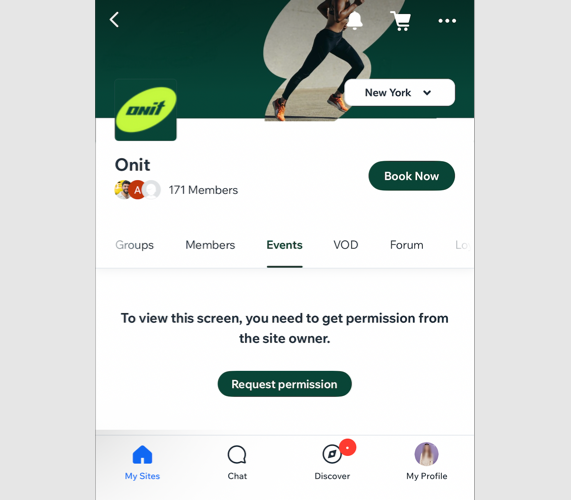
O que os membros veem quando não têm permissão para visualizar uma tela?
O que acontece depois que um membro solicita permissões para visualizar uma tela?
Existe alguma diferença entre as páginas do meu site e as telas do app?
Contrate um profissionalEncontre um Parceiro Wix que pode ajudar você a alcançar os objetivos do seu site.
