


Apps mobile do Wix: personalizar o design do app mobile
Neste artigo
- Alterar o tema de cor do app
- Alterar o tema de texto do app
- Alterar o tema do botão do seu app
- Alterar o estilo do cabeçalho do app
Personalize o design do seu app mobile nativo para que ele combine com a sua marca. Ajuste o tema da cor, do texto e do botão e o estilo do cabeçalho. Essas atualizações tornam seu app mais exclusivo e fornecem uma experiência consistente para seus visitantes.
Observações:
- Você precisa fazer upgrade para um plano Premium do app mobile para personalizar totalmente o design do seu próprio app mobile.
- As alterações na cor e no tema de texto do seu app afetam todas as telas do seu app.
Alterar o tema de cor do app
Escolha um tema de cores para definir o tom para seus visitantes. Ajuste cores individuais para garantir a consistência e melhorar a legibilidade em diferentes telas e elementos.
Painel de controle
App Wix
App do Wix Studio
- Vá para App mobile no painel de controle do seu site.
- Clique na aba com o nome do seu próprio app mobile.
- Clique em Editar app mobile.
- Clique em Design no painel à esquerda.
- Clique no ícone Editar
 ao lado de Cores.
 - Escolha o que você quer fazer:
- Alterar o tema de cor: clique em Alterar tema de cor para selecionar um novo tema de cor predefinido.
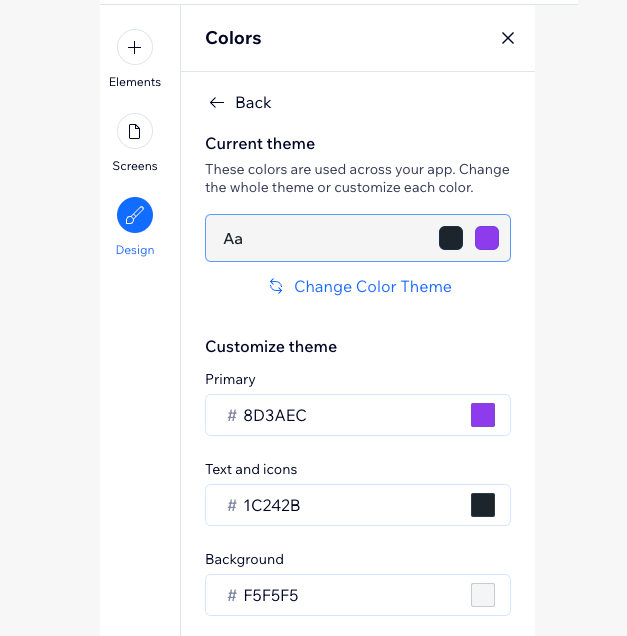
- Personalizar cores dos elementos individualmente: selecione quais cores você quer editar:
- Primário: escolha uma nova cor principal para o seu app.
- Texto e ícones: escolha uma nova cor para o texto principal e ícones de redes sociais.
- Background: escolha uma nova cor para o background do app.
- Clique em Salvar no canto superior direito.
Alterar o tema de texto do app
Escolha um tema de texto para definir o estilo e a legibilidade do seu app e garanta clareza e consistência em todo o conteúdo do seu app.
Painel de controle
App Wix
App do Wix Studio
- Vá para App mobile no seu painel de controle.
- Clique na aba com o nome do seu próprio app mobile.
- Clique em Editar app mobile.
- Clique em Design no painel à esquerda.
- Clique no ícone Editar ao lado de Texto.
- Escolha o que você quer fazer:
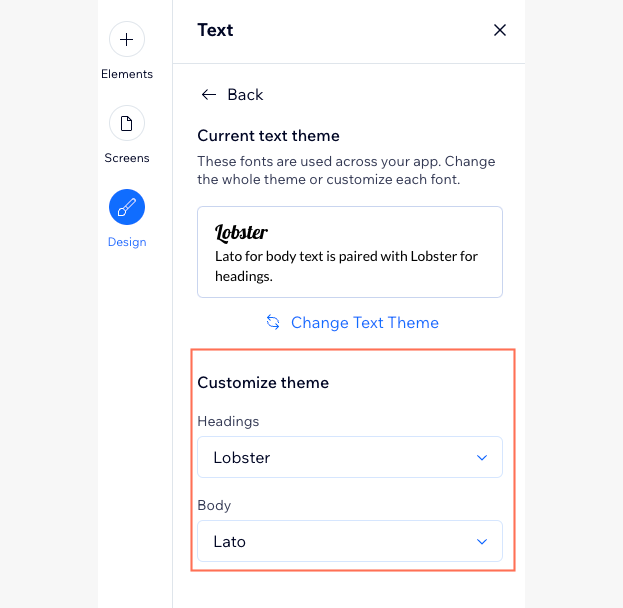
- Alterar o tema de texto: clique em Alterar tema de texto para selecionar um novo tema de fonte.
- Personalizar texto individualmente: selecione uma fonte para os cabeçalhos e corpo do seu app.
- Clique em Salvar no canto superior direito.
Alterar o tema do botão do seu app
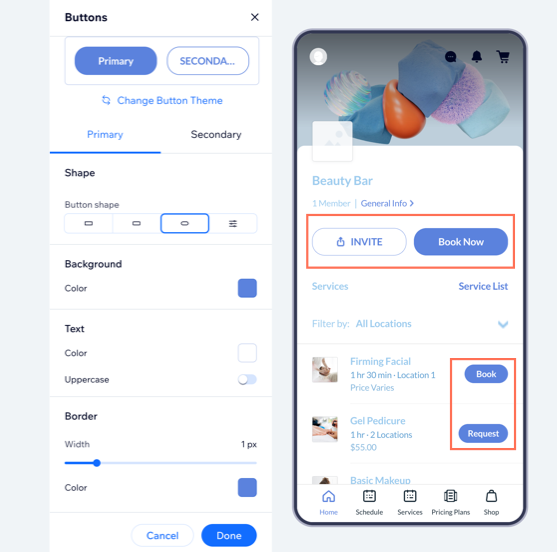
Personalize os estilos dos botões para combinar com o design do seu negócio. Esses estilos se aplicam a todos os botões no seu app, garantindo uma aparência consistente. Escolha entre temas predefinidos ou ajuste elementos individuais como cores, bordas, texto e raio do canto. Você pode visualizar suas alterações em tempo real enquanto realiza essas alterações.
Painel de controle
App Wix
App do Wix Studio
- Vá para App mobile no seu painel de controle.
- Clique na aba com o nome do seu próprio app mobile.
- Clique em Editar app mobile.
- Clique em Design no painel à esquerda.
- Clique no ícone Editar ao lado de Tema do botão.
- Escolha o que você quer fazer:
- Escolha um tema predefinido para seus botões: clique em Alterar tema do botão e selecione um tema em destaque. Os temas disponíveis são baseados nas cores do tema do seu app.
- Personalizar botões individualmente: clique na aba Principal ou Secundário e, em seguida, personalize os botões ao ajustar a forma do botão, a cor do background, o texto e a borda.
Observação: para alterar as cores do tema, clique em Editar no pop-up Escolha uma cor. Personalize suas cores principais, do texto, dos ícones e do background na seção Temas de cores.
- Clique em Salvar no canto superior direito.
Alterar o estilo do cabeçalho do app
Ao criar seu próprio app nativo, você pode escolher se deseja que seu cabeçalho tenha uma cor de background (retirada da cor primária do seu app) ou se deve ser transparente.
Observação:
O estilo de cabeçalho que você escolher aqui afeta o tipo de cabeçalho mínimo. Saiba mais sobre
a diferença entre os tipos de cabeçalho e como personalizá-los.
Painel de controle
App Wix
App do Wix Studio
- Vá para App mobile no seu painel de controle.
- Clique na aba com o nome do seu próprio app mobile.
- Clique em Editar app mobile.
- Clique em Design no painel à esquerda.
- Clique no ícone Editar ao lado de Cabeçalho.
- Escolha a cor do cabeçalho, usando a cor principal ou de background que você definiu para o seu app.
- Clique em Salvar no canto superior direito.

Dica:
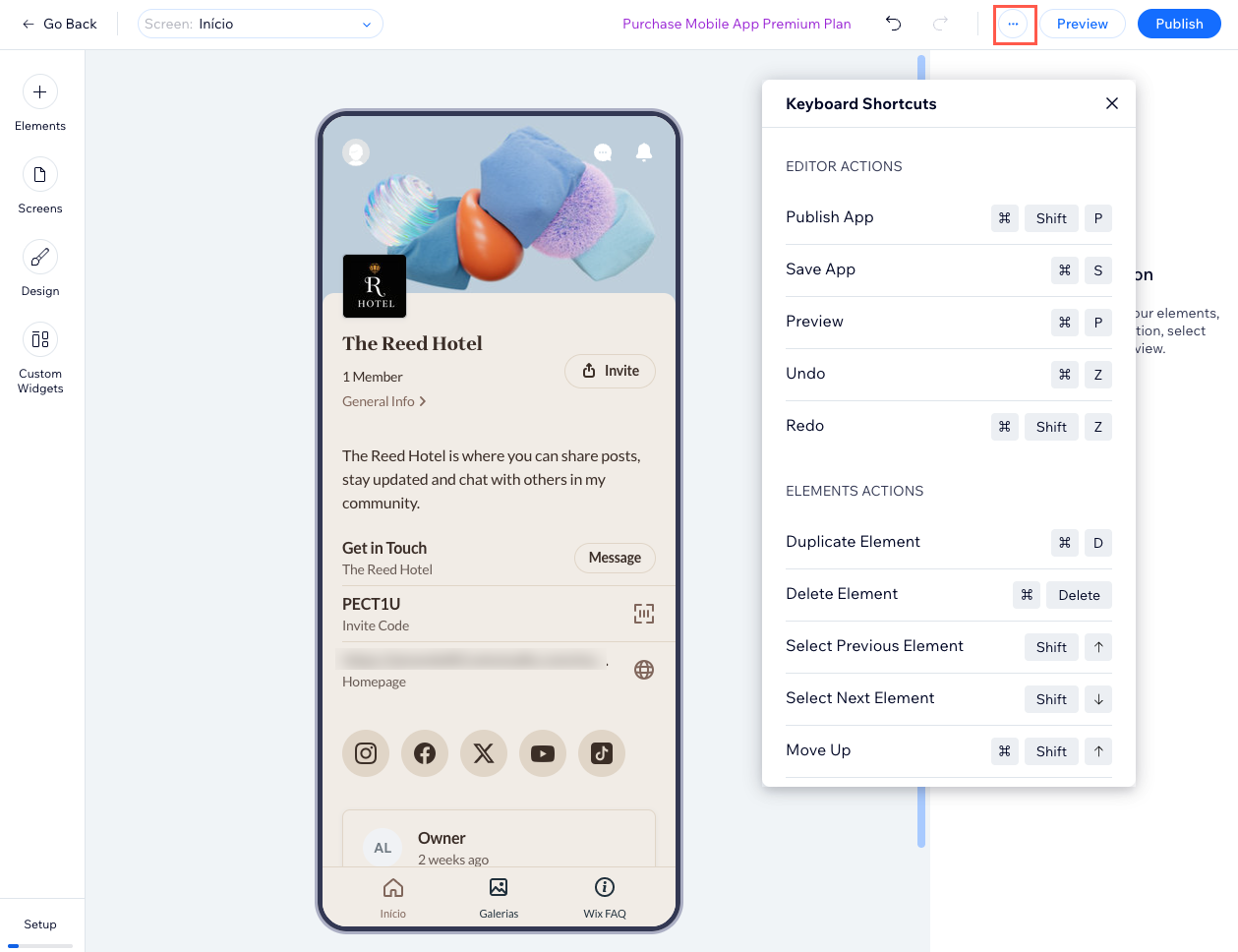
Agilize seu trabalho usando atalhos de teclado ao editar seu app no painel de controle. No criador de app mobile, clique no ícone
Mais ações
 e selecione
Atalhos de teclado para ver os atalhos disponíveis.
e selecione
Atalhos de teclado para ver os atalhos disponíveis.
e selecione
Atalhos de teclado para ver os atalhos disponíveis.
Contrate um profissionalEncontre um Parceiro Wix que pode ajudar você a alcançar os objetivos do seu site.
