


Editor do Wix Harmony: visualizar e publicar seu site
4 min
Neste artigo
- Trabalhar com o salvamento automático
- Visualizar um site
- Publicar um site
- FAQs
Este artigo se refere ao novo Editor do Wix Harmony, lançado em janeiro de 2026. Se você não tem certeza se está usando o Editor do Wix Harmony ou o Editor Wix, veja mais informações aqui.
Gerencie seu site diretamente do editor para mantê-lo atualizado com suas alterações mais recentes. Salve, visualize e publique sempre que a inspiração surgir, para que seu conteúdo esteja sempre pronto para brilhar.
No Editor do Wix Harmony, seu site é salvo automaticamente, então você nunca precisa se preocupar em perder seu trabalho. Você também pode escolher salvar seu progresso manualmente sempre que desejar para maior tranquilidade.
Trabalhar com o salvamento automático
O salvamento automático ajuda a proteger seu trabalho ao salvar automaticamente as alterações conforme você cria seu site. Esse recurso garante que você nunca perca o progresso se esquecer de salvar manualmente.
Para verificar quando seu site foi salvo pela última vez, passe o mouse sobre o ícone Salvamento automático  no canto superior direito do seu editor.
no canto superior direito do seu editor.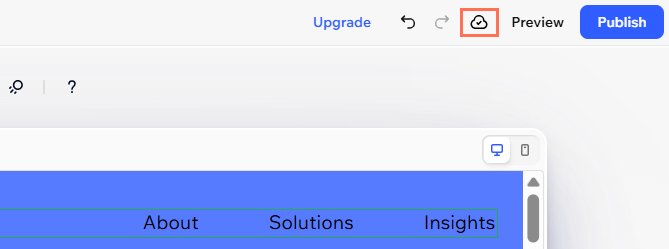
Visualizar um site
Faça um test drive do seu site e veja-o exatamente como seus visitantes veem, em qualquer dispositivo. O modo de visualização oferece uma visão real do seu design, navegação e recursos responsivos antes de publicar.
Para visualizar seu site:
- Vá para o seu editor.
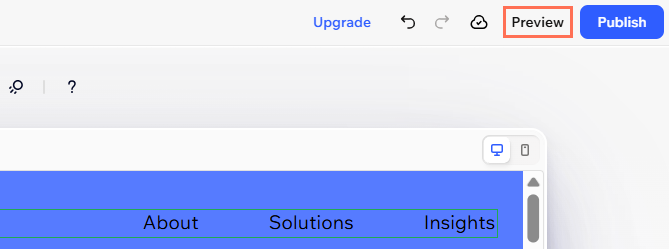
- Clique em Visualizar no canto superior direito do editor.
- Verifique seu site no modo de visualização no desktop ou altere para a visualização mobile.
Dica: arraste o slider no topo da visualização para ver seu site em diferentes tamanhos de tela. - Escolha o que fazer a seguir:
- Publique suas alterações.
- Clique em Editar site para voltar ao editor.
Dica:
Clique no ícone Ajustar à tela  no modo de visualização para que a visualização se ajuste ao tamanho exato da sua tela.
no modo de visualização para que a visualização se ajuste ao tamanho exato da sua tela.Publicar um site
Pronto para começar? A publicação coloca suas atualizações online, para que o mundo veja seu trabalho mais recente na hora. Seu site está sempre a um clique de se tornar público ou de mostrar um novo design.
Para publicar seu site:
- Vá para o seu editor.
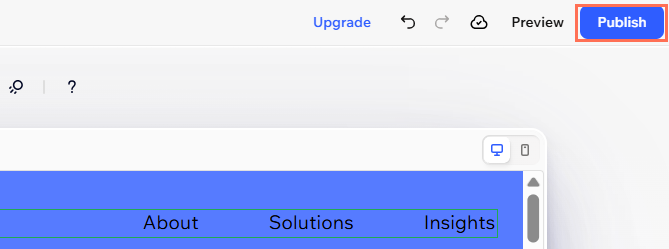
- Clique em Publicar no canto superior direito do editor.
- Aguarde a mensagem de confirmação de que seu site está online.
- (Opcional) Usando seu mobile, escaneie o ícone do QR code para testar rapidamente como seu site aparece no mobile.
Qual é a próxima etapa?
Depois de publicar seu site, ele aparece automaticamente online e pode ser visto por qualquer pessoa que insira a sua URL de site gratuito (prefixodosite.wixsite.com/nome-do-site) ou nome de domínio.
FAQs
Clique em uma pergunta abaixo para saber mais.
Qual é a diferença entre salvar e publicar?
Posso voltar para uma versão salva ou publicada passada do meu site?
Como ocultar uma página do meu site se ela não estiver pronta para os visitantes verem?
Por que minhas alterações não aparecem no site online depois de publicar?
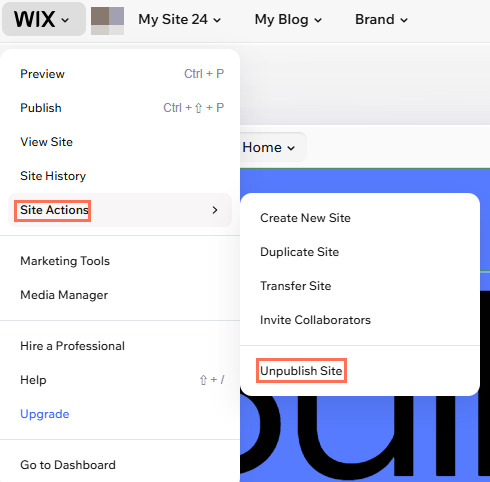
Eu publiquei meu site acidentalmente, posso remover a publicação?
Eu publiquei meu site, por que não consigo encontrá-lo no Google?
Contrate um profissionalEncontre um Parceiro Wix que pode ajudar você a alcançar os objetivos do seu site.
