


Formulários Wix: adicionar e configurar um formulário externo
- Etapa 1 | Crie um formulário
- Etapa 2 | Adicione o título do formulário
- Etapa 3 | Adicione campos de formulário
- Etapa 4 | Adicione uma mensagem de confirmação
- Etapa 5 | Veja seu formulário online e compartilhe-o
- Perguntas frequentes
Etapa 1 | Crie um formulário
Para criar um formulário externo:
Vá para Formulários e envios no painel de controle do seu site.
Clique em Criar formulário no canto superior direito.
Selecione Formulário externo no menu dropdown.
No criador de formulário, você pode:
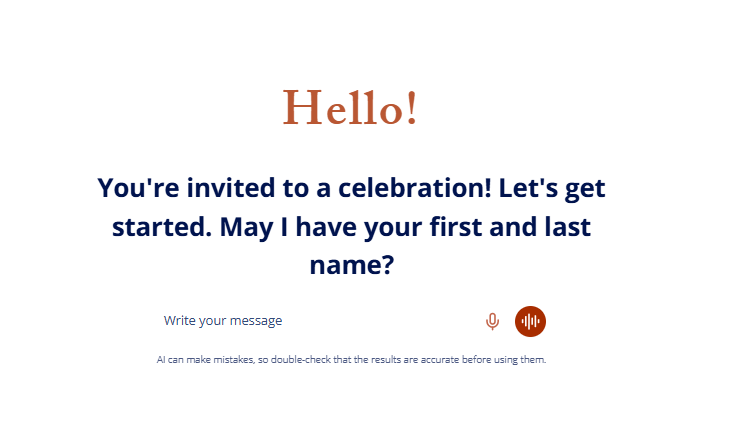
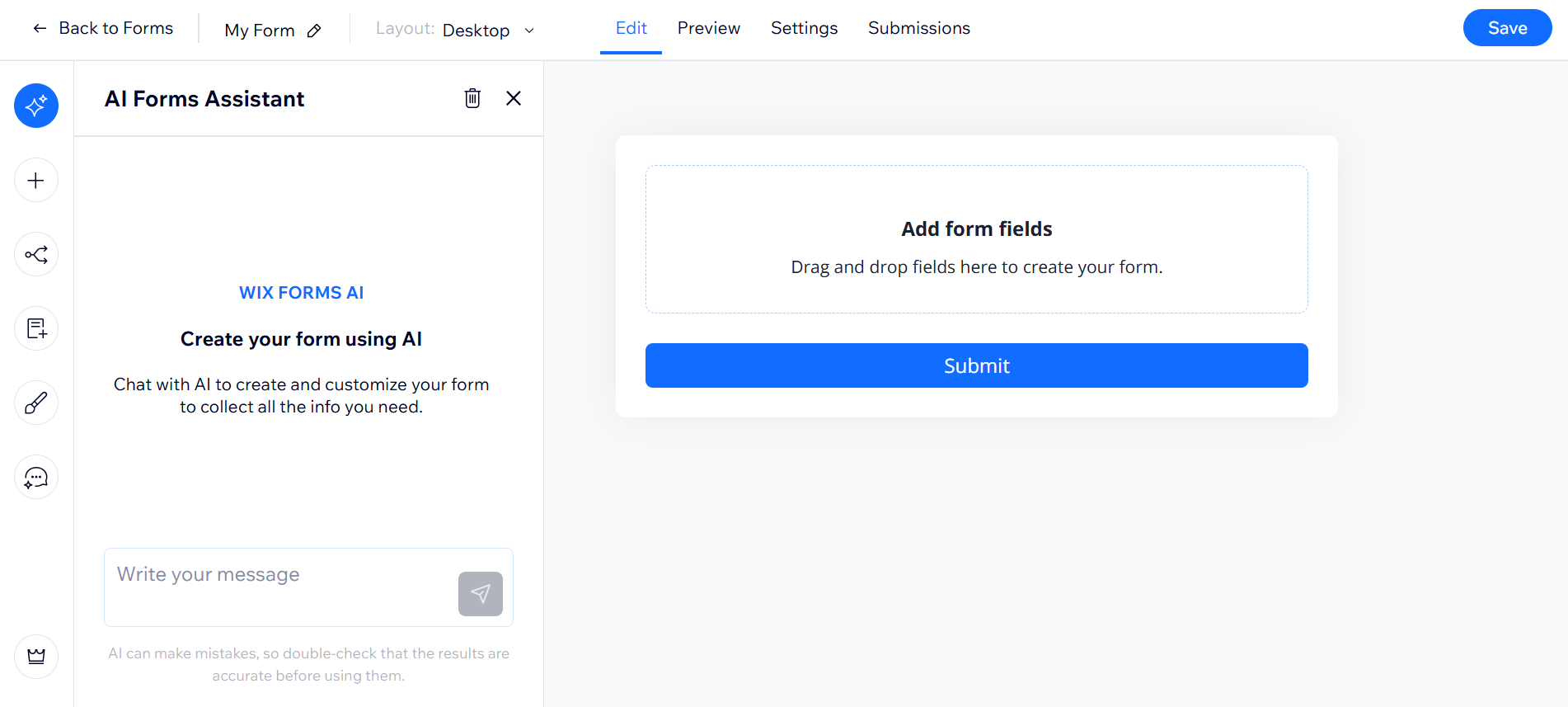
Digitar que tipo de formulário você deseja no painel do Assistente de formulários com IA (por exemplo: "Formulário de confirmação de presença").
Adicione campos manualmente ao clicar no ícone Adicionar
 e, em seguida, arraste e solte campos no formulário.
 e comece a personalizar.
Etapa 2 | Adicione o título do formulário
Para adicionar um título ao formulário:
Clique na aba Editar na parte superior do criador de formulários.
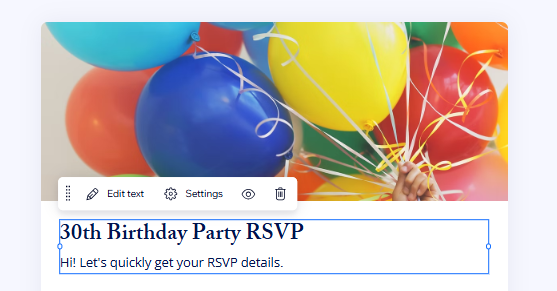
Clique na caixa de texto do título ou da descrição no seu formulário.
Clique em Editar texto.
Digite seu novo título ou descrição.
Use a barra de ferramentas para formatar seu texto (por exemplo: Cabeçalho, Parágrafo, Negrito, Itálico).
Clique fora da caixa de texto para salvar suas alterações.
Etapa 3 | Adicione campos de formulário
Para adicionar campos de formulário e gerenciar seu formulário:
Clique na aba Editar na parte superior do criador de formulários.
Escolha como adicionar novos campos:
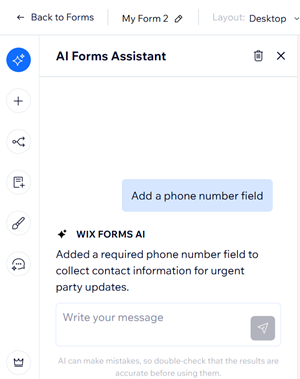
Converse com o Assistente de formulários com IA. Ele adiciona os campos para você (por exemplo: "Adicione um campo de número de telefone").
Clique no ícone Adicionar
para abrir o painel de campos. Arraste os campos para o seu formulário ou clique para adicionar.
Clique no novo campo e escolha o que fazer a seguir:
Clique em Configurações do campo para editar o título do campo, torná-lo um campo obrigatório, inserir o texto do placeholder, entre outros.
Arraste e solte o campo para movê-lo dentro do formulário.
Clique no ícone Duplicar
 para adicionar outro campo semelhante.
Observação: essa opção está disponível apenas para campos específicos.
(Opcional) Adicione outros elementos de texto e cabeçalhos de seção para explicar partes do seu formulário.
Etapa 4 | Adicione uma mensagem de confirmação
Para adicionar uma mensagem de confirmação:
Clique na aba Configurações na parte superior do criador de formulário.
Vá para a seção Mensagem de confirmação.
Selecione Mostrar mensagem em Quando um formulário é enviado.
Insira a mensagem de confirmação desejada na caixa de texto (por exemplo: "Obrigado, recebemos seu envio").
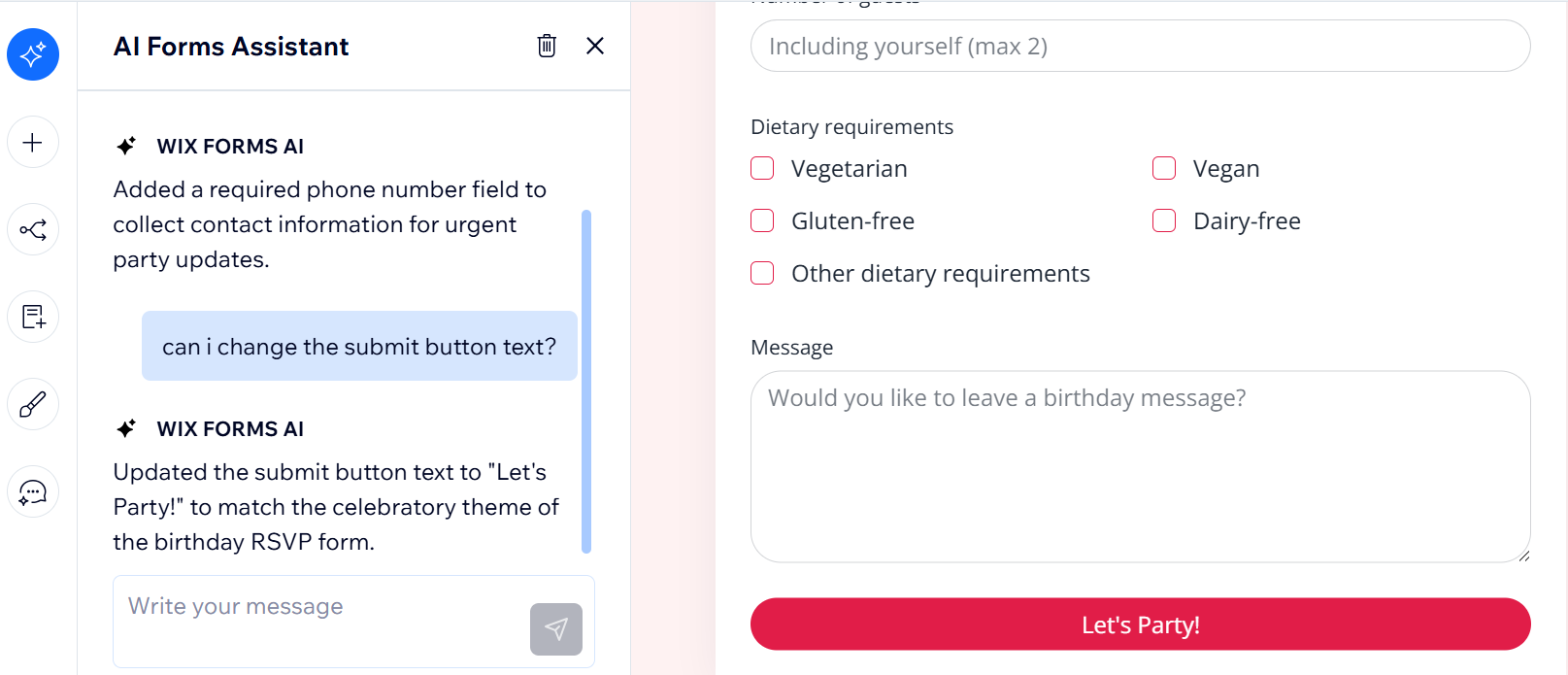
Dica: use as opções de formatação acima da caixa para estilizar sua mensagem, se necessário.(Opcional) Atualize o texto do botão de envio:
Volte para a aba Editar.
Clique no botão de envio na parte inferior do seu formulário.
Insira o novo texto do botão (até 28 caracteres) e clique fora do botão para salvar.
Clique em Salvar no canto superior direito para aplicar suas alterações.
Etapa 5 | Veja seu formulário online e compartilhe-o
Para visualizar e compartilhar seu formulário:
Clique na aba Visualizar na parte superior do criador.
Clique em Compartilhar no canto superior direito.
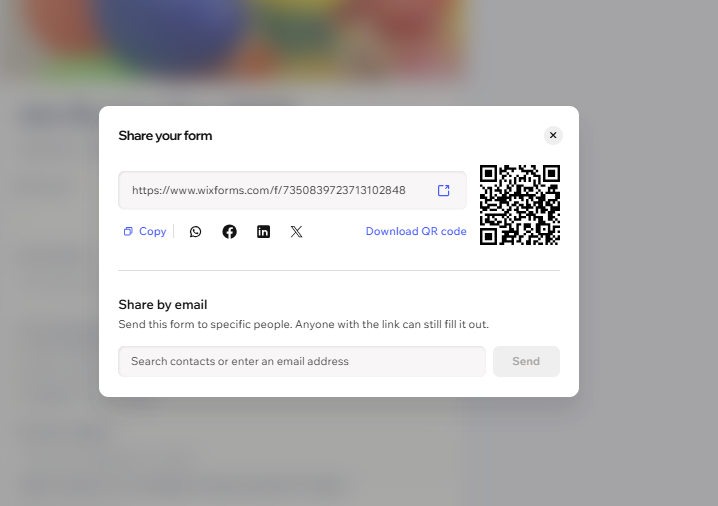
Clique em Copiar para copiar o link do formulário ou selecione uma opção de compartilhamento:
Clique no ícone relevante para compartilhar no WhatsApp, Facebook, LinkedIn ou X.
Clique em Fazer download do QR code para salvar o QR code do formulário.
Insira um nome para contato ou endereço de email em Compartilhar por email e clique em Enviar.
Perguntas frequentes
