


Formulários Wix: adicionar e configurar um formulário de múltiplas etapas
Neste artigo
- Etapa 1 | Adicione um formulário ao seu site
- Etapa 2 | Personalize as etapas do seu formulário
- Etapa 3 | (Opcional) Atualize as configurações do formulário
Os formulários de múltiplas etapas permitem que você organize todas as informações ou perguntas em um formulário do site em etapas gerenciáveis que os visitantes do site preenchem. Esses formulários são úteis para candidaturas de emprego, registro para eventos e para coletar informações de leads.

Etapa 1 | Adicione um formulário ao seu site
Para começar, adicione um formulário à página relevante.
Novos formulários
Formulários antigos
- Clique em Elementos
 no lado esquerdo do Editor.
 - Clique em Contato e formulários.
- Clique em Novo formulário e arraste o elemento de formulário para a página.
Dica: você também pode selecionar um formulário dos templates pré-instalados, incluindo Formulários de contato, Inscrição e Pedidos. - Clique no formulário no editor e clique em Editar para abrir o criador de formulário.
Etapa 2 | Personalize as etapas do seu formulário
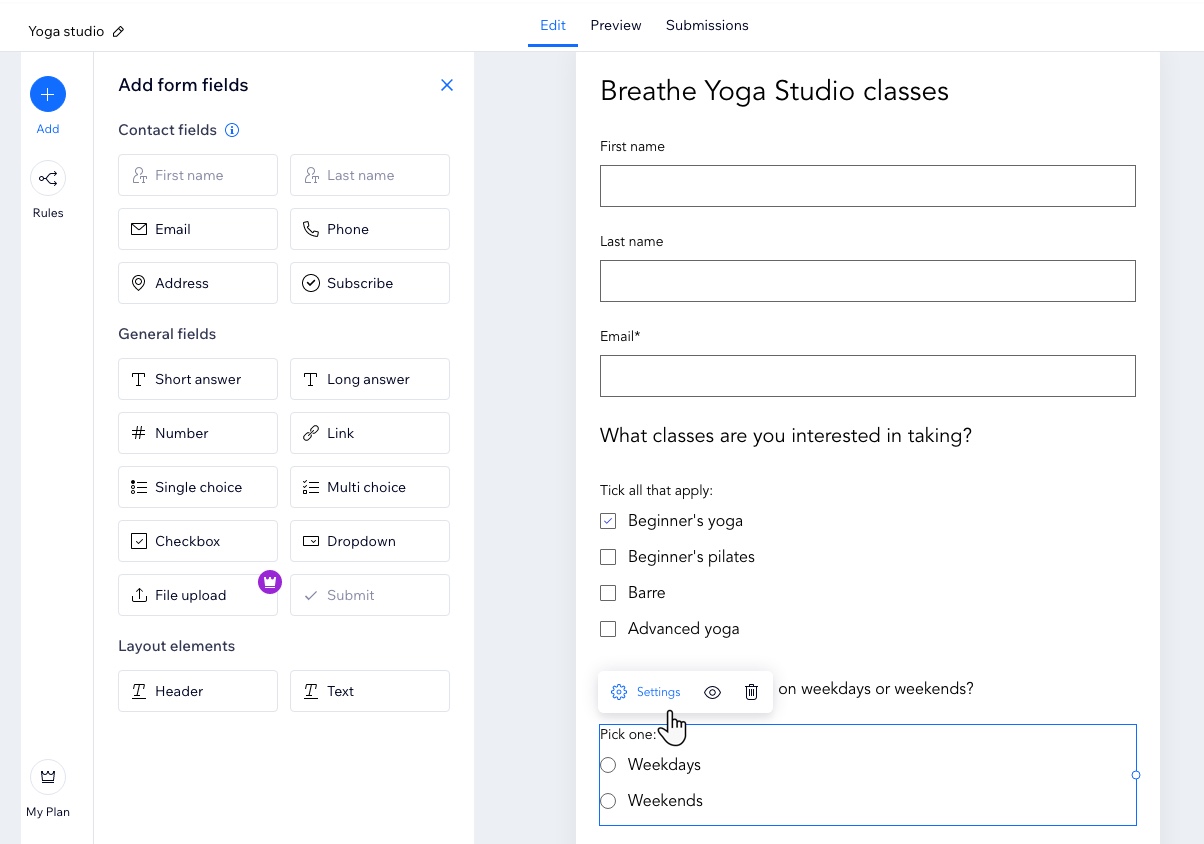
Personalize cada etapa do seu formulário com os campos que você precisa.
Novos formulários
Formulários antigos
- Clique no formulário no seu editor.
- Clique em Editar formulário.
- Clique em Páginas
 à esquerda.
 - Clique em + Adicionar página.
- Selecione a nova página.
- Clique em Adicionar à esquerda.
- Arraste os campos relevantes para sua nova página. Os tipos de campos incluem:
- Campos de contato: adicione campos que coletam e armazenam dados pessoais na sua Lista de contatos.
- Campos gerais: adicione elementos como múltipla escolha, caixas de seleção, dropdowns e caixas de resposta.
- Campos de data: adicione campos de data e horário para agendamentos ou solicitações que têm mais urgência.
- Elementos de layout: adicione um cabeçalho ou elemento de texto para organizar o formulário ou explicar melhor um campo.
Dica:
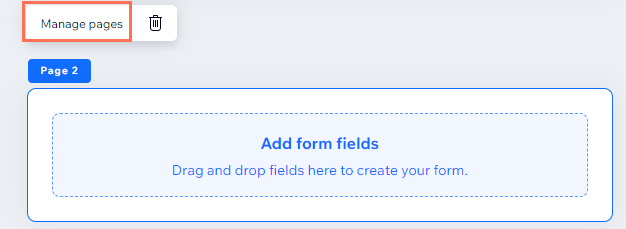
Para renomear, reordenar, excluir ou adicionar outras páginas ao seu formulário, selecione a página relevante e clique em
Gerenciar páginas.
Observação:
Para adicionar mais etapas ao seu formulário,
faça upgrade do seu site.
Etapa 3 | (Opcional) Atualize as configurações do formulário
Atualize as configurações do seu formulário de múltiplas etapas para que ele tenha a aparência e o comportamento que você deseja.
Novos formulários
Formulários antigos
- Clique no formulário no seu editor.
- Clique em Configurações.
- Atualize as configurações do formulário usando as seguintes opções:
- Formulários: selecione um formulário existente para editar ou criar um novo.
- Layout: ajuste o preenchimento e o espaçamento dos formulários.
- Design: personalize o background, os campos, o cabeçalho, os parágrafos e os botões do formulário.
- Gerenciar: visualize e gerencie todos os seus formulários em um só lugar. Aqui, você também pode escolher quem é notificado quando os visitantes enviam o formulário.
Não consegue ver a configuração que está procurando?
Para configurações adicionais, selecione o formulário relevante e clique em
Editar formulário. Cada campo de formulário selecionado tem suas próprias opções de configuração exclusivas.
Contrate um profissionalEncontre um Parceiro Wix que pode ajudar você a alcançar os objetivos do seu site.
