


header-logo
Primeiros passosConfira como você pode usar o Wix para criar seu site e seu negócio. Personalize seu site usando templates ou contrate um profissional para criar ou aprimorar sua presença online.
Crie o seu siteAprenda a usar o Editor Wix e a gerenciar o conteúdo de seu site. Descubra como proteger a privacidade de seus visitantes e tornar seu site acessível.
Conta e faturamentoRevise as configurações da sua conta, gerencie suas assinaturas e planos Premium e entenda suas faturas.
Use os apps mobile do WixUse o app Wix Owner para administrar seu negócio com eficiência, interagir com seus visitantes e criar uma comunidade.
Conecte um domínioEntenda como comprar, conectar ou transferir um domínio e como manter os dados do seu site seguros.
Gerencie o seu negócioEncontre as ferramentas certas para criar e expandir seus negócios: aceite pagamentos, analise suas estatísticas, conecte-se com visitantes e muito mais.
Promova o seu siteConfira como promover seu site nos motores de busca, enviar campanhas de email e veicular anúncios pagos.
Wix Studio, Parceiros e empresasTire o máximo proveito da sua conta do Wix Studio, Parceiro Wix ou Wix Empresarial, para que você possa expandir seus negócios.
AjudaObtenha informações sobre como resolver os problemas técnicos e de desempenho do seu site. Além disso, acompanhe os próximos recursos em nosso roadmap de produtos.
placeholder-preview-image
Wix LearnDomine novas habilidades com nossos cursos e tutoriais.
Blog do WixConfira nossas dicas de web design, marketing e mais.
Learning Hub de SEOAumente o tráfego orgânico vindo dos motores de busca.
Website developmentDesenvolva um site único com a nossa plataforma full-stack.
Contrate um profissionalAlcance seus objetivos com a ajuda de um especialista.
placeholder-preview-image

Wix Bookings: marcar presença em aulas

Quando clientes comparecem às suas aulas, você pode marcar a presença deles na lista de participantes. Se marcar presença regularmente, depois você pode verificar as estatísticas de comparecimento e outras análises, na aba Relatórios. 
Observação:
Estamos em processo de lançamento de uma nova versão do calendário de agendamentos. Talvez você veja uma versão um pouco diferente no seu calendário.

Para marcar o comparecimento:

  1. Vá para o Calendário de agendamentos no painel de controle do seu site.
  2. Clique na aula relevante no seu calendário.
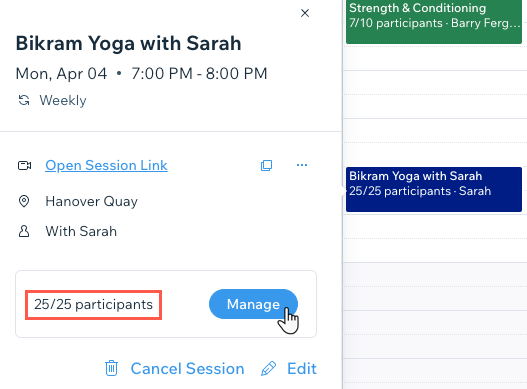
  3. Clique em Gerenciar ao lado de Participantes.
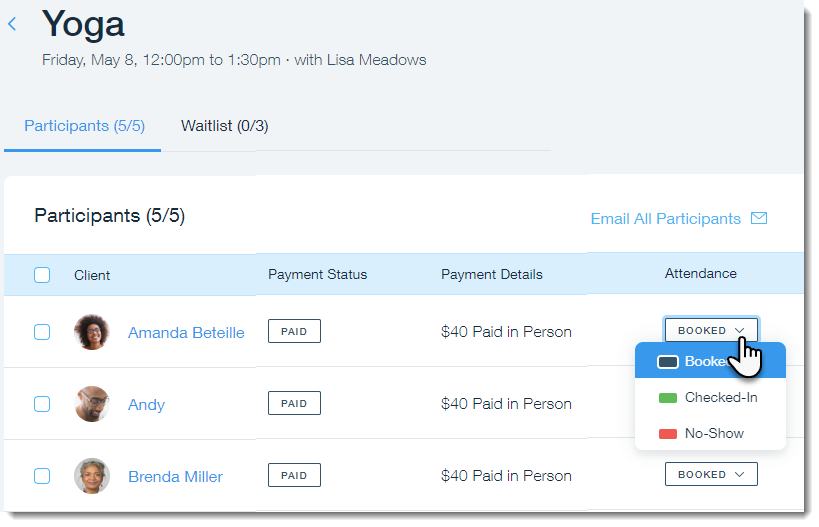
  1. Clique no menu dropdown abaixo de Comparecimento ao lado do cliente relevante e escolha uma opção:
    • Agendado: seu cliente agendou a aula e ainda não compareceu.
    • Compareceu: seu cliente compareceu à aula.
    • Não compareceu: seu cliente agendou a aula, mas não compareceu.
Dica:
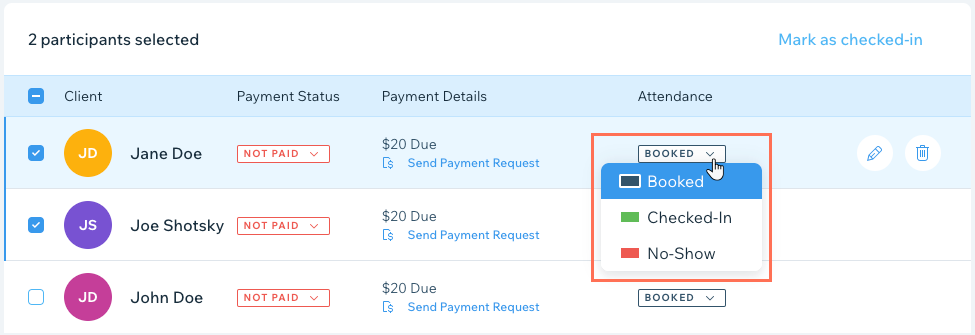
Você pode marcar o comparecimento de vários clientes marcando a caixa de seleção ao lado de cada um. 
Qual é o próximo passo?
