


Wix Bookings: configurar como o fuso horário aparece
Garanta uma comunicação clara e evite agendamentos perdidos gerenciando como os fusos horários aparecem no seu calendário de agendamentos. Você pode escolher exibir os horários das sessões no fuso horário do seu negócio, no fuso horário local do cliente ou permitir que os clientes decidam por si mesmos.
Observações:
- O primeiro dia da semana é determinado pela localização do negócio que você insere nas suas configurações regionais. Saiba como alterar suas configurações regionais.
- Nos apps de membros Wix, os clientes veem os horários das sessões com base no fuso horário nas suas configurações de agendamento e não podem escolher um fuso horário diferente.
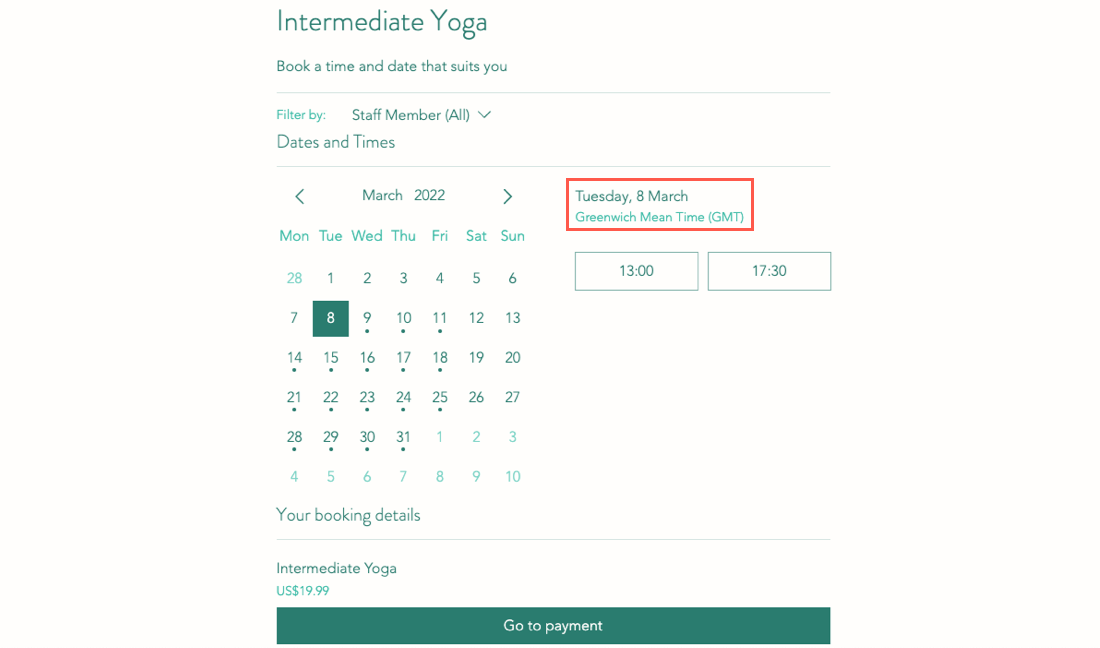
Antes de começar:
Certifique-se de
definir seu próprio fuso horário na seção geral do painel de controle do seu site.
Para definir seu fuso horário:
- Vá para Configurações de agendamento no painel de controle do seu site.
- Role para baixo e clique em Fluxo de agendamento do cliente.
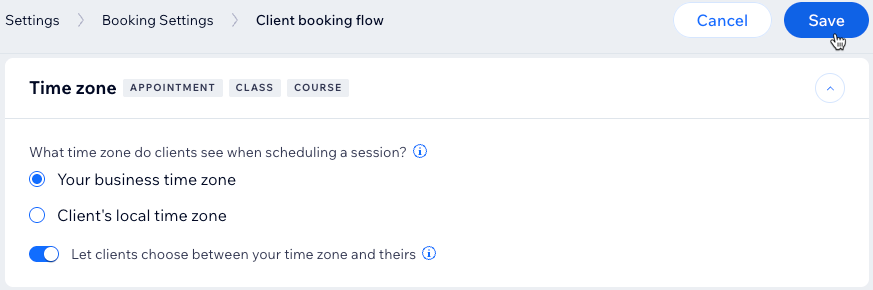
- Role para baixo até Fuso horário e selecione as opções relevantes:
- Fuso horário do seu negócio: os clientes veem o seu fuso horário comercial ao agendar uma sessão.
- Fuso horário local do cliente: os clientes veem seu fuso horário local ao agendar uma sessão.
- Permitir que os clientes escolham o seu fuso horário ou o deles: ative a alavanca para permitir que os clientes decidam qual fuso horário usar no momento do agendamento.
Observação: os clientes não podem escolher o fuso horário no app Spaces by Wix.
- Clique em Salvar.
Contrate um profissionalEncontre um Parceiro Wix que pode ajudar você a alcançar os objetivos do seu site.
