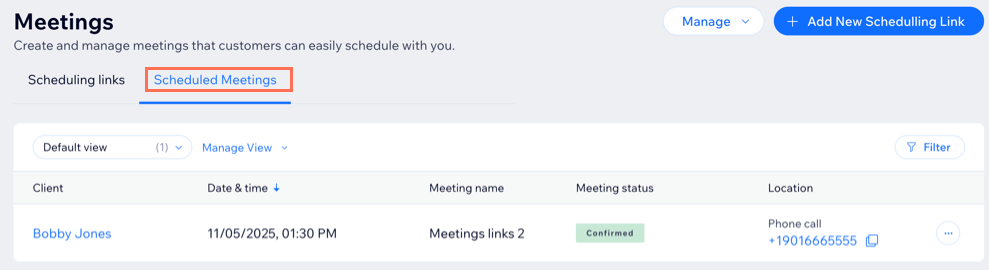
Mantenha seu calendário organizado para que você possa responder aos clientes com facilidade. No painel de controle do Reuniões Wix, você pode visualizar todas as suas reuniões agendadas, aprovar ou recusar solicitações e reagendar ou cancelar sessões quando necessário.
Personalizar sua visualização para reuniões agendadas
Organize suas reuniões agendadas para ver as informações mais importantes para você. Filtre reuniões por data, status ou cliente e personalize quais colunas aparecem na sua lista. Você também pode reordenar as colunas para priorizar as informações que você verifica com mais frequência.
Para personalizar sua visualização para reuniões agendadas:
- Vá para Reuniões no painel de controle do seu site.
- Clique na aba Reuniões agendadas.
- Escolha o que você quer fazer:
- Clique em Filtrar.
- Escolha como deseja filtrar suas reuniões:
- Horário e data da reunião: filtre por quando as reuniões são agendadas. Escolha opções predefinidas como Hoje, Amanhã, Últimos 7 dias ou Personalizado para um intervalo de datas específico.
- Data de registro: filtre por datas em que os clientes agendaram suas reuniões. As opções incluem Últimos 7 dias, Últimos 14 dias, Mês passado ou Personalizado.
- Status da reunião: filtre por status atual, como Confirmado, Aprovação pendente (se a aprovação manual estiver ativada) ou Cancelado.
- Status do pagamento: filtre por conclusão do pagamento. Escolha Pago, Não pago ou Parcialmente pago para pagamentos concluídos ou para reuniões pendentes.
- Nome da reunião: filtre pelo nome do seu link de agendamento (por exemplo: "Consulta de 15 minutos"). Útil quando você tem vários tipos de reunião.
- Nome do cliente: busque reuniões com um cliente específico ao inserir seu nome.
- Organizador: filtre por quem organiza as reuniões. Útil quando vários membros da equipe participam de reuniões.
- Clique em Aplicar.
- Clique no ícone Personalizar
 .
. - Escolha o que você quer fazer:
- Ocultar ou mostrar colunas: marque as caixas de seleção ao lado de cada coluna que você deseja mostrar na visualização.
- Reordenar colunas: arraste o ícone Reordenar
 ao lado de uma coluna para colocá-la em uma ordem diferente.
- Clique no dropdown Gerenciar visualização.
- Selecione o que você quer fazer:
- Salvar alterações: salve todas as atualizações que você fez na visualização atual.
- Salvar como nova visualização: crie uma nova visualização com base nos seus filtros e configurações atuais.
- Renomear: altere o nome da sua visualização atual.
- Definir como visualização padrão: faça com que essa visualização seja aberta automaticamente todas as vezes.
- Excluir: remova a visualização atual da sua lista.
Gerenciar reuniões agendadas
Veja todas as suas reuniões futuras, pendentes e passadas na aba reuniões agendadas.
Para gerenciar reuniões agendadas:
- Vá para Reuniões no painel de controle do seu site.
- Clique na aba Reuniões agendadas.
- (Opcional) Selecione uma visualização salva ao lado de Gerenciar visualização se você quiser gerenciar reuniões dentro de uma determinada visualização.
- Escolha o que você quer fazer:
Aprovar ou recusar reuniões pendentes
Para reuniões que não são aceitas automaticamente através da sua política, escolha se deseja aprovar ou recusar a reunião.
- Clique em Aprovação pendente na coluna Status da reunião.
- Escolha o que você quer fazer:
- Aprovar: clique em Aprovar para permitir que a reunião continue.
- Rejeitar: notifique seu cliente por SMS ou email, adicione uma mensagem e clique em Rejeitar para confirmar.
- Clique no ícone Mais ações
 ao lado da reunião relevante.
 - Escolha o que você quer fazer:
- Ver pedido: veja detalhes do pedido para essa reunião na aba Pedidos.
Observação: um pedido só é criado quando um cliente paga por uma reunião. - Enviar mensagem: entre em contato diretamente com o cliente.
- Ver envio do formulário: veja as informações do agendamento do cliente.
- Reagendar reunião: altere a data e notifique seu cliente por email.
- Cancelar reunião: cancele a reunião e notifique seu cliente por email.
Observação: os clientes também podem cancelar ou reagendar através do email de confirmação que recebem após o agendamento.
Perguntas frequentes
Clique abaixo para obter respostas a perguntas comuns sobre o Reuniões Wix.
Posso reembolsar uma reunião que foi paga?
Sim, mas só isso pode ser processado manualmente na página Pedidos no painel de controle do seu site.
Para reembolsar uma reunião paga:
- Acesse Pedidos no painel de controle do seu site.
- Clique no pedido que você deseja reembolsar.
- Clique em Mais ações no canto superior direito.
- Clique em Reembolsar.
- Clique no item a ser reembolsado e preencha as informações adicionais de reembolso. Por exemplo, você pode oferecer um reembolso parcial ou enviar um email de confirmação.
- Clique em Reembolsar para confirmar.
Como os clientes agendam reuniões?
Depois de criar uma reunião, você pode compartilhar o link com os clientes da forma que funcione melhor para você. Copie o link do gerenciador de reuniões para enviar por email, redes sociais ou aplicativos de mensagens como o WhatsApp. Você também pode usar um QR code ou adicionar o link do seu site para que os clientes possam agendar reuniões diretamente do seu site.
Quando o cliente abre o link, ele seleciona uma data e horário e, em seguida, adiciona suas informações. Depois de agendada, ela aparece na aba Reuniões agendadas do seu painel de controle Reuniões.
Posso cancelar ou reagendar reuniões?
Sim, você e seus clientes podem cancelar ou reagendar reuniões. Os clientes podem fazer isso a partir do email de confirmação que recebem após o agendamento.
Para cancelar ou reagendar reuniões através do seu painel de controle:
- Vá para Reuniões no painel de controle do seu site.
- Clique na aba Reuniões agendadas.
- (Opcional) Selecione uma visualização salva ao lado de Gerenciar visualização se você quiser gerenciar reuniões dentro de uma determinada visualização.
- Clique no ícone Mais ações ao lado da reunião relevante.
- Escolha o que você quer fazer:
- Reagendar reunião: altere a data e notifique seu cliente por email.
- Cancelar reunião: cancele a reunião e notifique seu cliente por email.
Por que não consigo escolher a opção de notificar os clientes por SMS?
A opção de marcar a caixa de seleção Notificar este cliente via SMS pode estar indisponível por vários motivos, incluindo:
- Se o seu cliente tiver pedido no passado para desativar a comunicação.
- Se o seu cliente não tiver um código do país válido com o número de telefone.
- Se você atingiu sua cota de SMS do mês.
- Se você não ativou a alavanca Ativar para essa ação nas suas configurações.
Dica: se a opção estiver acinzentada, passe o mouse sobre Notificar o cliente por SMS para ver o motivo.