


Oferecer vales-presente com o aplicativo Gifted
7 min
Neste artigo
- Como os clientes compram vales-presente
- Como os vales-presente são resgatados
- Visualizar as vendas de vale-presente no painel de controle do site
- Adicionar e configurar vales-presente
- Perguntas frequentes
Importante:
Este artigo se refere a vales-presente fornecidos através do app Gifted. O Wix agora oferece sua própria solução de vales-presente.
Aumente as vendas das Wix Stores e dê visibilidade à sua marca vendendo vale-presente digital. Você pode definir o valor do vale-presente ou permitir que seus clientes decidam o valor.
Importante:
- Os vales-presente são oferecidos através do aplicativo externo Gifted, disponível apenas em inglês. O aplicativo pode ser adicionado gratuitamente. Você paga uma comissão para cada vale-presente comprado.
- O uso do vale-presente está sujeito às leis locais. Certifique-se de seguir os regulamentos locais.
- Se você ainda não realizou alguma venda, você pode atualizar a moeda do vale-presente na aba Configurações do painel de controle de Gifted.
Como os clientes compram vales-presente
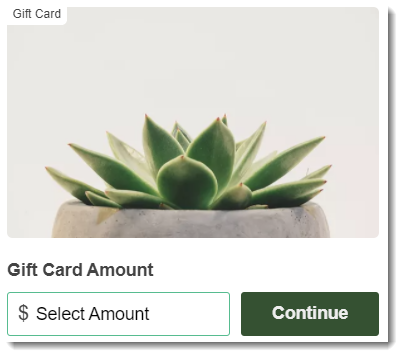
Os clientes que visitam sua loja podem verificar os vales-presente que você oferece na página do seu site. Após selecionar um cartão, inserir os detalhes do destinatário e definir quando o cartão deve ser enviado, os clientes pagam diretamente ao Gifted para concluir a compra.
Assim que o vale-presente for recebido, o remetente recebe um email informando que já foi entregue (exceto nos casos em que a pessoa compra para si mesma).

Como os vales-presente são resgatados
Quando chegar a hora, o destinatário do vale-presente recebe uma notificação por email, mensagem de texto ou através do WhatsApp - dependendo do método selecionado pelo remetente. O remetente também tem a opção de imprimir o vale-presente e entregá-lo de forma offline.
Se o destinatário for notificado por email, a mensagem chega com o assunto "Valentina, você recebeu um vale-presente do Enzo!" (com os nomes relevantes). Ao clicar no link Abrir vale-presente, ele pode acessar o código e ver o saldo.
Para resgatar o cartão, o destinatário dirige-se à sua loja e escolhe alguns itens para comprar. Durante a finalização da compra, eles adicionam o código exclusivo do vale-presente.

E se o valor da compra for maior do que o vale-presente?
Os clientes devem pagar o valor restante usando algum dos métodos de pagamento oferecidos.
Visualizar as vendas de vale-presente no painel de controle do site
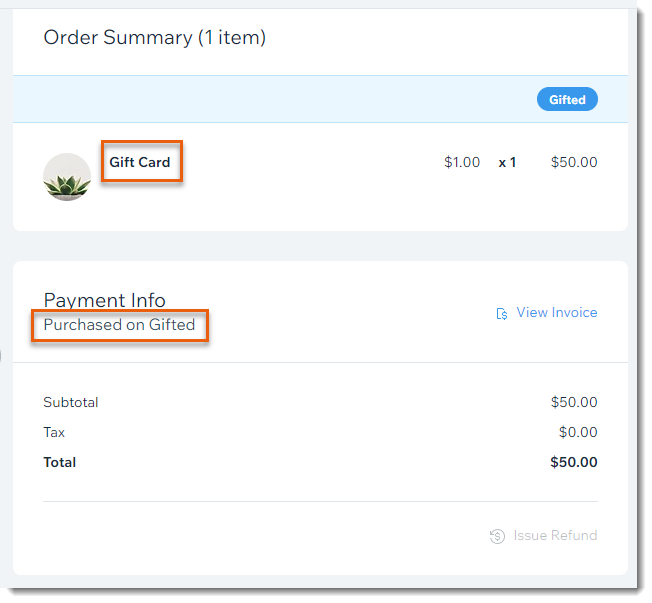
Quando um cliente compra um vale-presente, a compra aparece na aba Pedidos. O pedido é marcado como "Pago" e "Atendido".
Dica:
Você pode clicar no botão Gifted para acessar o painel de controle. Lá você pode encontrar informações mais detalhadas sobre a compra na aba Relatório de vendas.
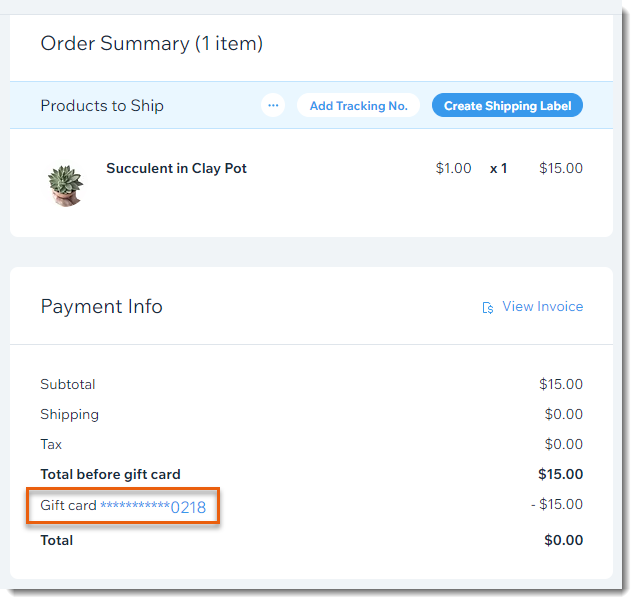
Depois, quando um comprador pagar usando o vale-presente, você verá esse pedido na aba Pedidos. Esse pedido precisa ser atendido como qualquer pedido normal.
Observações:
- Para fins de rastreamento de receita, é calculada a compra inicial do vale-presente. Depois, quando o vale é resgatado, a venda não é incluída como parte de sua receita, para não contar os mesmos ganho duas vezes. Em outras palavras, se você vender um vale de US$100 em janeiro, isso conta como receita de janeiro. Se esse mesmo cartão for resgatado em junho, ele não contará para a receita desse mês.
- Para obter dados contábeis, consulte as informações encontradas no painel de controle do Gifted.
Adicionar e configurar vales-presente
Primeiro, adicione o aplicativo Gifted e crie uma conta. Em seguida, você pode configurar seus vales-presente e personalizá-los como preferir.
Para adicionar e configurar vales-presente:
Editor Wix
Editor do Wix Studio
Painel de controle
- Vá para o seu editor.
- Clique em Wix App Market
 no lado esquerdo do editor.
 - Procure pelo app Gifted na barra de busca.
- Clique em Adicionar ao site.
- Clique em Permitir e adicionar.
Observação: isso adiciona uma página de vale-presente ao seu site, que não é visível para os visitantes até que você clique para publicar. - Registre-se ou faça login na sua conta Gifted.
- Clique em Customize your gift card e escolha o que fazer a seguir:
Insira os dados do vale-presente
Faça o design do vale-presente

8. Volte para o seu editor e publique seu site.
Importante:
Caso decida, no futuro, parar de vender vales-presente, não exclua o aplicativo Gifted nem desative a alavanca Permitir que os clientes paguem com um vale-presente na finalização da compra. Essas ações impedirão que os titulares do vale-presente resgatem suas compras.
Perguntas frequentes
Como posso acessar o aplicativo Gifted?
Posso pausar a opção de inserir um número de vale-presente no checkout?
Os vales-presente podem ser usados para comprar assinaturas de produtos?
É possível reembolsar vales-presente ou itens comprados com um vale-presente?
Contrate um profissionalEncontre um Parceiro Wix que pode ajudar você a alcançar os objetivos do seu site.
