


Membros do site: adicionar e gerenciar suas páginas de membro
4 min
Neste artigo
- Adicionar uma página de membro
- Remover uma página de membro
- Ocultar uma página de membro
Este artigo se refere à versão anterior do app Área de Membros Wix. Se você estiver usando a nova versão, leia as informações aqui. Clique aqui para verificar qual versão você está usando.
Quando um membro faz login no seu site, ele acessa a área de membros, que inclui vários tipos de páginas:
- Páginas que são adicionadas automaticamente com determinados aplicativos Wix (por exemplo: Meus pedidos para Wix Stores).
- Páginas personalizadas apenas para membros, que você cria do zero (privadas ou públicas).
Você sempre pode adicionar novas páginas, alterar a ordem de suas páginas e excluir as que você não precisa.
Adicionar uma página de membro
Adicione quantas páginas forem necessárias à sua área de membros. Adicione novamente páginas de membro que você excluiu anteriormente (por exemplo, Meus pedidos, Meus agendamentos) ou crie novas páginas apenas para membros.
Você pode criar páginas personalizadas que são privadas, armazenando os dados pessoais de cada membro, ou páginas públicas onde os membros podem interagir e ver informações uns dos outros.
Para adicionar uma página de membro:
- Acesse o painel Páginas no seu Editor:
- Editor Wix:
- Clique em Páginas e menu
 no lado esquerdo do editor.
 - Clique em Páginas de membro.
- Clique em Páginas e menu
- Wix Studio:
- Clique em Páginas
 .
. - Passe o mouse sobre Páginas de membro e clique no ícone Mais ações
 .
.
- Clique em Páginas
- Editor Wix:
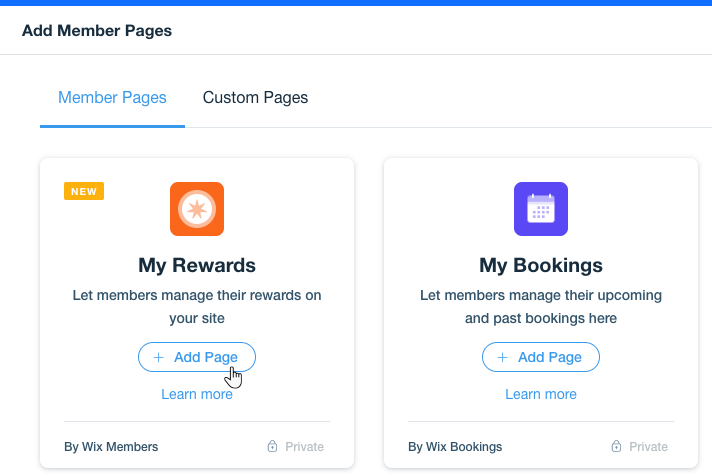
- Clique em Adicionar página de membro.
- Escolha a aba relevante:
- Páginas de membro: essas páginas foram adicionadas automaticamente ao seu site quando você instalou um aplicativo Wix, como Wix Stores ou Wix Blog. Você pode adicionar novamente qualquer página de membro que você excluiu anteriormente.
- Páginas personalizadas: crie páginas do zero somente para membros, privadas ou públicas.
- Clique em + Adicionar página sob a página que você deseja adicionar.
Remover uma página de membro
Você sempre pode remover páginas que você não precisa na sua área de membros. Se necessário, você pode adicioná-las de volta a qualquer momento.
Para remover uma página de membro:
- Vá para Páginas de membro em seu Editor:
- Editor Wix:
- Clique em Páginas e menu no lado esquerdo do editor.
- Clique em Páginas de membro.
- Clique em Páginas e menu
- Wix Studio:
- Clique em Páginas .
- Role para baixo até Páginas de membro.
- Clique em Páginas
- Editor Wix:
- Clique no ícone Mais ações
 ao lado da página que você deseja excluir.
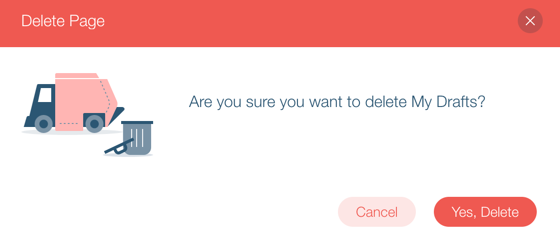
 - Clique em Excluir.
- Clique em Excluir para confirmar.
Observação:
Não é possível excluir as seguintes páginas padrão: Minha Conta, Notificações e Configurações. Como alternativa, você pode ocultar essas páginas de seus menus.
Ocultar uma página de membro
Você pode ocultar qualquer página de membro do menu, seja o menu de membro ou a barra de login que também exibe um menu.
Dica:
Você pode escolher páginas diferentes para aparecer no menu da barra de login e no menu de membros. Por exemplo, você pode querer mostrar apenas algumas páginas na Barra de login e exibir todas as páginas de membro no menu de membro.
Para ocultar uma página:
- Vá para qualquer página da área de membros no seu editor.
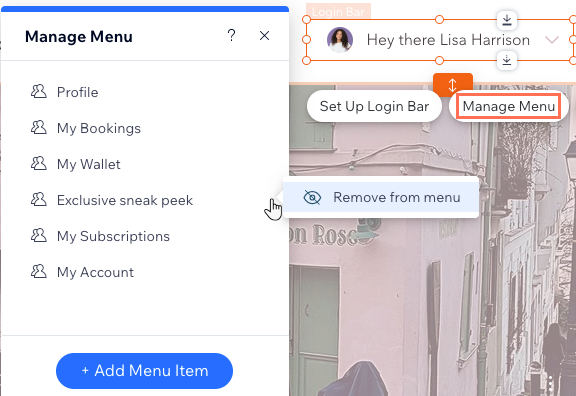
- Clique no menu de membro ou no elemento Barra de login.
- Clique em Gerenciar menu.
- Passe o mouse sobre o item relevante e clique no ícone Mais ações
 .
. - Clique em Remover do menu.
Contrate um profissionalEncontre um Parceiro Wix que pode ajudar você a alcançar os objetivos do seu site.
