


Funções Wix: criar uma função
7 min
Neste artigo
- Criar uma função
- Perguntas frequentes
Importante:
Não é mais possível criar uma nova função no criador de funções. No entanto, se você já tiver funções ativas, elas ainda funcionarão no seu site.
Apps do Wix (por exemplo: Wix Stores) continuam aceitando a criação de funções na sua área do painel de controle. Por exemplo, se você estiver usando o app Wix Stores, você ainda pode criar funções na página de configurações de checkout no painel de controle.
O app Funções Wix permite adicionar lógica personalizada de apps como Wix Stores, Wix Restaurantes e Programa de Fidelidade Wix para melhor atender às necessidades do seu negócio.
O construtor de Funções é uma interface sem código onde você cria resultados personalizados para vários cenários de negócios usando condições, formulários e valores dinâmicos. O construtor representa visualmente sua lógica, ajudando você a entender como diferentes critérios afetam a saída da função. Você pode começar do zero ou personalizar um template criado para um app do Wix específico.
Como funciona?
A função começa com dados de Entrada somente leitura de um app, como dados do carrinho e dados de checkout do Wix Stores. No construtor de funções, você pode configurar uma Condição usando a lógica "se/senão" (por exemplo, se o nome do produto for X, adicione taxas adicionais. Se o nome do produto for Y, não adicione taxas). A condição determina a Saída, ou o resultado que você deseja (por exemplo, a taxa específica aplicada se a condição for atendida).
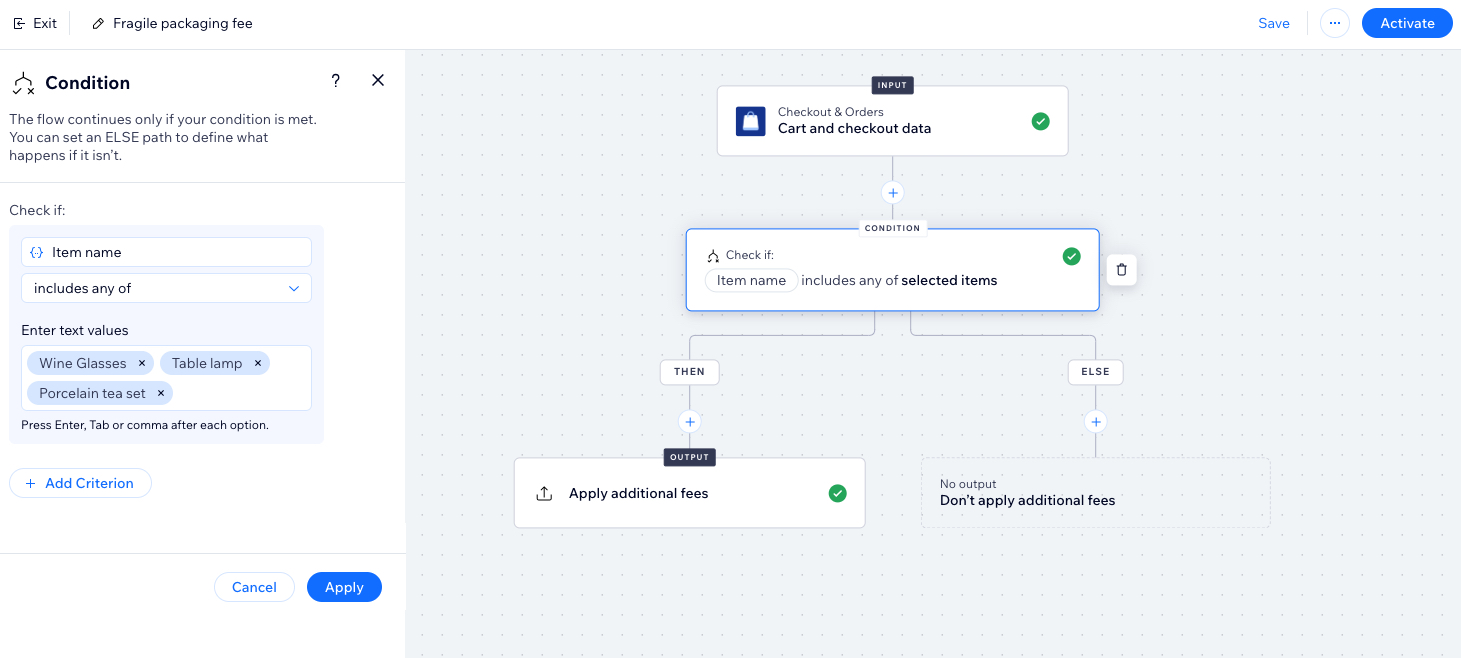
Criar uma função
Escolha um tipo de função no Catálogo de funções para começar. Os tipos de função incluem:
- Adicionar selos ao evento: adicione selos às imagens do seu evento. Por exemplo: mostre a quantidade de ingressos restantes, apresente uma oferta especial ou destaque uma atração principal.
- Taxas adicionais: cobre taxas extras com base no carrinho de um cliente e nos detalhes do checkout. Por exemplo, cobre uma taxa de manuseio adicional para produtos frágeis.
- Validações de checkout: defina requisitos que devem ser atendidos antes que um cliente conclua o checkout. Por exemplo, exija um valor mínimo do pedido ou limite o número de itens comprados.
- Validações de formulário: aceite apenas envios de formulário que passam nas validações do campo do formulário personalizado.
- Recompensas do programa de fidelidade: ofereça taxas de conversão de pontos em descontos para clientes que atendam a critérios específicos, por exemplo, fazer dois pedidos em 30 dias.
- Moderar comentários: adicione regras específicas de moderação dos comentários do blog. Escolha quem tem permissão para comentar, decida quais comentários revisar antes que eles apareçam e sinalize comentários que contêm determinadas palavras.
Para criar uma função:
- Vá para Funções no painel de controle do seu site.
- No catálogo de funções, clique em Criar função abaixo de um tipo de função.
Dica: clique em Mais informações para saber mais sobre um tipo de função. - Escolha como criar sua função:
- Usar um template de função: clique em Usar template ao lado de um template.
- Crie sua própria função: clique em Começar do zero no canto inferior esquerdo para criar sua própria função.
- Criar uma função com IA: clique em Criar com IA na parte inferior para criar sua função com IA.
- Comece a criar sua função. Cada função tem dados de entrada exclusivos e uma saída que deve ser definida. Você também pode alterar a condição da função e adicionar outras etapas ao fluxo. Saiba mais sobre os componentes de função na seção de perguntas frequentes deste artigo.
- Se usar um template: clique nas etapas de Condição e de Saída para ver o fluxo predefinido. Você pode ajustar as etapas para que funcionem para você.
- Se estiver começando do zero: clique em Saída para definir o resultado do fluxo. Você também pode clicar no ícone
 para adicionar outra etapa à função.
 - Se estiver criando com IA: converse com o assistente de IA para criar os detalhes da sua função.
Observação:
Campos com um ícone de alerta  precisam da sua atenção antes que você possa ativar a função.
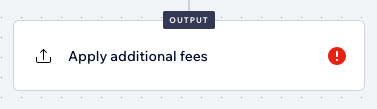
precisam da sua atenção antes que você possa ativar a função.- (Opcional) Alguns templates exigem que você adicione informações de configuração adicionais. Clique no ícone Mais ações
 no canto superior direito e selecione Configuração da função para editar.
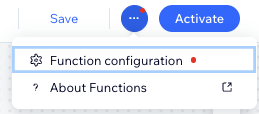
- Insira um nome para sua função no canto superior esquerdo. Ele é visível apenas para você e ajuda a identificar a função no painel de controle.
- Clique em Ativar no canto superior direito para ativar sua função.
Qual é a próxima etapa?
Depois de ativada, a função é executada sempre que os clientes no checkout atenderem aos critérios.
Perguntas frequentes
Saiba mais sobre o Funções Wix e como criar fluxos personalizados para o seu negócio.
Como posso usar funções para o meu negócio?
Quais são os diferentes componentes que compõem um fluxo de função?
Qual é a diferença entre Funções Wix e Automações Wix?
Com quais apps do Wix posso criar funções?
Como posso ver quais dados estão sendo usados na minha função?
 . No painel à direita, você verá um detalhamento completo de todos os dados que estão sendo usados na sua entrada e que são passados para o resto do seu fluxo.
 Contrate um profissionalEncontre um Parceiro Wix que pode ajudar você a alcançar os objetivos do seu site.
