


Ferramentas de IA: gerenciar seu agente personalizado com IA
10 min
Neste artigo
- Gerenciar suas tarefas
- Visualizar sua atividade
- Gerenciar suas notificações
- Gerenciar suas integrações
- Perguntas frequentes
Gerencie as tarefas do seu agente personalizado com IA a partir de um painel de controle centralizado. O painel de controle do agente personalizado com IA oferece uma visão geral completa de tudo o que seu agente está fazendo, com recursos para gerenciar suas tarefas, configurações e notificações.
Gerenciar suas tarefas
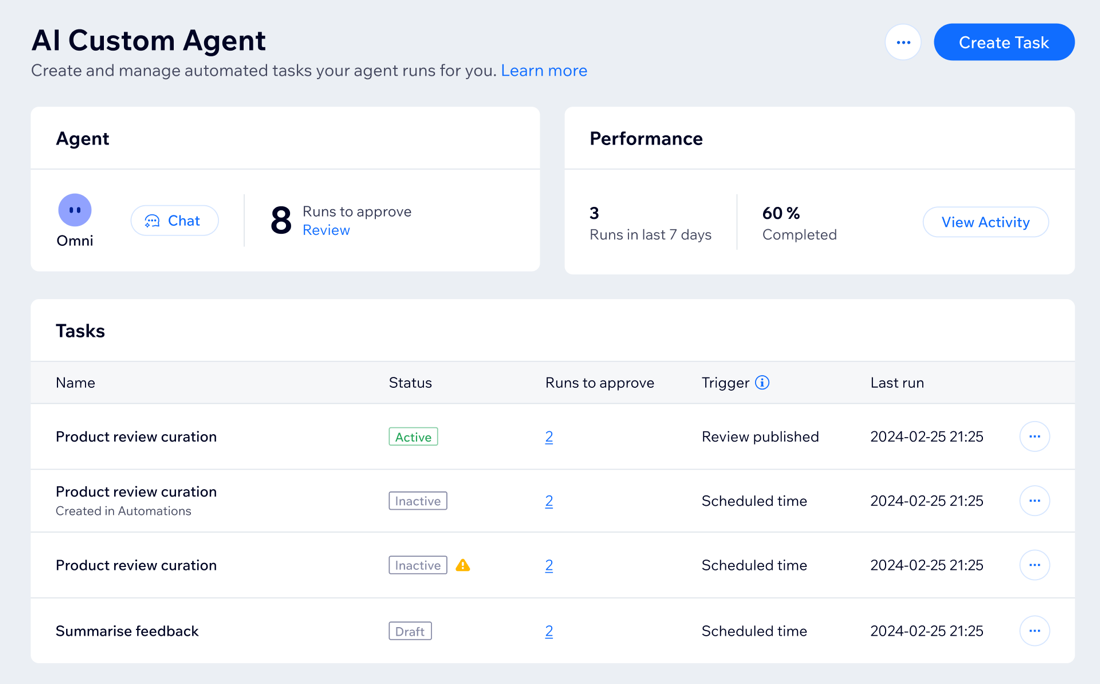
Verifique quais tarefas precisam de atenção e fique por dentro do que seu agente está fazendo rapidamente. Revise e aprove as ações do agente, faça as alterações necessárias em tarefas existentes e muito mais para manter seus processos atualizados à medida que as necessidades do seu negócio evoluem.
No painel de controle, você pode visualizar as seguintes informações para cada tarefa:
- Status: mostra se a tarefa está ativa, inativa ou é um rascunho.
- Ativa: a tarefa está sendo executada como esperado.
- Inativa: a tarefa será desativada se você não aprovar ou rejeitar as ações do agente em 3 dias ou se a tarefa for executada 5 vezes seguidas sem a sua resposta.
- Rascunho: a tarefa aparece como um rascunho quando você a cria e salva sem ativá-la.
- Execuções para aprovar: o número de execuções de tarefas que estão aguardando sua revisão e aprovação. Por exemplo, você pode ter várias execuções pendentes, cada uma para um email separado que o agente deseja enviar a um cliente.
- Gatilho: o que faz com que o agente execute a tarefa. Você pode alterar o gatilho nas configurações da tarefa.
- Última execução: a última vez que o agente executou a tarefa.
Para gerenciar suas tarefas:
Painel de controle
App Wix
- Vá para Agente personalizado com IA no painel de controle do seu site.
- Vá para a seção Tarefas.
- Escolha o que você quer fazer:
Avaliação com aprovação pendente
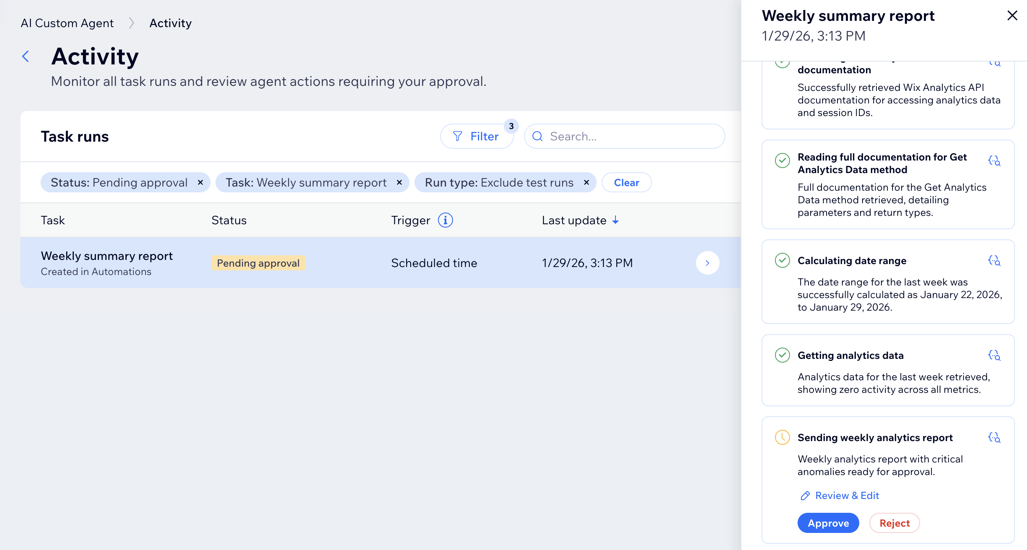
Editar uma tarefa
Visualizar a atividade de uma tarefa
Duplicar uma tarefa
Excluir uma tarefa
Visualizar sua atividade
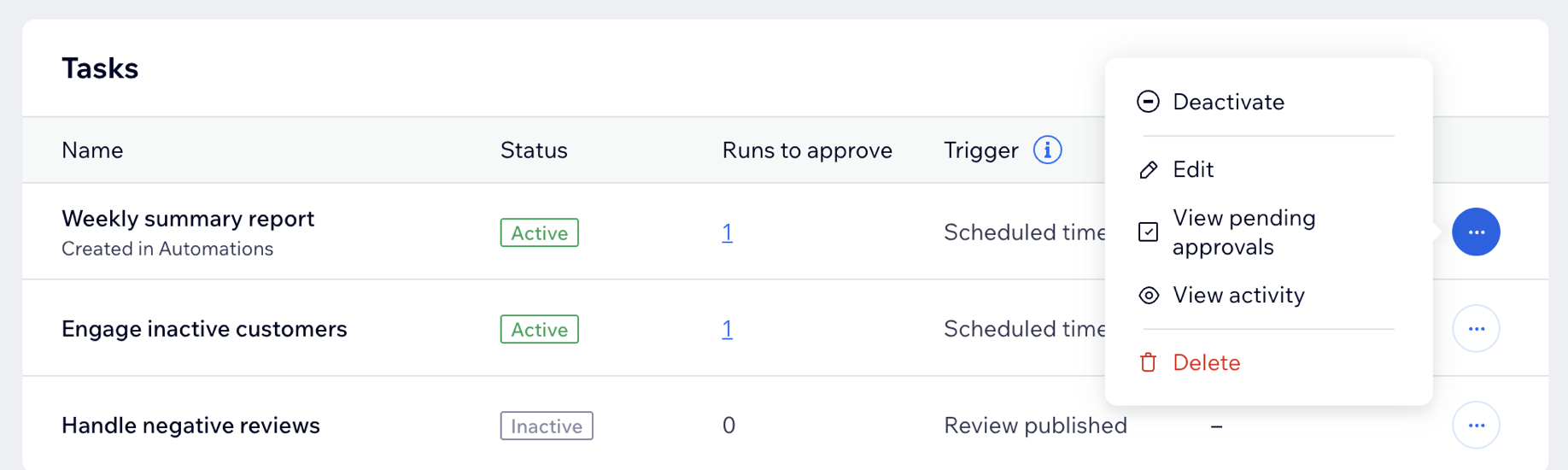
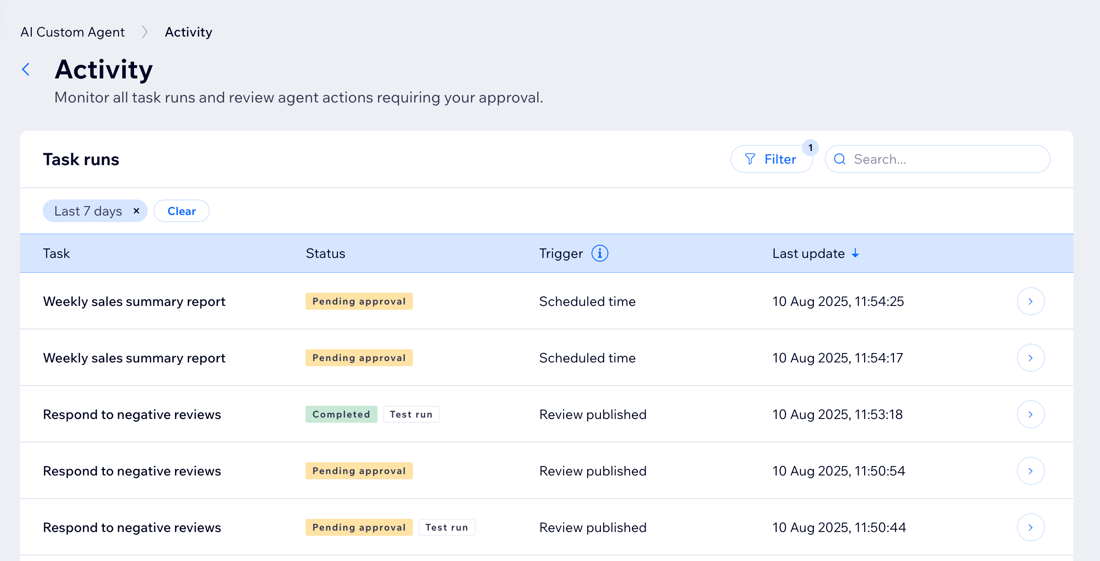
Confira um registro completo de cada tarefa executada, incluindo seu status atual e informações detalhadas de execução. Suas execuções de tarefas indicam cada vez que uma tarefa é executada. Para cada tarefa executada, você pode ver as seguintes informações:
- Status: o status da execução (por exemplo: em andamento, concluído, falhou).
Dica: confira a seção de perguntas frequentes para saber o que cada status indica. - Gatilho: o gatilho da automação que faz com que a tarefa seja executada.
- Última atualização: a última vez que o agente executou a tarefa.
Para visualizar sua atividade:
Painel de controle
App Wix
- Vá para Agente personalizado com IA no painel de controle do seu site.
- Clique em Ver atividade na seção Desempenho.
- Escolha o que você quer fazer:
- Filtrar execuções de tarefas: filtre a página de atividades para ver apenas as informações de que você precisa. Você pode filtrar as execuções da tarefa por Status, Tarefa, Horário, Gatilho e Tipo de execução.
- Ver os detalhes da execução de uma tarefa: visualize detalhes como as etapas do agente, dados da solicitação e dados do resultado e resumo da tarefa. Se você tiver uma tarefa que está pendente de aprovação, você pode revisá-la e aprová-la aqui. Passe o mouse sobre a execução da tarefa relevante e clique em Ver detalhes.
Gerenciar suas notificações
Mantenha-se atualizado sobre as atividades do seu agente ao personalizar suas preferências de notificação.
Para gerenciar suas notificações:
Painel de controle
App Wix
- Vá para Agente personalizado com IA no painel de controle do seu site.
- Clique no ícone Mais ações
 na parte superior.
 - Selecione Gerenciar notificações.
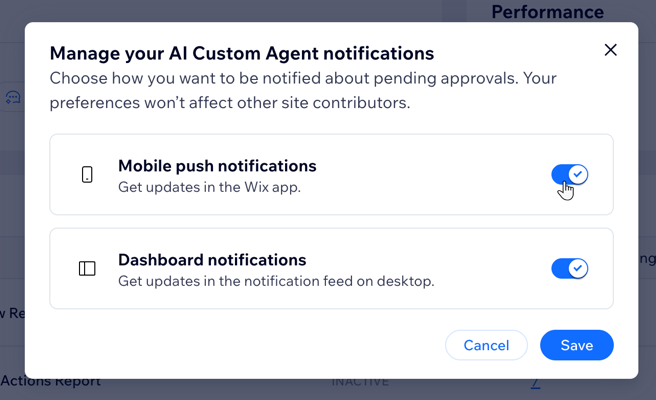
- Clique na alavanca ao lado do tipo de notificação relevante para ativá-la ou desativá-la:
- Notificações push para mobile: receba atualizações através do app Wix.
- Notificações do painel de controle: receba atualizações no feed de notificações do seu site.
Gerenciar suas integrações
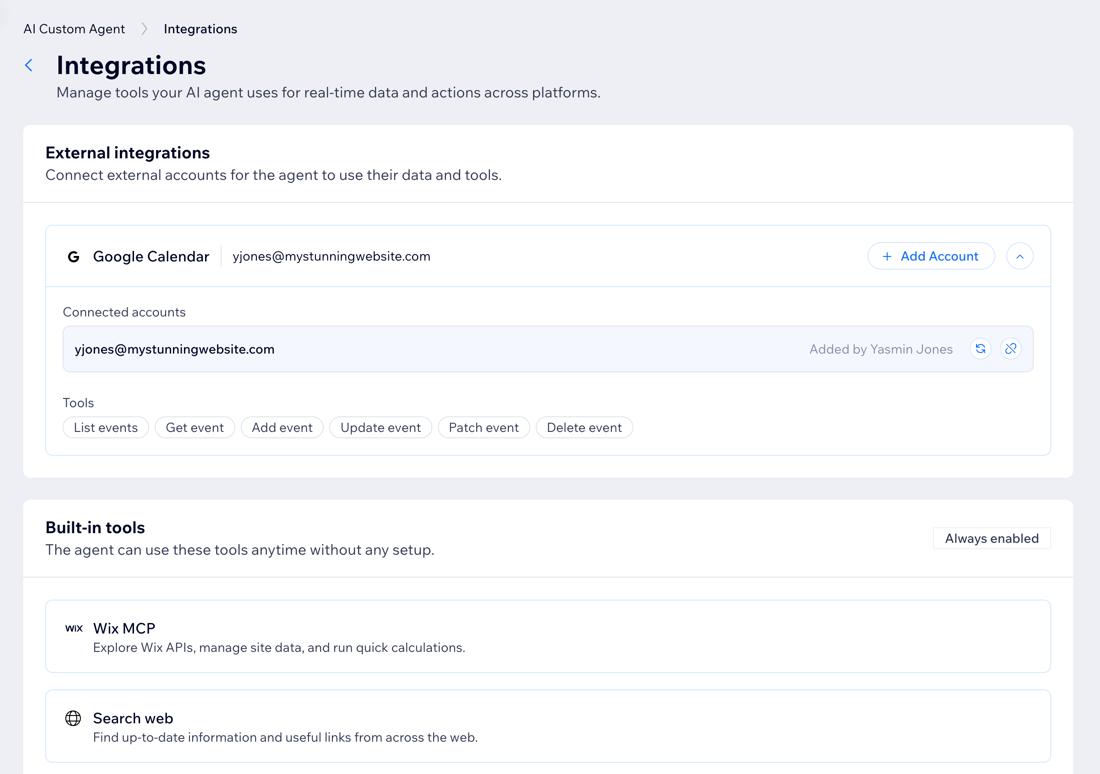
As integrações permitem que seu agente se conecte a diferentes plataformas e recursos externos para que ele possa executar tarefas em seu nome de forma proativa. Quando você cria uma tarefa ou uma automação, você pode decidir qual das integrações disponíveis o agente pode usar para essa tarefa específica.
Na página Integrações, você pode conectar, autenticar novamente ou remover contas. Saiba como gerenciar integrações.
Perguntas frequentes
Clique nas perguntas abaixo para saber mais sobre como gerenciar o agente personalizado com IA.
O que significa cada status de tarefa na página Atividades?
Por que vejo etapas que falharam em uma tarefa, mas a tarefa foi concluída?
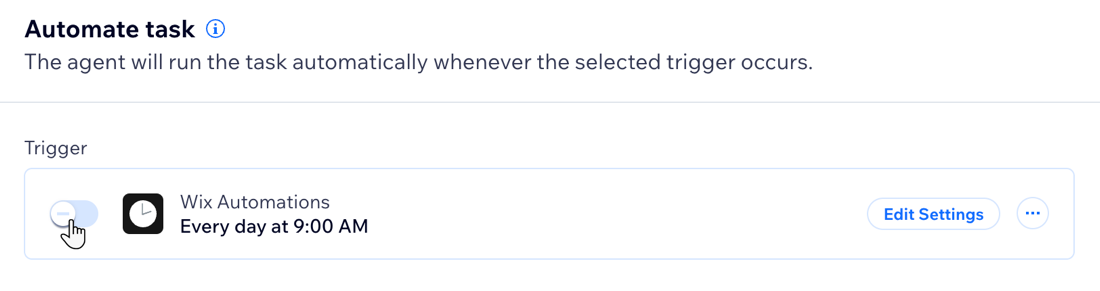
Como faço para alterar a configuração de automação de uma tarefa de "Inativa" para "Ativa"?
Contrate um profissionalEncontre um Parceiro Wix que pode ajudar você a alcançar os objetivos do seu site.
