


Ferramentas de IA: criar uma tarefa usando o agente personalizado com IA
8 min
Neste artigo
- Etapa 1 | Crie uma nova tarefa
- Etapa 2 | Defina a tarefa
- Etapa 3 | Defina um gatilho para automatizar a tarefa
- Etapa 4 | Teste sua tarefa
- Perguntas frequentes
O agente personalizado com IA executa tarefas de forma proativa para ajudar você a gerenciar seu negócio, sem precisar trabalhar com código. Se você deseja automatizar emails de acompanhamento, gerar relatórios ou lidar com rotinas diárias, o agente personalizado com IA oferece a flexibilidade de criar tarefas da forma que funciona melhor para você.
Importante:
O agente personalizado com IA é um agente de IA e, como tal, pode cometer erros. As tarefas podem não ser executadas com precisão ou exatamente da mesma forma todas as vezes.
Etapa 1 | Crie uma nova tarefa
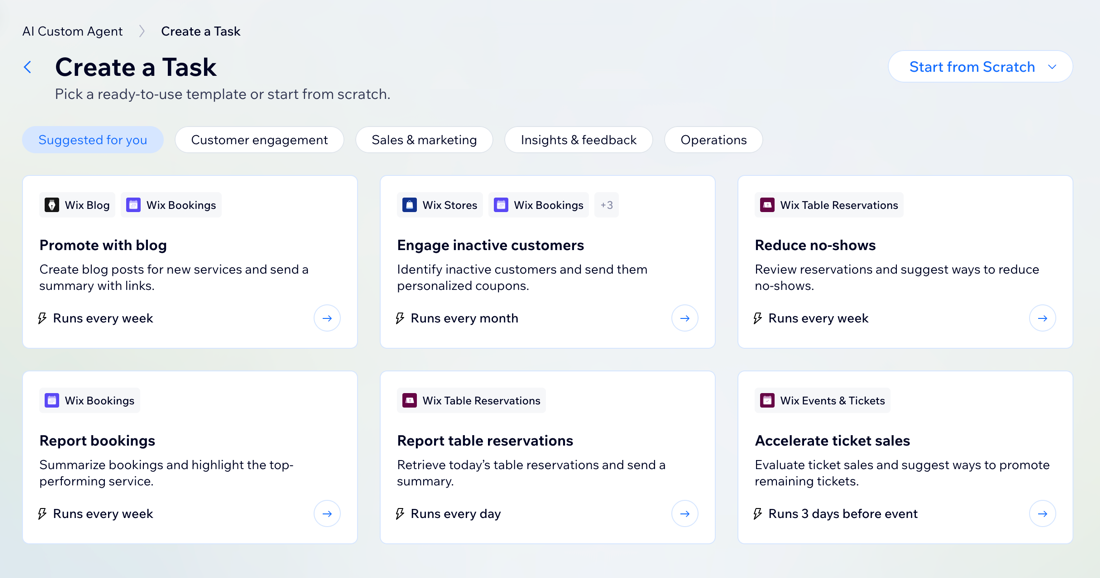
Comece definindo a meta que você deseja alcançar com uma tarefa e escolha como deseja criá-la. Você pode usar um template pronto, descrever sua tarefa para a IA ou criar seu próprio fluxo de ação do zero.
Dica:
Para obter melhores resultados, escreva sua tarefa em inglês, mesmo que sua conta esteja em outro idioma.
Para criar uma nova tarefa:
- Vá para Agente personalizado com IA no painel de controle do seu site.
- Clique em Criar tarefa.
- Escolha como você deseja criar sua tarefa:
- Selecione um template: navegue entre templates prontos para as necessidades de negócios mais comuns.
- Clique em um template para visualizar o fluxo de ação e as tarefas incluídas.
- Clique em Editar template para continuar criando essa tarefa.
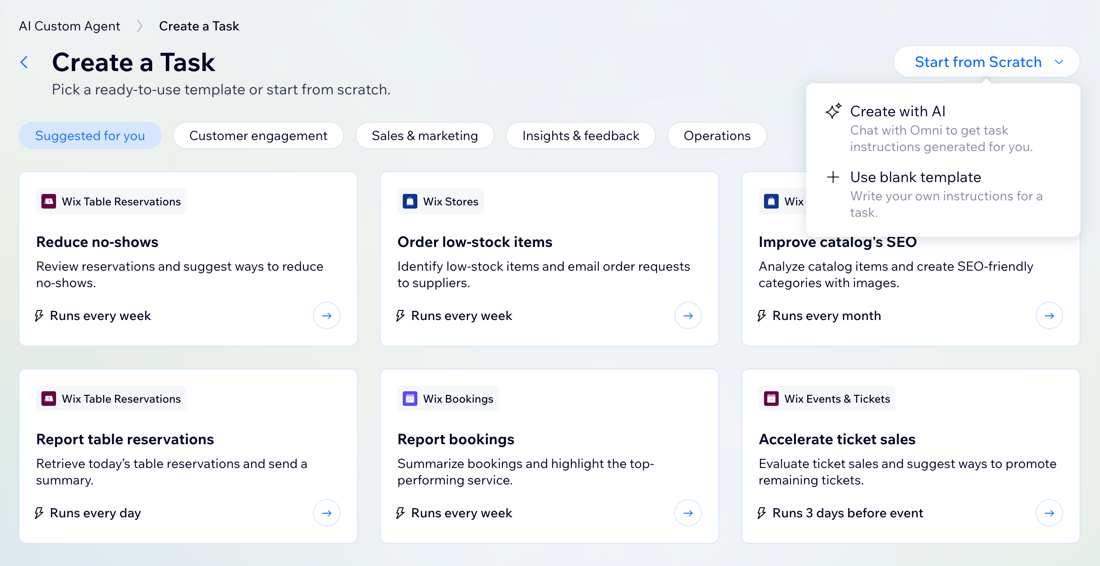
- Criar com IA: converse com Omni, seu agente de IA, para descrever a meta ou o fluxo de ação com o qual você precisa de ajuda. Clique em Começar do zero no canto superior direito e selecione Criar com IA.
Dica: O Omni sugere e faz um rascunho de instruções passo a passo para sua tarefa, que você pode revisar e editar. - Usar um template em branco: insira suas próprias instruções para o agente personalizado seguir. Clique em Começar do zero no canto superior direito e selecione Usar template em branco.
Dica: continue seguindo os passos abaixo para saber como preencher os campos de tarefa.
- Selecione um template: navegue entre templates prontos para as necessidades de negócios mais comuns.
Etapa 2 | Defina a tarefa
Definir sua tarefa informa ao agente exatamente o que ele deve fazer e como. Quanto mais claras forem suas instruções, melhor o agente pode trabalhar para você. Aqui você pode definir o nome da tarefa e adicionar instruções detalhadas.
Quando houver uma tarefa que o agente precisa da sua aprovação para executar, você receberá uma notificação no seu painel de controle. Por definição, as aprovações são necessárias para ações que afetam dados no seu site online ou a comunicação com seus clientes, como enviar um email.
Você criou sua tarefa com um template ou IA?
Você verá que os detalhes da sua tarefa já foram preenchidos para você, mas você pode editar e alterar todos os campos.
Para definir uma tarefa:
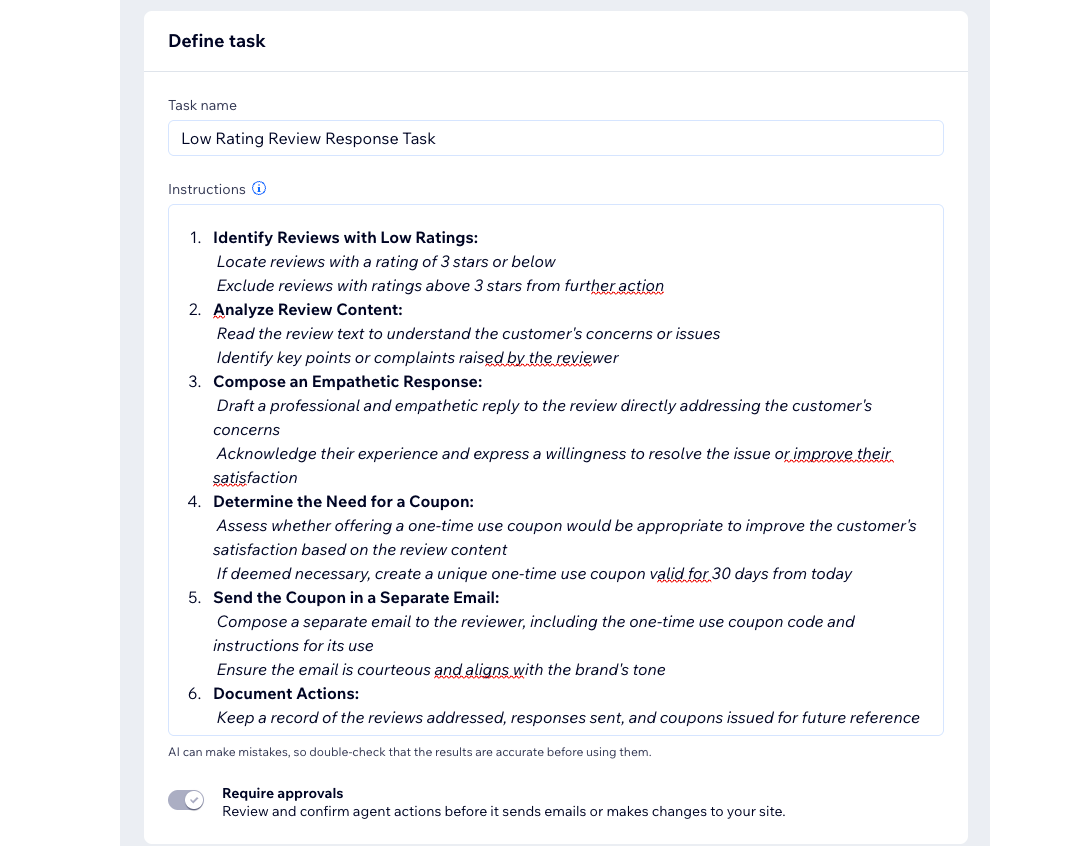
- Insira um Nome da tarefa que descreva sua tarefa claramente.
- No campo Instruções, escreva exatamente o que você deseja que o agente faça.
Dica: escreva prompts claros e estruturados para organizar as instruções. Por exemplo, destaque as ações importantes em negrito e divida os passos em uma lista numerada para indicar claramente a ordem das ações.
Observações:
- Enquanto esse recurso estiver em beta, a alavanca Exigir aprovações estará sempre ativada. Isso significa que o agente solicitará que você aprove ou rejeite a ação de uma tarefa, em vez de realizá-la sem a sua aprovação.
- Como cada tarefa é executada em tempo real, os resultados podem ser um pouco diferentes em cada execução para alcançar a meta que você descreveu nas instruções da tarefa.
Etapa 3 | Defina um gatilho para automatizar a tarefa
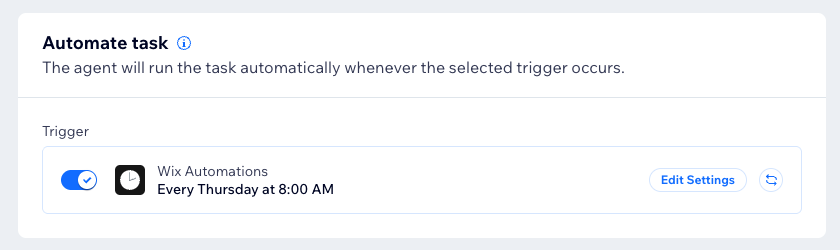
Para automatizar uma tarefa, você precisa conectá-la a um gatilho de automação, como um novo pedido, envio de formulário ou horário agendado. Isso significa que, uma vez que uma tarefa é acionada por um evento no seu site, o agente pode executá-la por conta própria, permitindo que ela funcione 24/7.
Para definir um gatilho:
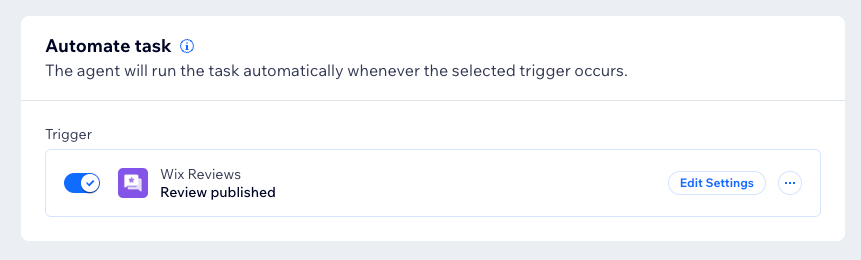
- Clique em + Adicionar gatilho ao lado de Automatizar tarefa.
Dica: se um gatilho foi adicionado para você, você pode alterá-lo ao clicar no ícone Mais ações e selecionar Substituir.
 - Escolha um evento gatilho na lista (por exemplo: pedido é feito, formulário é enviado).
- Clique em Aplicar.
- (Opcional) Clique em Editar configurações para personalizar a automação como preferir.
Observações:
- Com base no gatilho escolhido, você verá configurações diferentes para concluir a configuração do gatilho. Por exemplo, se você adicionou um gatilho Horário agendado das Automações Wix, você precisa definir um horário para que a tarefa aconteça.
- Os gatilhos que aparecem variam dependendo de quais apps estão instalados em seu site (por exemplo: Formulários Wix, Wix Stores).
Etapa 4 | Teste sua tarefa
Testar sua tarefa permite visualizar como o agente irá se comportar antes de entrar no ar. Ao realizar um teste, você pode revisar o resultado do agente e garantir que tudo funcione conforme o esperado. Assim, você evita surpresas quando a tarefa estiver ativa.
Recomenda-se realizar vários testes para garantir que o resultado do agente seja consistente e confiável. Por exemplo, se diferentes usuários enviarem feedback negativo, é importante verificar se o agente enviará um email e responderá de maneira semelhante a cada um.
Observações:
- Ao testar uma tarefa, o agente sempre solicitará sua aprovação, mesmo que você tenha desativado a alavanca Exigir aprovações. No entanto, ele não enviará notificações, mesmo que você tenha ativado essa opção.
- A tarefa é verificada usando as instruções que você vê na tela. Em outras palavras, se você acabou de salvar a tarefa e, em seguida, alterou as instruções (mesmo que você não tenha clicado no botão salvar), o teste será executado com as novas instruções.
Para testar sua tarefa:
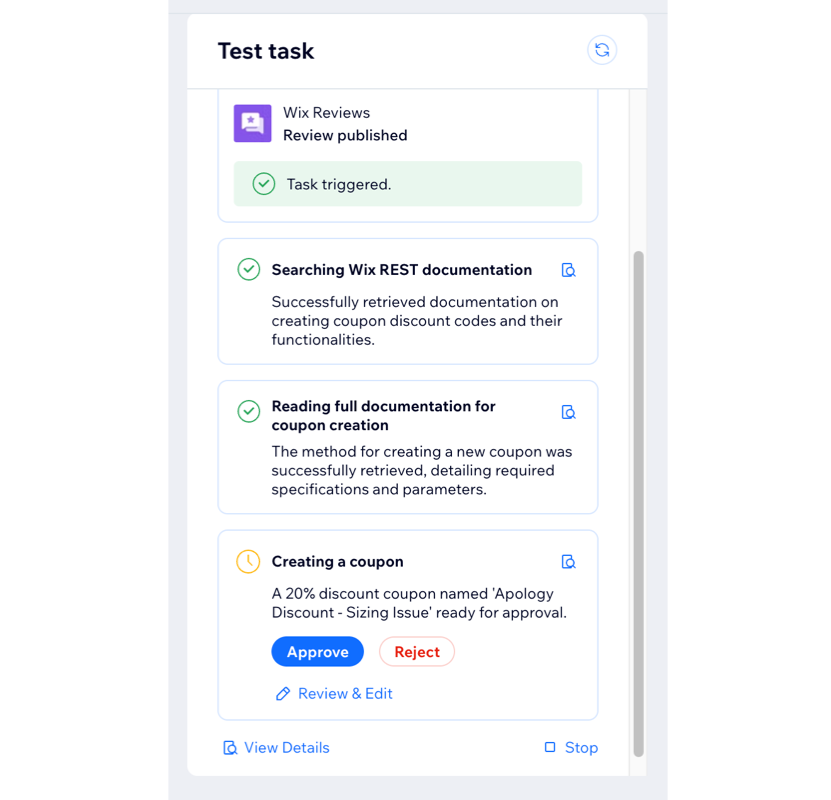
- Na seção Execute um teste, clique em Executar teste.
- (Se a sua tarefa tiver um gatilho) Execute a ação relevante no seu site. Por exemplo, deixe uma avaliação no seu site se "Avaliação foi criada" for o gatilho.
Observação: se você tiver um gatilho agendado, ele será executado automaticamente durante o teste. - Escolha como você deseja lidar com o resultado do teste:
- Aprovar: aprove a ação proposta do agente.
- Rejeitar: rejeite a ação proposta do agente.
- Revisar e editar: revise a ação proposta pelo agente e faça as alterações necessárias. Por exemplo, se o agente criar um cupom de 15% de desconto, você pode editar o valor antes de aprovar a ação.
- Inspecionar seus dados: visualize o código dos dados da sua tarefa. Clique em Ver detalhes para conferir seu registro completo de dados da tarefa ou clique no ícone Ver detalhes
 ao lado de cada etapa para visualizar os dados de solicitação e resultado.
- Quando estiver feliz com o resultado, clique em Salvar para ativar a tarefa.
Dicas:
- Clique no ícone Recomeçar
 para reiniciar o teste.
 - Clique em Parar para impedir que o agente execute o teste.
Perguntas frequentes
Clique nas perguntas abaixo para saber mais sobre como criar tarefas.
Posso criar várias tarefas para o meu agente?
Quem pode acessar o painel de controle do agente personalizado com IA?
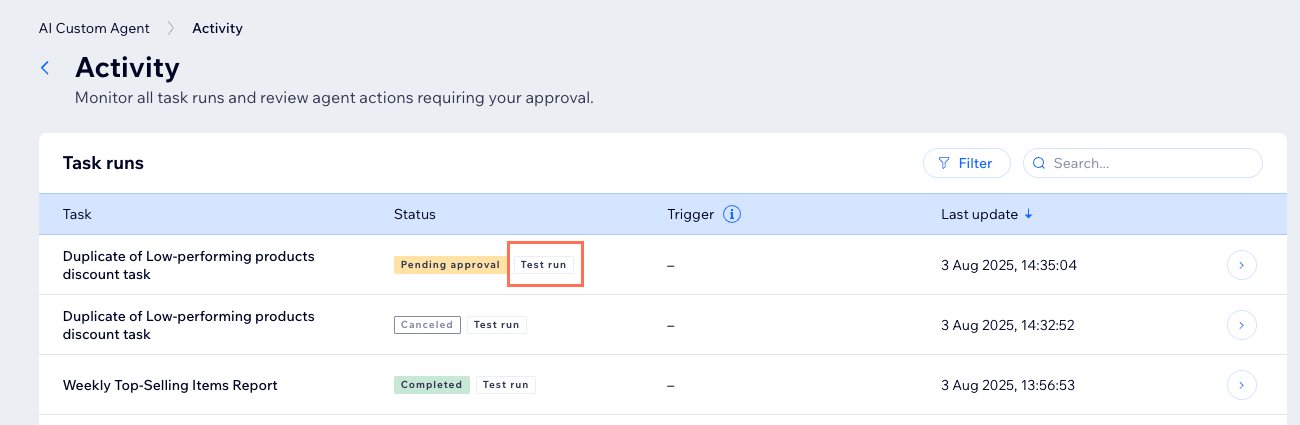
Como posso acompanhar as tarefas que o agente personalizado com IA executou?
Posso acionar uma tarefa manualmente?
O que devo fazer se o agente personalizado com IA executar uma tarefa de forma diferente do que eu esperava?
Quais são algumas das práticas recomendadas para criar uma tarefa com IA?
Contrate um profissionalEncontre um Parceiro Wix que pode ajudar você a alcançar os objetivos do seu site.
