


Editor Wix: ocultar o cabeçalho e o rodapé em uma página específica
2 min
Neste artigo
- Ocultar o cabeçalho e o rodapé
- Informações importantes
Você pode ocultar o cabeçalho e o rodapé em páginas específicas do seu site. Isso permite que os visitantes se concentrem no conteúdo da página, evitando que eles naveguem para outras páginas. Se você tiver um site de página única, um cabeçalho e rodapé também podem não ser necessários.
Ocultar o cabeçalho e o rodapé
Você pode querer ocultar o cabeçalho e o rodapé da sua página por diversos motivos. Certas páginas não exigem cabeçalho e rodapé, como páginas "Em breve" e "Em manutenção", ou uma landing page destinada a coletar leads.
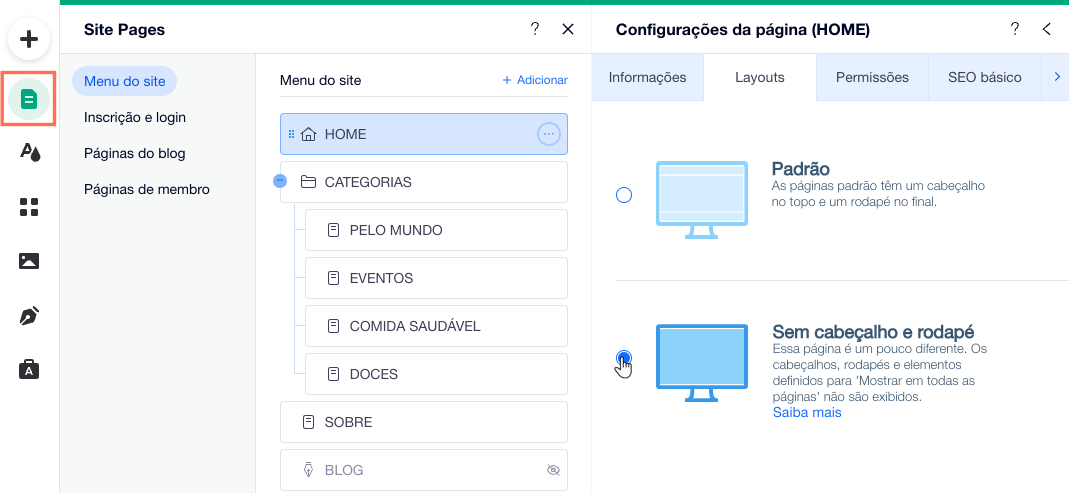
Para ocultar o cabeçalho e rodapé em uma página específica:
- Clique em Páginas e menu
no lado esquerdo do editor.
- Clique na página relevante.
- Clique no ícone Mais ações
 .
. - Clique em Configurações.
- Clique na aba Layout .
- Selecione Sem cabeçalho e rodapé.
Informações importantes
Quando você oculta o cabeçalho e o rodapé em uma página específica, os elementos adicionados a essas áreas também ficam ocultos, incluindo elementos que estão definidos para mostrar em todas as páginas.
Além disso, ao ocultar o cabeçalho e o rodapé, é importante ter em mente:
- A página não exibe o menu no cabeçalho. Se você quiser que seus visitantes naveguem para o resto do seu site, você precisa vincular um botão para a página principal do seu site ou uma página onde o menu é exibido.
- Alguns apps (por exemplo: Voltar ao topo, LiveChat) não aparecem no seu site online.
- Isso também afeta seu site mobile. O cabeçalho e o rodapé não são exibidos na versão mobile da página.
Observação:
Não é possível ocultar apenas o rodapé ou o cabeçalho. Se você escolher o layout Sem cabeçalho e rodapé, nenhum deles será exibido.
Contrate um profissionalEncontre um Parceiro Wix que pode ajudar você a alcançar os objetivos do seu site.
