


Editor do Wix Harmony: adicionar e configurar repetidores
- Adicionar um repetidor e conectar sua coleção
- Gerenciar os itens da sua lista
- Gerenciar campos e conectar elementos
- Conectar elementos no seu repetidor
- Perguntas frequentes
Os repetidores transformam suas coleções do CMS (sistema de gerenciamento de conteúdo) em listas personalizadas em qualquer página: portfólios, menus, anúncios de propriedades e muito mais. Adicione um repetidor, conecte-o a uma coleção e gerencie seu conteúdo onde você cria o design.
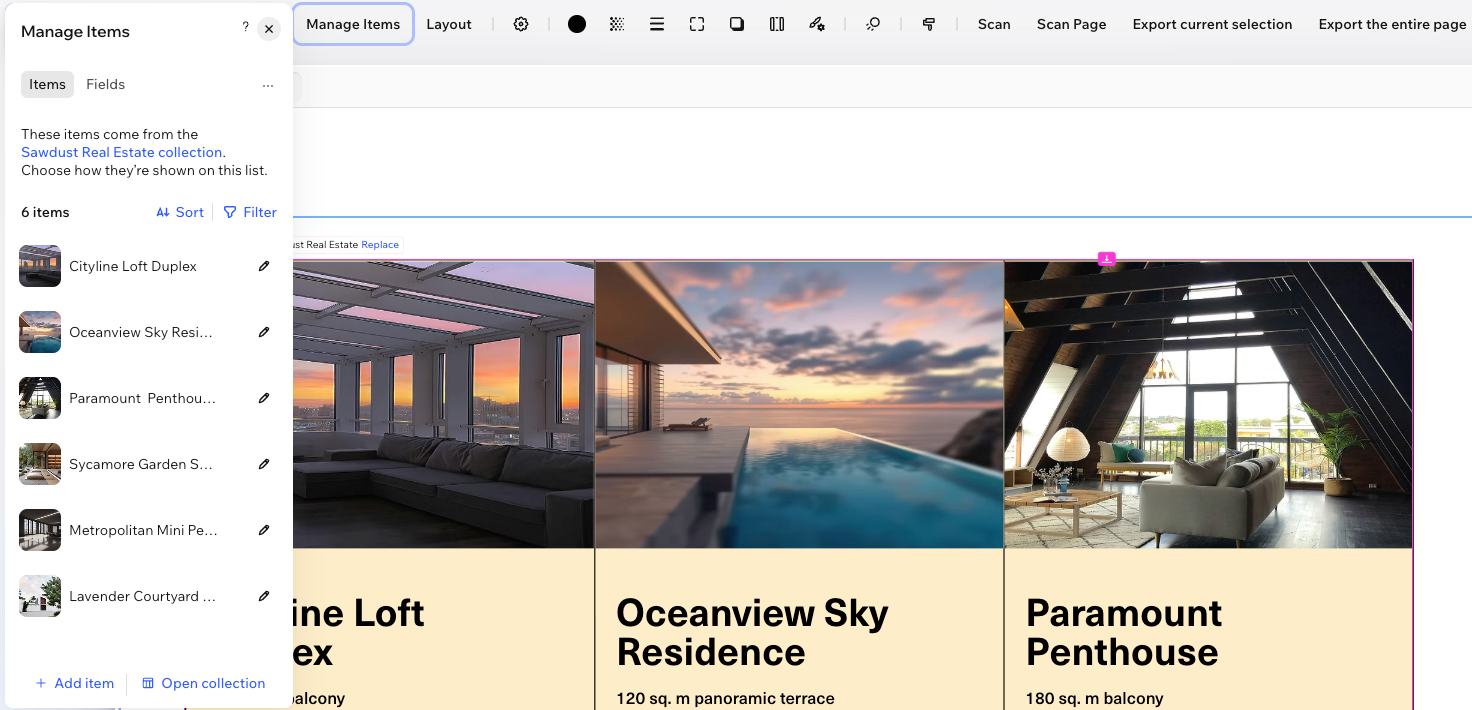
Adicionar um repetidor e conectar sua coleção
Adicione um repetidor no painel Elementos e conecte-o a uma coleção nova ou existente. O Wix Harmony automaticamente combina os elementos no seu repetidor (texto, imagens e botões) com os campos da sua coleção.
O Wix Harmony conecta os elementos do seu repetidor aos campos da coleção. Os elementos que mostram o conteúdo da coleção aparecem em rosa e os elementos estáticos aparecem em azul.
Para adicionar e conectar um repetidor:
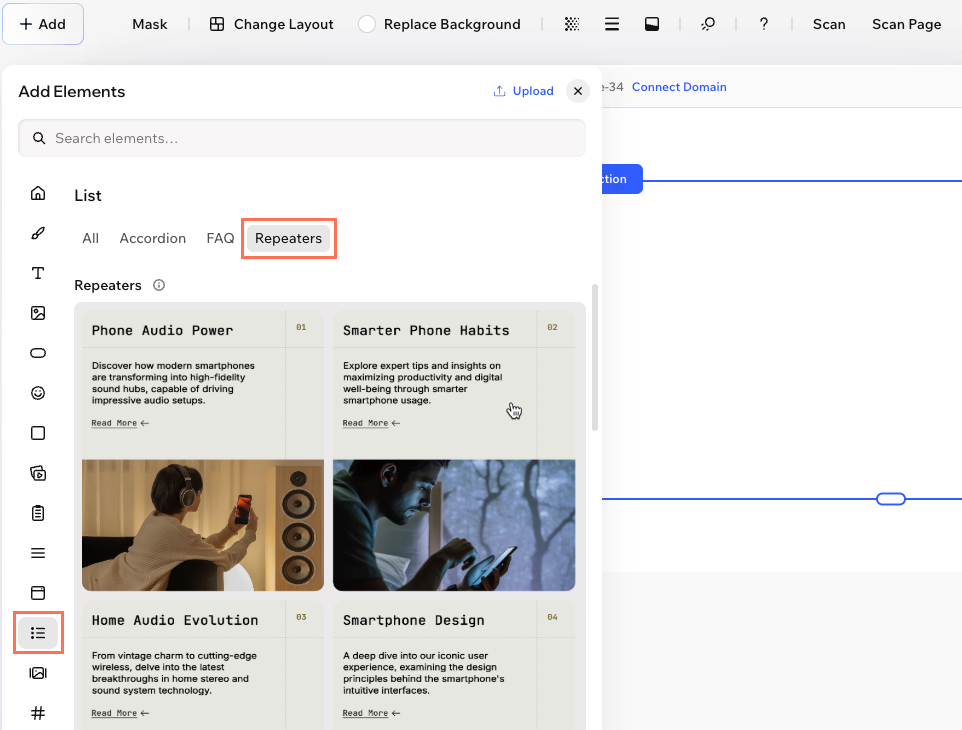
Clique em + Elementos no canto superior esquerdo do editor.
Selecione Elementos.
Clique em Lista no lado esquerdo do editor.
Clique na aba Repetidores.
Arraste um repetidor desejado para sua página.
Clique em Conectar coleção no seu repetidor.
Escolha a fonte do conteúdo:
Nova coleção: crie uma coleção para preencher com seu próprio conteúdo.
Coleção existente: selecione uma coleção que você já criou.
Gerenciar os itens da sua lista
A aba Itens do painel Gerenciar itens mostra todos os itens que seu repetidor exibe e de onde vem o conteúdo. Adicione, edite, filtre e classifique seus itens sem sair do editor.
Para gerenciar seus itens:
Clique no repetidor e, em seguida, clique em Gerenciar itens.
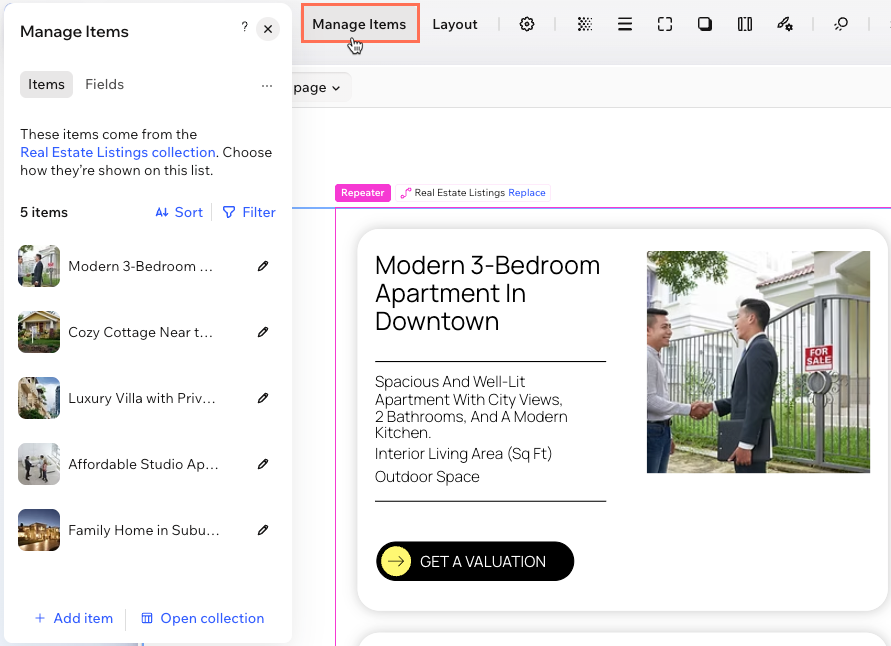
Onde seu conteúdo fica: a parte superior do painel mostra de qual coleção sua lista vem. Clique no nome da coleção para abri-la.
Na aba Itens, escolha o que você quer fazer:
Adicionar um item: clique em + Adicionar item na parte inferior do painel para criar um novo item de coleção.
Editar um item: clique no ícone Editar
 ao lado de um item para atualizar seu conteúdo.
Filtrar seus itens: clique em Filtrar para mostrar apenas itens que correspondem às condições que você definiu. Saiba mais sobre como filtrar os itens que aparecem no seu repetidor.
Ordenem seus itens: clique em Ordenar para escolher a ordem em que seus itens aparecem. Saiba mais sobre como ordenar os itens no seu repetidor.
Substituir a coleção: clique no ícone Mais ações
 no painel e selecione Substituir coleção para conectar uma coleção diferente. O Wix Harmony escolhe automaticamente quais campos da nova coleção substituem os atuais nos elementos. Você pode clicar em Verificar a correspondência de campos para fazer ajustes manuais. Clique em Substituir coleção quando terminar.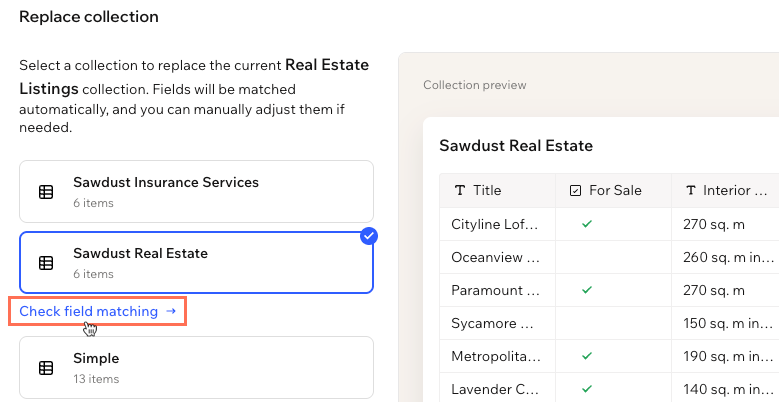
Criar páginas de item: clique no ícone Mais ações
no painel e selecione Criar uma página para cada item para dar a cada item sua própria página. Em seguida, escolha um template e clique em Adicionar.Abrir sua coleção: clique em Abrir coleção na parte inferior do painel para visualizar e editar sua coleção completa.
Gerenciar campos e conectar elementos
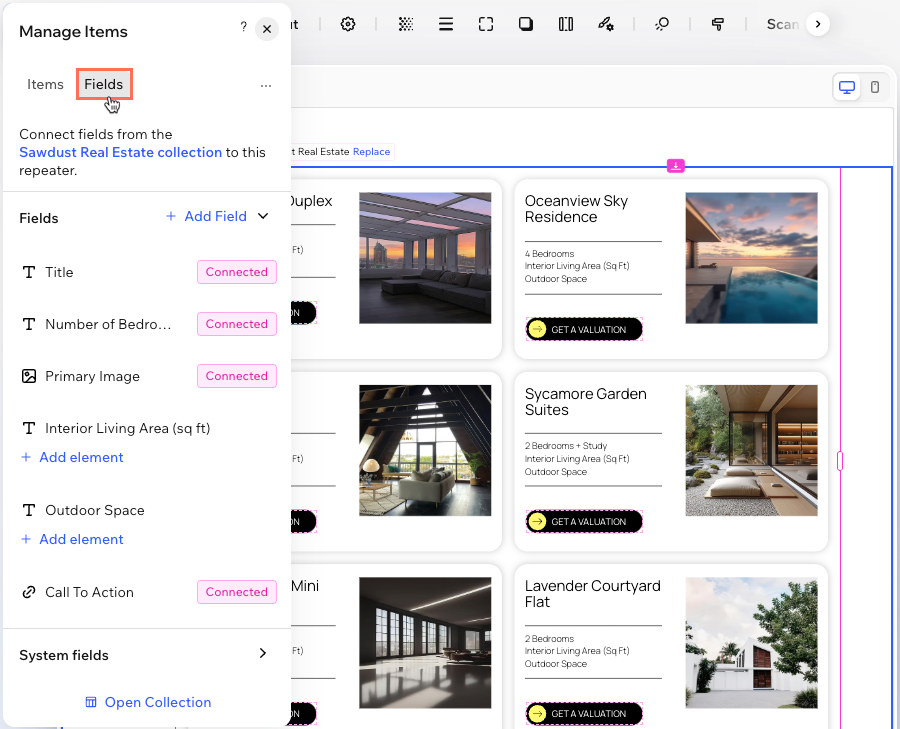
A aba Campos lista todos os campos da sua coleção, com uma etiqueta rosa Conectado nos campos que são exibidos na sua página. Use-a para colocar mais do seu conteúdo na página ou adicionar novos campos à sua coleção.
Para gerenciar seus campos:
Clique no repetidor e, em seguida, clique em Gerenciar itens.
Clique na aba Campos.
Escolha o que você quer fazer:
Verificar uma conexão: passe o mouse sobre a etiqueta Conectado de um campo para ver qual elemento o usa. Clique na etiqueta para editar ou remover a conexão.
Mostrar um campo na sua página: clique em + Adicionar elemento em um campo para adicionar um novo elemento que exibe seu conteúdo. Em seguida, arraste o elemento para o local relevante dentro do seu repetidor.
Adicionar um novo campo: clique em + Adicionar campo, escolha o tipo de campo (como texto, número ou imagem), nomeie seu campo e clique em Adicionar campo.
Usar campos do sistema: clique em Campos do sistema para expandir os valores que o Wix Harmony acompanha para você: ID, Data de criação, Data de atualização e Proprietário. Clique em + Adicionar elemento abaixo de qualquer um deles para exibi-lo.
Substituir a coleção: clique no ícone Mais ações
no painel e selecione Substituir coleção para conectar uma coleção diferente. O Wix Harmony escolhe automaticamente quais campos da nova coleção substituem os atuais nos elementos. Você pode clicar em Verificar a correspondência de campos para fazer ajustes manuais. Clique em Substituir coleção quando terminar.Criar páginas de item: clique no ícone Mais ações
no painel e selecione Criar uma página para cada item para dar a cada item sua própria página. Em seguida, escolha um template e clique em Adicionar.Abrir sua coleção: clique em Abrir coleção na parte inferior do painel para visualizar e editar sua coleção completa.
Conectar elementos no seu repetidor
Você pode conectar os elementos de texto, imagem e botão dentro do seu repetidor à sua coleção diretamente na página, sem abrir o painel Gerenciar itens. Em páginas estáticas, apenas elementos dentro de um repetidor podem se conectar à sua coleção. As páginas de item exibem um item de cada vez, então nessas páginas você pode conectar elementos onde quer que você os coloque.
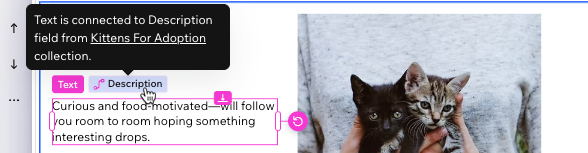
A etiqueta acima de um elemento mostra se ele está conectado a uma coleção. Azul significa que o elemento é estático, rosa significa que ele está conectado à sua coleção. Os elementos conectados também mostram o nome do campo da coleção que exibem, ao lado do ícone do CMS  .
.
Para conectar um elemento no seu repetidor:
Clique no elemento no seu repetidor que você deseja conectar.
Conecte o elemento à sua coleção do CMS:
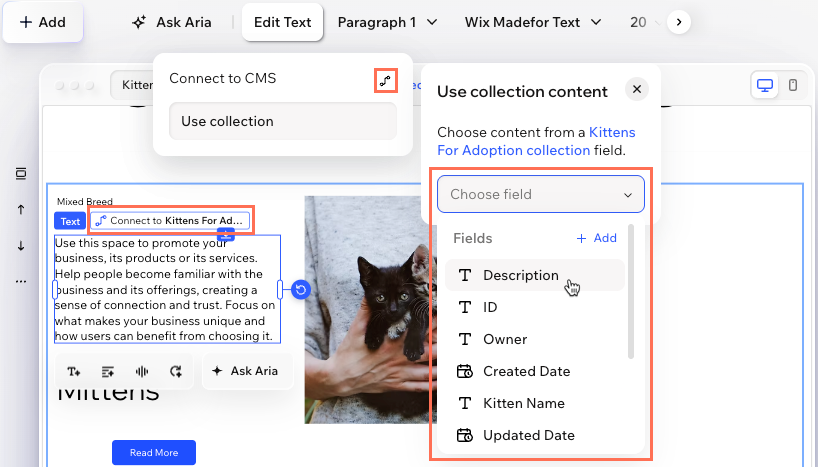
Clique em Conectar a {sua coleção} ou clique na etiqueta rosa com o nome do campo conectado.
Clique no ícone Usar conteúdo de uma coleção
 .
.Clique no dropdown Escolher campo e selecione o campo da coleção que você deseja que o elemento mostre.
Perguntas frequentes
Clique nas perguntas abaixo para saber mais sobre repetidores.
 na barra de ação.
 na barra de ação.