


Personalizar links na página do carrinho
Neste artigo
- Acessar as configurações da página do carrinho
- Personalizar os links de "Continuar navegando"
- Personalizar os links do "Código promocional" e "Adicione uma observação"
- Perguntas frequentes
Importante:
- Este artigo é relevante para pedidos do Wix Stores, Wix Bookings e Wix Restaurantes.
- A página do carrinho não está disponível com o Doações Wix ou Planos Pagos Wix.
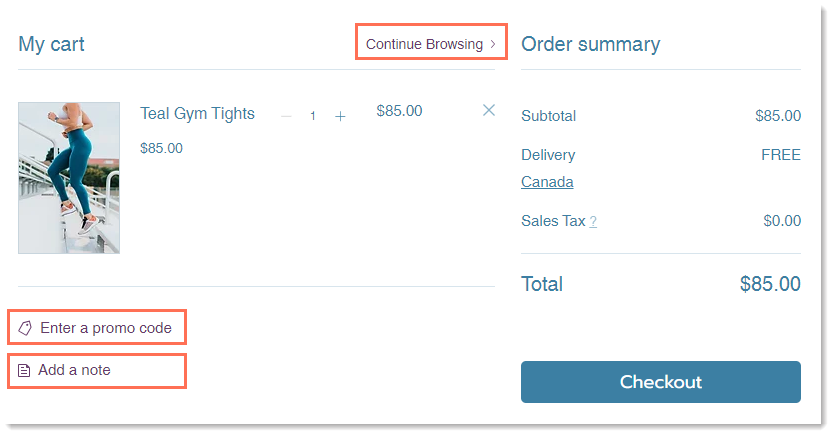
Por definição, a página do carrinho tem 3 links. Personalize o texto e o design desses links ou remova os que você não precisa. Além disso, você pode decidir para onde o link "Continuar navegando" direciona.
Dica:
Um link "Continuar navegando" também aparece no carrinho quando ele está vazio. Esse link não pode ser removido.
Acessar as configurações da página do carrinho
O acesso à página do carrinho varia de acordo com qual solução ou soluções de negócios você usa:
Dicas:
- Se você estiver usando Pedidos do Wix Restaurantes, o acesso à página do carrinho é sempre através de Carrinho e agradecimento.
- O Pedidos do Wix Restaurantes ainda não está disponível no Editor do Wix Harmony.
Editor Wix
Editor do Wix Studio
Editor do Wix Harmony
- Vá para o seu editor.
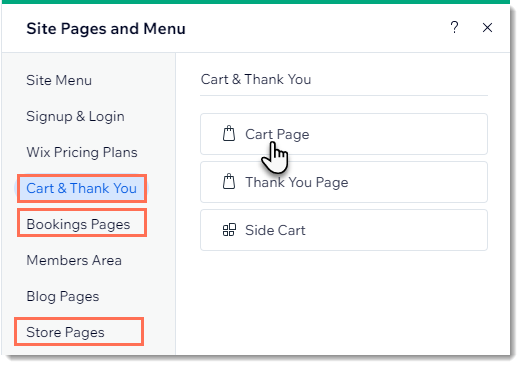
- Vá para a página do carrinho:
- Clique em Páginas e menu
 no lado esquerdo do editor.
 - Selecione uma opção:
- Você tem apenas 1 solução de negócios (por exemplo: apenas Wix Stores ou Wix Bookings):
- Clique na sua solução de negócios (por exemplo: Wix Stores).
- Clique em Página do carrinho.
- Meu site tem 2 ou mais soluções de negócios:
- Clique em Carrinho e agradecimento.
- Clique em Página do carrinho.
- Você tem apenas 1 solução de negócios (por exemplo: apenas Wix Stores ou Wix Bookings):
- Clique em Páginas e menu
- Clique no elemento Página do carrinho na sua página.
- Clique em Configurações.
Personalizar os links de "Continuar navegando"
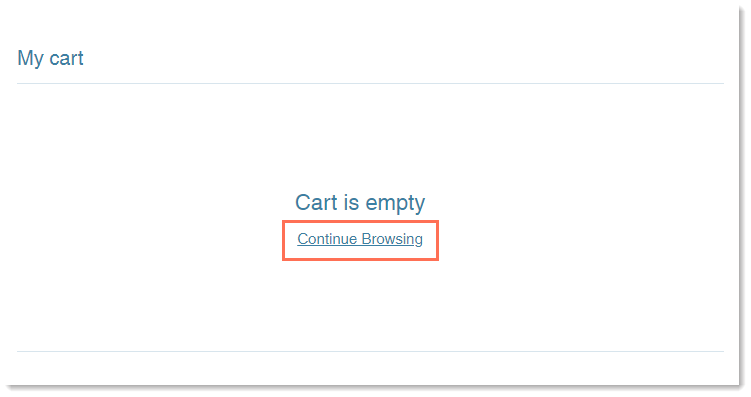
Quando o carrinho está vazio, o link "Continuar navegando" é sempre exibido.
O link "Continuar navegando" também aparece quando há itens no carrinho, mas pode ser removido dessa visualização.
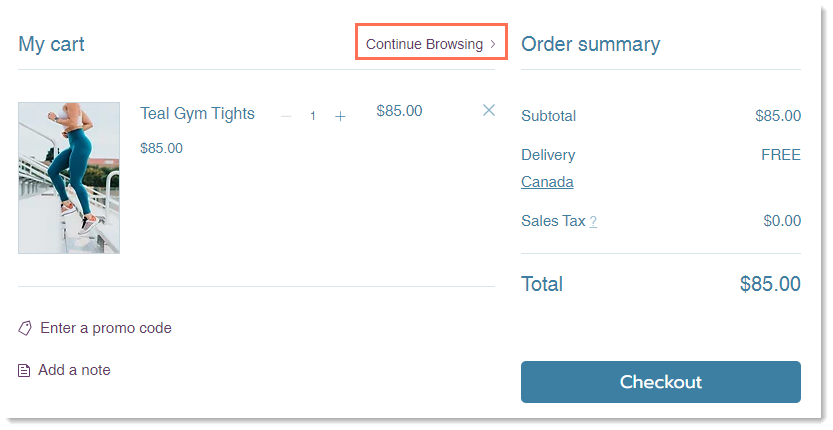
Para personalizar os links "Continuar navegando":
Editor Wix
Editor do Wix Studio
Editor do Wix Harmony
- Vá para a página do carrinho no seu editor.
- Clique no elemento Página do carrinho.
- Clique em Configurações.
- Mostre ou oculte o link "Continuar navegando":
- Clique na aba Configurações.
- Clique na alavanca Mostrar link para ativá-la ou desativá-la:
- Ativada: o link "Continuar navegando" aparece na página do carrinho (quando o carrinho tem itens e quando está vazio) e na página de checkout.
- Desativada: o link "Continuar navegando" aparece na página do carrinho apenas quando ela está vazia.
- Defina para onde o link direciona
- Clique na aba Configurações.
- Em Para onde esse link direciona?, clique no ícone Link
 .
. - Em Selecionar página, selecione para qual página o link direciona.
- Clique em OK.
- Personalize a cor do texto:
- Clique na aba Design.
- Clique na caixa de cores ao lado de Links e selecione uma nova cor.
Observação: isso afeta a cor de todos os links na página do carrinho, mas não afeta a cor do link "Continuar navegando" no carrinho vazio.
- Edite o texto do link "Continuar navegando":
- Clique na aba Texto.
- Edite o texto do link Continuar navegando.
Personalizar os links do "Código promocional" e "Adicione uma observação"
Se você
oferecer cupons no seu site, certifique-se de exibir o link "Insira um código promocional" para que os clientes possam resgatar seus cupons. Você também pode exibir o link "Adicione uma observação" para possibilitar que os clientes deixem uma mensagem curta para você.
Para personalizar os links do "Código promocional" e "Adicione uma observação":
Editor Wix
Editor do Wix Studio
Editor do Wix Harmony
- Vá para a página do carrinho no seu editor.
- Clique no elemento página do carrinho.
- Clique em Configurações.
- Mostre ou oculte os links do "Código promocional" ou "Adicione uma observação":
- Clique na aba Configurações.
- Desmarque a caixa de seleção Código promocional.
- Desmarque a caixa de seleção Observação.
- Personalize a cor do texto:
- Clique na aba Design.
- Clique na caixa de cores ao lado de Links e selecione uma nova cor.
Observação: isso afeta a cor de todos os links na página do carrinho, mas não afeta a cor do link "Continuar navegando" no carrinho vazio.
- Edite o texto:
- Clique na aba Texto.
- Edite o texto do Link do código promocional e Link da observação.
Perguntas frequentes
Clique nas perguntas abaixo para saber mais sobre a página do carrinho.
Como posso visualizar o carrinho com itens para que eu possa ver o que estou criando?
Posso adicionar um campo de observação à página de checkout?
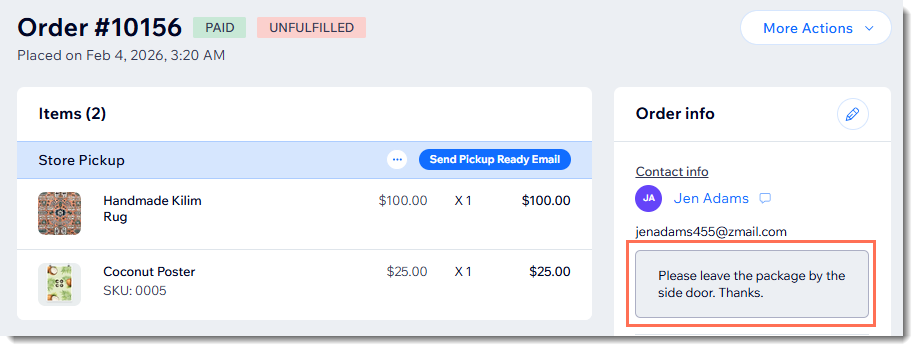
Como posso ler as mensagens que os clientes enviam?
Contrate um profissionalEncontre um Parceiro Wix que pode ajudar você a alcançar os objetivos do seu site.
