


Editor Wix: adicionar e configurar um slideshow
Neste artigo
- Adicionar um slideshow
- Adicionar slides ao seu slideshow
- Criar o conteúdo do seu slideshow
- Perguntas frequentes
Slideshows são uma maneira divertida e interativa de exibir conteúdo e informações em seu site.
Eles podem ser usados para exibir quase tudo em seu site. Alguns exemplos incluem:
- Apresentar o seu negócio
- Promover vendas e ofertas especiais
- Criar portfólios de modelos, fotografia e arte
- Divulgar prévias de outras páginas ou áreas do seu site
- Destacar produtos específicos
- Exibir os seus serviços
- Mostrar suas informações de contato

Adicionar um slideshow
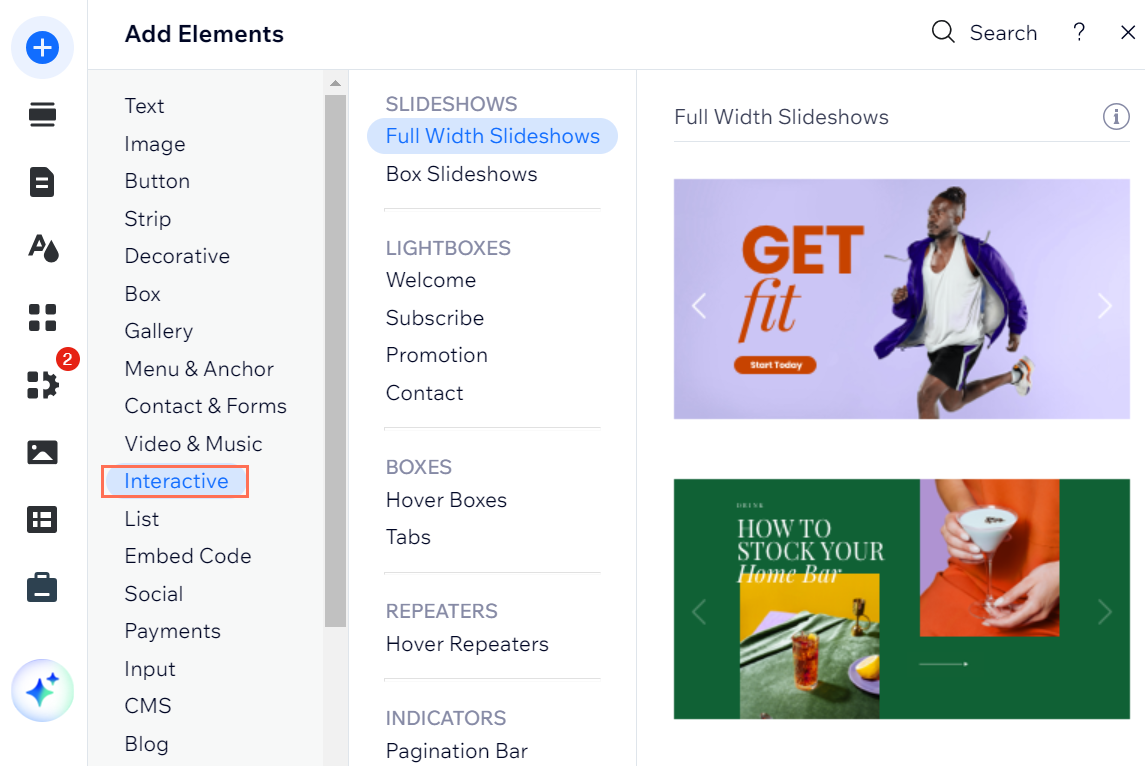
Você pode adicionar um slideshow no painel Elementos no editor. Ele inclui vários slideshows predefinidos para você editar e personalizar em segundos.
Existem dois tipos de slideshows:
largura total e
caixa. Slideshows de largura total ocupam a largura da sua página, enquanto slideshows em caixa podem ser ajustados para a largura que você deseja.
Para adicionar um slideshow:
- Vá para o seu editor.
- Clique em Elementos
 no lado esquerdo do editor.
 - Clique em Interativo.
- Clique para slideshows de largura total ou caixa.
- Clique em um slideshow para adicioná-lo ou arraste o elemento de slide para o local relevante.
Adicionar slides ao seu slideshow
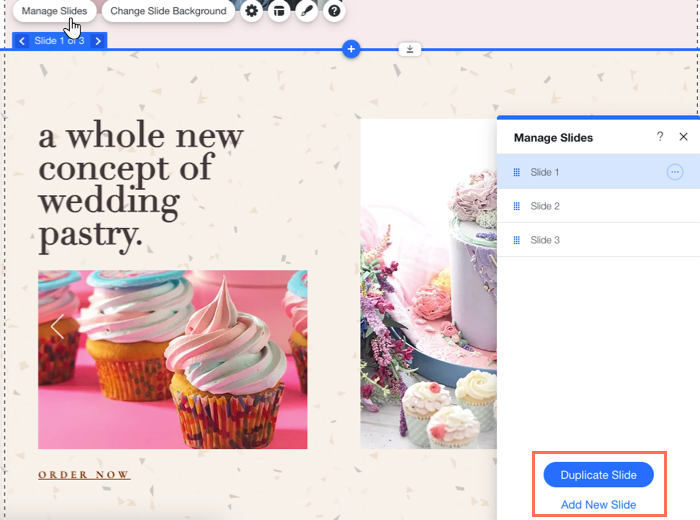
Adicione quantos slides quiser ao seu slideshow no painel Gerenciar slides. Você pode optar por adicionar um novo slide ou duplicar slides, o que permite que você mantenha um design consistente em todo o seu slideshow.
Para adicionar mais slides:
- Clique no seu slideshow no editor.
- Clique em Gerenciar slides.
- Clique em uma opção:
- Duplicar slide: duplica o slide que está destacado na sua lista de slides. É uma ótima opção se você quiser adicionar outro slide com o mesmo design. Você pode ajustar o conteúdo no novo slide conforme necessário.
- Adicionar novo slide: isso adiciona um slide com o mesmo background que o que está destacado na sua lista de slides, sem nenhum conteúdo.
Criar o conteúdo do seu slideshow
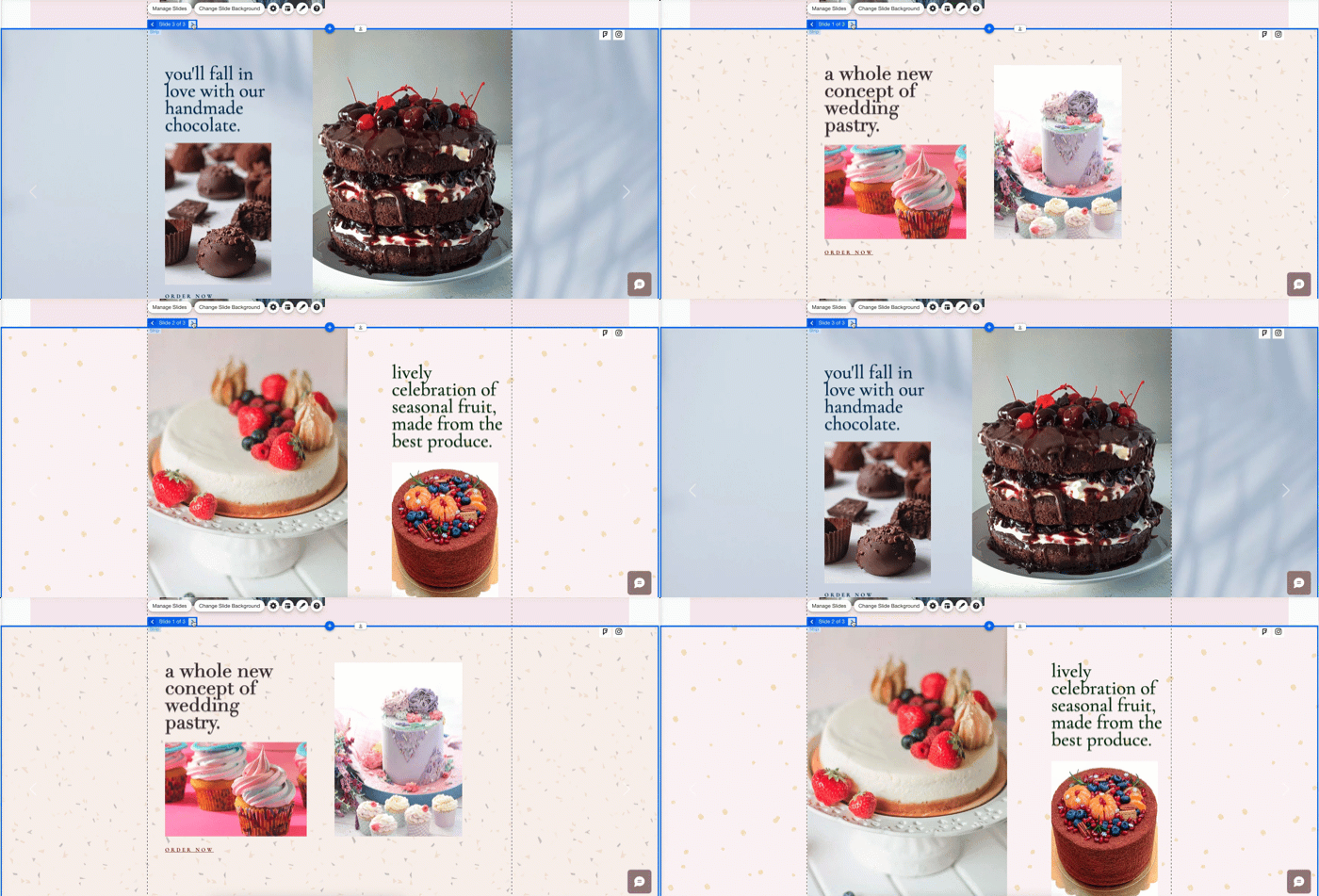
Adicione os elementos que quiser ao seu slideshow, incluindo texto, imagens, vídeos e botões.
Recomendamos que você adicione conteúdo diferente a cada slide para incentivar seus visitantes a continuar interagindo e explorando seu site.
Para adicionar conteúdo ao seu slideshow:
- Clique no seu slideshow no editor.
- Clique nas setas azuis para navegar para o slide relevante.
- Arraste um elemento para a posição desejada do slideshow.
Importante:
Certifique-se de que os elementos que você está adicionando ao slideshow são menores do que o próprio slideshow, para que eles caibam nele.
Perguntas frequentes
Como faço para navegar entre os slides dentro do editor?

Posso personalizar o design do meu slideshow?

Como os slideshows são reproduzidos no meu site online?
Posso exibir conteúdo que ultrapasse a borda do meu slideshow?
 .
.Contrate um profissionalEncontre um Parceiro Wix que pode ajudar você a alcançar os objetivos do seu site.
