Personaliseer je formulieren in Wixel om de informatie te verzamelen die je nodig hebt voor je bedrijf, evenement of campagne. Met een grote verscheidenheid aan opties voor formuliervelden, flexibele instellingen en managementtools, heb je altijd de controle over hoe je formulieren eruitzien en werken.
Soorten formuliervelden
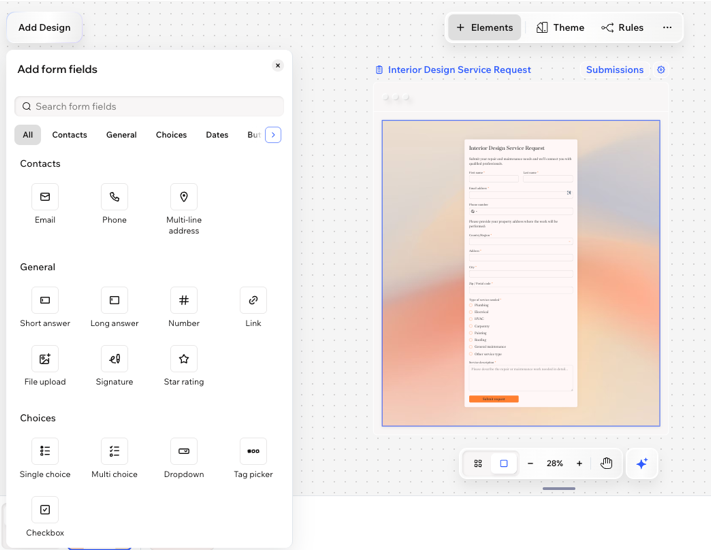
Kies uit verschillende velden en verzamel de juiste informatie voor je bedrijfsbehoeften. Velden zijn gegroepeerd in de volgende typen:
- Contactpersonen: Verzamel contactgegevens (bijvoorbeeld: e-mail, smartphone, adres).
- Algemeen: Alle veelvoorkomende typen velden die je kunt toevoegen (bijvoorbeeld: tekstvelden, numerieke velden, bestandsuploads, handtekeningen).
- Keuzes: Deze zijn ideaal voor elke selectie die de bezoeker in je formulier moet maken (bijvoorbeeld: meerkeuze, dropdown, selectievakje, beeldkeuze).
- Datums: Laat bezoekers een specifieke datum en/of tijd selecteren.
- Knoppen: Voeg een call to action-knop toe aan je formulier.
Tip: Kies wat er gebeurt als bezoekers het formulier indienen. - Indelingselementen: Voeg koptekst- en tekstelementen toe om meer informatie en uitleg te geven in het formulier.
Je formuliervelden instellen
Hoewel je bij sommige velden alleen de vraag en de placeholder-tekst hoeft in te voeren, vereisen andere velden extra personalisatie of belangrijke details. Je kunt opties instellen voor een dropdown, een vraag als verplicht markeren, of andere instellingen aanpassen om ervoor te zorgen dat bezoekers op de gewenste manier met je formulier omgaan.
Om een formulierveld in te stellen:
- Ga naar je project in Wixel.
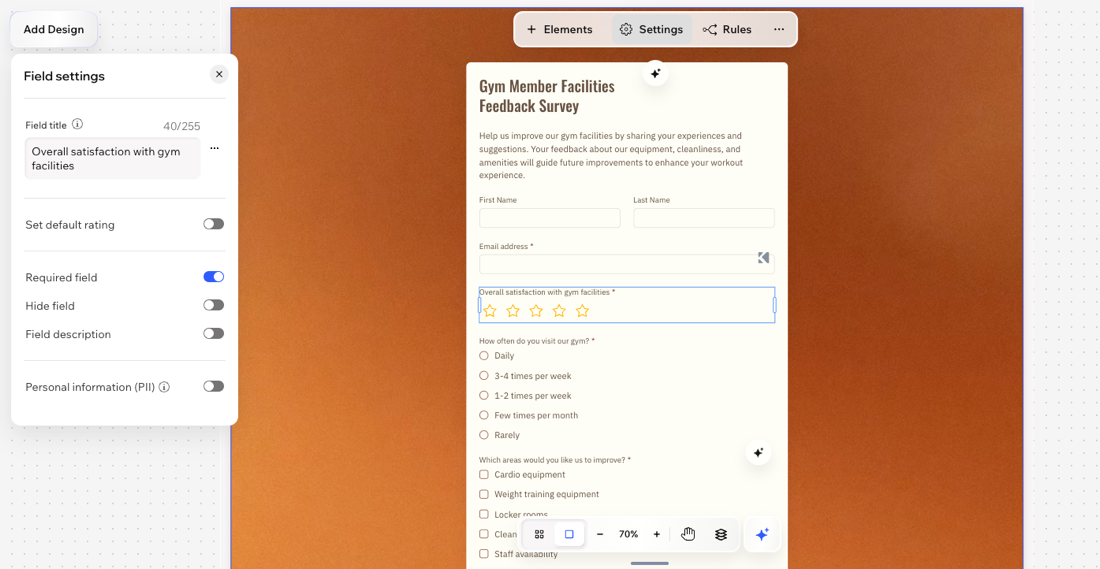
- Selecteer het relevante veld in je formulier en klik op Veldinstellingen op de actiebalk om het te personaliseren:
Tip: Als je het veld dat je wilt personaliseren nog niet hebt toegevoegd, lees dan hoe je formuliervelden toevoegt aan je Wixel-formulier.
Elk veld bevat een paar belangrijke instellingen om je te helpen informatie duidelijk en veilig van je bezoekers te verzamelen. Schakel deze instellingen naar wens in of uit met de schakelaars.
- Vereist veld: Maak het veld verplicht zodat bezoekers het formulier niet kunnen indienen zonder het in te vullen.
- Veld verbergen: Schakel deze schakelaar in om het handtekeningveld in je formulier te verbergen. Dit is handig bij het bouwen of testen van je formulier als je niet wilt dat bezoekers het zien.
- Veldbeschrijving: Geef extra details of instructies over het veld om bezoekers te helpen het correct in te vullen.
- PII (Persoonlijk Identificeerbare Informatie): Markeer het veld als het verzamelen van persoonlijke data om je te helpen op de juiste manier met gevoelige informatie om te gaan.
Met een handtekeningveld kunnen bezoekers elektronisch hun naam ondertekenen voordat ze een formulier indienen. Dit is handig voor gezondheidsverklaringen, registraties, sollicitatieformulieren en meer.
Personaliseer je handtekeningveld met de beschikbare opties:
- Veldtitel: Voeg een duidelijke prompt of titel toe voor je handtekeningveld, zoals "Teken hier".
- Uploaden van afbeelding toestaan: Laat bezoekers een afbeelding uploaden als hun handtekening als je deze optie inschakelt.
- Vereist veld: Maak het veld verplicht om ervoor te zorgen dat bezoekers het formulier niet kunnen indienen zonder hun handtekening toe te voegen.
- Veldbeschrijving: Voeg extra begeleiding of instructies toe onder het veld.
- Persoonlijke informatie (PII): Bescherm gevoelige data zoals handtekeningen door 'Persoonlijke informatie (PII)' in te schakelen. Dit biedt een extra laag privacy en bescherming voor data zoals adressen of paspoortgegevens.
Belangrijk:
De juridische erkenning van elektronische handtekeningen kan verschillende vereisten hebben, afhankelijk van je land en lokale regelgeving. Controleer altijd welke regels op jouw situatie van toepassing zijn om naleving te garanderen.
Je kunt bestanden van je bezoekers verzamelen door een veld voor bestandsuploads aan je formulier toe te voegen. Dit is ideaal voor sollicitaties (het verzamelen van cv's), consultaties (het verzamelen van afbeeldingen), of wanneer je bezoekers documenten, video's of audiobestanden moeten delen.
Personaliseer het veld voor bestandsuploads met de beschikbare opties:
- Veldtitel: Stel de vraag of titel voor je veld in, zoals "Upload je cv".
- Knoptekst: Bewerk de knoptekst waar bezoekers op klikken om hun bestanden te uploaden (bijvoorbeeld: "Bestand uploaden").
- Tekst onder knop: Kies ervoor om standaard bestandsinformatie weer te geven of voeg je eigen aangepaste bericht toe onder de knop, zoals geaccepteerde bestandstypen of instructies.
- Geaccepteerde bestandstypen: Kies welke bestandstypen bezoekers kunnen uploaden door de selectievakjes naast video-, afbeelding-, audio-, document- of archiefbestanden te selecteren.
- Limiet voor bestandsuploads: Stel in het dropdownmenu een limiet in voor het aantal bestanden dat bezoekers tegelijk kunnen uploaden.
- Vereist veld: Maak het veld verplicht om ervoor te zorgen dat bezoekers het formulier niet kunnen indienen zonder hun handtekening toe te voegen.
- Veld verbergen: Schakel deze schakelaar in om het handtekeningveld in je formulier te verbergen. Dit is handig bij het bouwen of testen van je formulier als je niet wilt dat bezoekers het zien.
- Veldbeschrijving: Geef extra details of instructies over het veld om bezoekers te helpen het correct in te vullen.
- PII (Persoonlijk Identificeerbare Informatie): Markeer het veld als het verzamelen van persoonlijke data om je te helpen op de juiste manier met gevoelige informatie om te gaan.
Notities:
Met keuzevelden voor één of meerkeuze kun je specifieke antwoorden van bezoekers verzamelen door een reeks opties aan te bieden die ze kunnen selecteren.
Personaliseer keuzevelden voor één of meerkeuze met de beschikbare opties:
- Veldtitel: Voer de vraag of prompt voor je bezoekers in.
- Opties: Bewerk de opties die bezoekers kunnen selecteren. Voeg nieuwe opties toe met + Optie toevoegen, of klik op In bulk bewerken om meerdere opties tegelijk bij te werken.
- 'Overige' toevoegen: Schakel dit in om bezoekers hun eigen antwoord te laten typen als hun keuze er niet bij staat.
- Vereist veld: Schakel dit in om dit veld verplicht te maken.
- Veld verbergen: Schakel deze schakelaar in om het handtekeningveld in je formulier te verbergen. Dit is handig bij het bouwen of testen van je formulier wanneer je niet wilt dat bezoekers het zien.
- Veldbeschrijving: Voeg meer informatie of instructies over de vraag toe.
- Optie-indeling: Kies een indeling voor je opties: 1 kolom, 2 kolommen, of 3 kolommen.
- Persoonlijk Identificeerbare Informatie (PII): Markeer het veld indien nodig als een veld dat persoonlijk identificeerbare informatie verzamelt.
Met het beeldkeuzeveld kun je antwoorden verzamelen door bezoekers uit visuele opties te laten kiezen. Dit is ideaal wanneer afbeeldingen gebruikers helpen een beslissing te nemen, zoals bij het kiezen van een product, ontwerp, indeling of voorkeur.
Personaliseer het beeldkeuzeveld met de beschikbare opties:
- Veldtitel: Voer de vraag of prompt voor je bezoekers in.
- Opties: Voeg de beeldopties die bezoekers kunnen selecteren toe en bewerk ze. Klik op + Optie toevoegen om extra keuzes te maken. Voor elke optie kun je een afbeelding uploaden en het optielabel bewerken.
- Optie-indeling: Kies een indeling voor je opties: 1 kolom, 2 kolommen, of 3 kolommen.
- Vereist veld: Schakel dit in om dit veld verplicht te maken voordat het formulier kan worden ingediend.
- Veld verbergen: Schakel deze schakelaar in om het veld in je formulier te verbergen. Dit is handig bij het bouwen of testen van je formulier als je wilt dat het veld nog niet zichtbaar is voor bezoekers.
- Veldbeschrijving: Voeg extra context of instructies toe om bezoekers te helpen begrijpen wat ze selecteren.
- Persoonlijke informatie (PII): Markeer het veld als het verzamelen van persoonlijk identificeerbare informatie indien nodig.
Fooi: In het tabblad Advanced kun je de schakelaar Opties beperken inschakelen om te bepalen hoeveel afbeeldingen bezoekers kunnen kiezen. Je kunt ook de Beeldverhouding aanpassen om te bepalen hoe afbeeldingen worden weergegeven.
Met dropdownvelden kun je bezoekers een lijst met opties aanbieden waaruit ze kunnen kiezen, waardoor het verzamelen van antwoorden in een consistent formaat wordt vergemakkelijkt.
Personaliseer een dropdownveld met de beschikbare opties:
- Veldtitel: Voer de vraag of prompt voor je bezoekers in.
- Opties: Bewerk de opties die bezoekers kunnen selecteren in de dropdown. Voeg nieuwe opties toe met + Optie toevoegen, of klik op In bulk bewerken om meerdere opties tegelijk bij te werken.
- Placeholder weergeven: Voeg voorbeeldtekst toe om bezoekers te begeleiden bij wat ze in het veld moeten invoeren.
- Vereist veld: Maak dit veld verplicht voordat het formulier kan worden ingediend.
- Veld verbergen: Schakel dit in om het veld in je formulier te verbergen. Dit is handig bij het bouwen of testen van je formulier wanneer je het veld nog niet zichtbaar wilt maken voor bezoekers.
- Veldbeschrijving: Voeg extra details of instructies toe voor je bezoekers.
- Persoonlijk Identificeerbare Informatie (PII): Markeer het veld indien nodig als een veld dat persoonlijk identificeerbare informatie verzamelt.
Regels toevoegen en beheren
Gebruik voorwaardelijke logica om velden te tonen of te verbergen op basis van de selecties van een gebruiker. Als iemand bijvoorbeeld "Ja" selecteert op een vraag, kun je extra velden voor meer informatie laten displayen.
Regels toevoegen en beheren:
- Ga naar je project in Wixel.
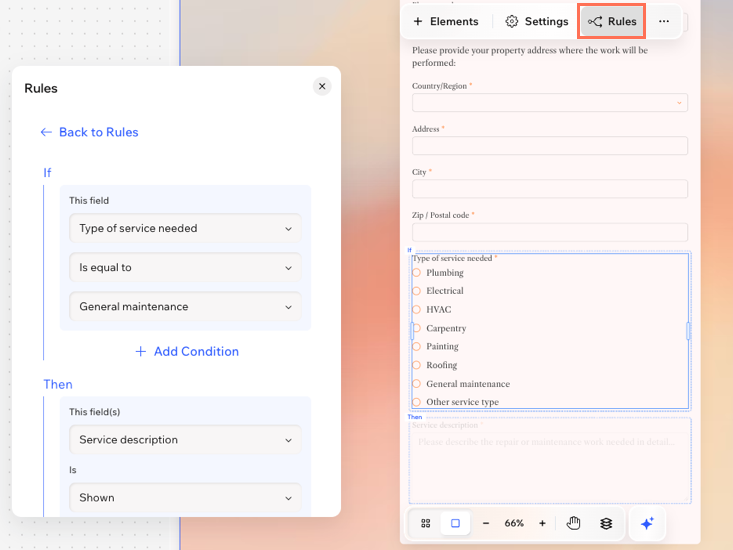
- Selecteer het relevante veld in je formulier en klik in de actiebalk op Regels.
- Kies wat je wilt doen:
Een nieuwe regel toevoegen
- Klik op + Regel toevoegen.
Let op: Om regels in te schakelen, moet je formulier minimaal 2 velden hebben. - Kies een voorwaarde (Als):
- Selecteer het veld waarop je de regel wilt baseren in het dropdownmenu onder Dit veld.
- Selecteer de voorwaarde voor de regel in het dropdownmenu (bijvoorbeeld: is leeg, is ingevuld, is gelijk aan, enzovoort).
- (Optioneel) Voeg nog een voorwaarde toe aan deze regel.
- Klik op + Voorwaarde toevoegen om nog een voorwaarde toe te voegen.
- Kies of de voorwaarden moeten worden gecombineerd met En of Of.
- En: Aan beide voorwaarden moet worden voldaan.
- Of: Aan een van beide voorwaarden moet worden voldaan.
- Beslis over het resultaat (Dan):
- Selecteer het veld waarop je de regel wilt baseren in het dropdownmenu onder Dit veld.
- Selecteer de voorwaarde voor de regel in het dropdownmenu (bijvoorbeeld: is verborgen, getoond, optioneel, vereist).
Tip: Je kunt meer dan één veld selecteren om hetzelfde resultaat toe te passen. - (Optioneel) Klik op + Regel toevoegen om nog een regel toe te voegen.
- Klik op Regel opslaan.
De regels van je formulier worden op één locatie opgeslagen, zodat je ze kunt bijhouden en aanpassen wanneer dat nodig is.
- De regels filteren: Gebruik het filter om regels te vinden die een veld bevatten waarnaar je op zoek bent. Als je bijvoorbeeld alle regels wilt bewerken waarbij een gebruiker zijn e-mailadres moet invullen, gebruik dan het filter om alle regels te vinden die "E-mail" bevatten.
- Regels bewerken: Klik op het Meer acties-pictogram
 naast de betreffende regel en selecteer Bewerken. Breng de nodige wijzigingen aan en klik vervolgens op Regel opslaan.
 - Regels herschikken: Klik op een regel en sleep deze om de volgorde te wijzigen.
- Een regel verwijderen: Klik op het Meer acties-pictogram
 naast de betreffende regel en selecteer Verwijderen.
Veelgestelde vragen
Klik op een vraag hieronder om meer te lezen over het beheren van formuliervelden in Wixel.
Kan ik kiezen uit welke landen het smartphoneveld nummers accepteert?
Ja, je kunt kiezen uit welke landen het smartphoneveld numerieke gegevens accepteert. Het veld ondersteunt zowel lokale als internationale telefoonnummers.
Desktopbrowser:
- Selecteer het relevante formulier in je project.
- Klik op het smartphoneveld op het formulier.
- Klik in de actiebalk op Veldinstellingen
 .
. - Klik op Bewerken naast Geaccepteerde landen om de landen te selecteren waarvan je telefoonnummers wilt accepteren.
- Klik op Opslaan.
Wixel-app:
- Selecteer het relevante formulier in je project.
- Tik rechts op het Bewerken-pictogram
 .
. - Tik op het smartphoneveld op het formulier.
- Tik in de actiebalk op het Instellingen-pictogram
 .
. - Tik op Bewerken naast Geaccepteerde landen om de landen te selecteren waarvan je telefoonnummers wilt accepteren.
- Tik op Opslaan.
Kan ik het ontwerp van de formuliervelden personaliseren?
Is het mogelijk om een formulier met meerdere stappen te maken?
Ja, meerstappenformulieren kunnen helpen om de informatie of vragen in je formulier op te delen in stappen voor bezoekers om te voltooien.
Klik of tik op het
Pagina toevoegen-pictogram

op het
Pagina's-paneel onderaan. Voeg dan formuliervelden toe aan de nieuwe pagina.
Tip: Voeg indelingselementen toe zoals een koptekst en tekst om de bezoeker door de verschillende delen van je formulier te begeleiden.
Waar kan ik bestanden vinden die bezoekers hebben geüpload?
Alle bestanden of handtekening-uploads van je formulieren worden opgeslagen in de
Websitebestanden in de
Wixel Media Manager. Als je geen nieuw bestand ziet, controleer dan of de bezoeker het formulier geslaagd heeft ingediend en of het veld was ingevuld.
Waarom werken de regels van mijn formulier niet?