


Wixel: Een online formulier toevoegen en instellen
14 min
In dit artikel
- Stap 1 | Maak een formulier
- Stap 2 | Voeg formuliervelden toe en personaliseer ze
- Stap 3 | Ontwerp je formulier
- Stap 4 | Pas je formulierinstellingen aan
- Veelgestelde vragen
Dit artikel verwijst naar het nieuwe Wixel, dat in december 2025 uitgebracht is. Als je niet zeker weet of je het nieuwe of de vorige Wixel gebruikt, lees dan hier meer.
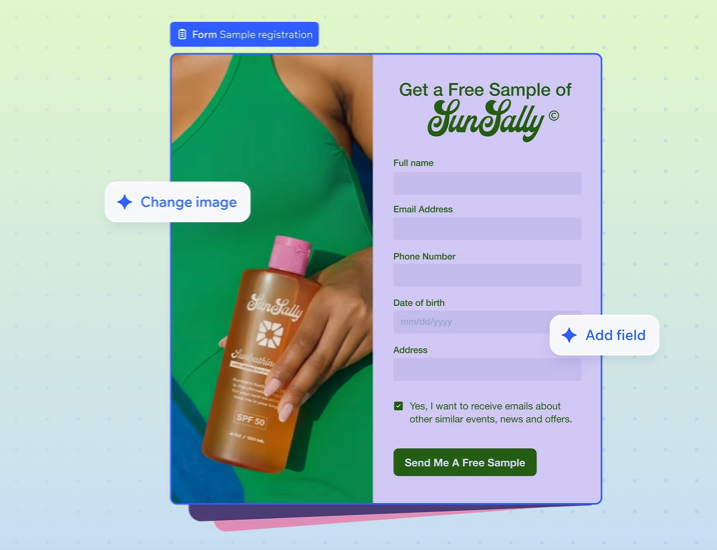
Bouw en personaliseer een online formulier dat past bij je merk en doelen, zoals een formulier om een potentiële klant vast te leggen, een aanmeldformulier of een enquête. Je kunt de velden, regels en het ontwerp van het formulier personaliseren. Wanneer het klaar is, deel je je formulier en beheer je de antwoorden allemaal vanaf één locatie.
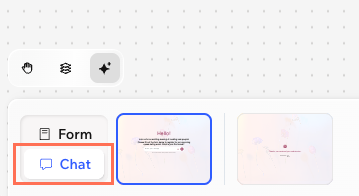
Bezoekers kunnen het formulier invullen via een begeleide, interactieve chat of ze kunnen het handmatig invullen. Ze kunnen wisselen tussen de verschillende modi en in beide versies verdergaan waar ze gebleven waren.
Let op:
Acties waarbij een online formulier met AI wordt gegenereerd en bewerkt, gebruiken AI-credits.
Stap 1 | Maak een formulier
Begin met je formulier door te kiezen hoe je wilt starten: beschrijf wat je nodig hebt en maak het direct met AI, kies een kant-en-klare template, of bouw een formulier vanaf nul.
Om een formulier te maken:
Desktopbrowser
Wixel-app
- Ga naar je project in Wixel.
- Kies hoe je je formulier wilt maken:
- Ontwerpen met AI: Beschrijf het formulier dat je wilt maken (bijvoorbeeld: 'Registratieformulier voor surfcamp') en laat Aria de indeling en velden van het formulier voor je ontwerpen.
- Template: Kies een kant-en-klare template voor je doel (bijvoorbeeld: registratie, aanmelding, audiofeedback). Klik op Ontwerp toevoegen en selecteer een template op het tabblad Formulieren.
- Leeg canvas: Begin vanaf nul en voeg handmatig velden toe. Klik op Ontwerp toevoegen en selecteer Beginnen met een leeg frame op het tabblad Formulieren.
Stap 2 | Voeg formuliervelden toe en personaliseer ze
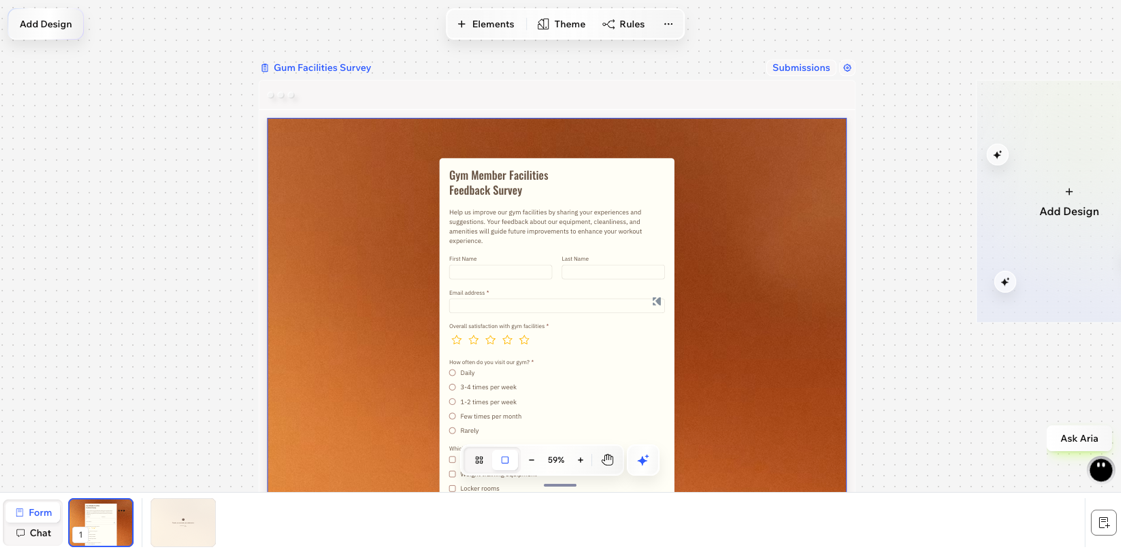
Maak je formulier invulbaar door velden toe te voegen en aan te passen voor alle informatie die je wilt verzamelen. Gebruik regels om velden te tonen of te verbergen op basis van de antwoorden van je bezoeker. Alle velden die je aan je formulier toevoegt, verschijnen ook in de AI-chatweergave. Lees meer over het beheren van formuliervelden.
Om formuliervelden toe te voegen en te personaliseren:
Desktopbrowser
Wixel-app
- Ga naar je project in Wixel.
- Selecteer het relevante formulier in je project.
- Kies hoe je nieuwe velden wilt toevoegen:
- Chat met Aria om velden voor je toe te voegen (bijvoorbeeld "Voeg een telefoonnummerveld toe").
- Klik op + Elementen op de actiebalk om formuliervelden toe te voegen. Sleep velden naar je formulier of klik om ze toe te voegen.
- Klik op het nieuwe veld en kies wat je nu wilt doen:
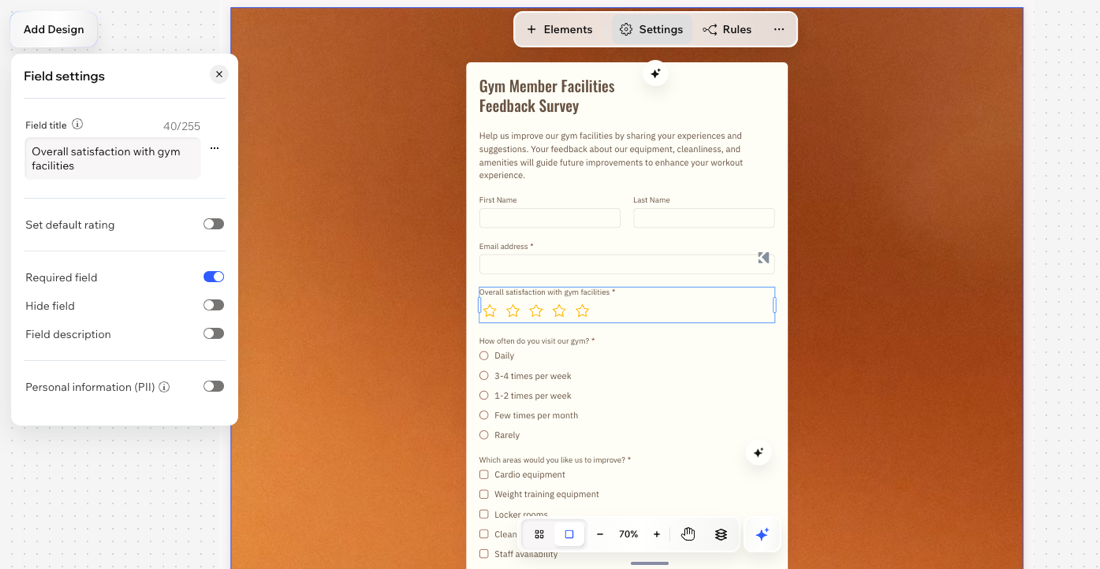
- Klik op Instellingen op de actiebalk om de veldtitel te bewerken, er een vereist veld van te maken, placeholder-tekst in te voeren en meer. Lees meer over het beheren van formuliervelden.
- Klik op het pictogram Meer acties
 op de actiebalk voor opties zoals het verplaatsen van de positie van het veld of het dupliceren ervan om een vergelijkbaar veld toe te voegen.
- (Optioneel) Voeg voorwaardelijke regels toe aan het formulier. Hiermee kun je instellen dat de invoer van een bezoeker in het veld bepaalt of een ander veld moet worden getoond, verborgen, vereist of optioneel is.
Stap 3 | Ontwerp je formulier
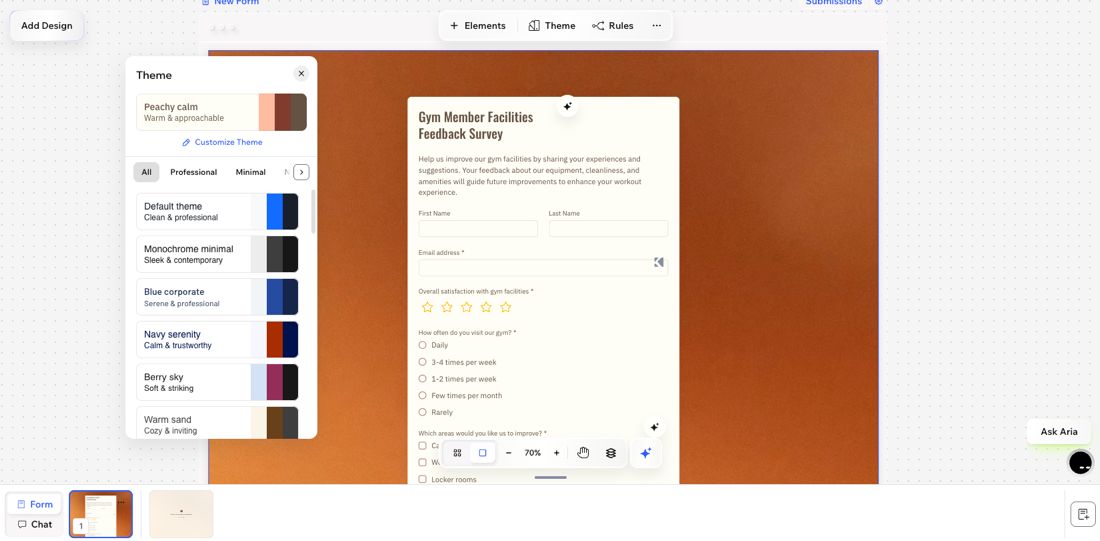
Personaliseer de uitstraling van je formulier door een thema toe te passen en meer pagina's toe te voegen om er een meerstappenformulier van te maken. Wijzigingen in het ontwerp van het formulier worden toegepast op zowel de formulier- als de chatweergave.
Om je formulier te ontwerpen:
Desktopbrowser
Wixel-app
- Ga naar je project in Wixel.
- Selecteer het relevante formulier in je project.
- Kies wat je wilt doen:
Een thema toepassen
 om het aan je formulier toe te voegen.
Pagina's toevoegen
 . Voeg dan de relevante formuliervelden toe aan de nieuwe pagina.
Pagina's herschikken
Pagina's verwijderen
 en klik op Verwijderen.
De instellingen van de AI-chatweergave personaliseren
Stap 4 | Pas je formulierinstellingen aan
Verfijn hoe je formulier werkt en wat er gebeurt als bezoekers antwoorden indienen.
Om je formulierinstellingen aan te passen:
Desktopbrowser
Wixel-app
- Ga naar je project in Wixel.
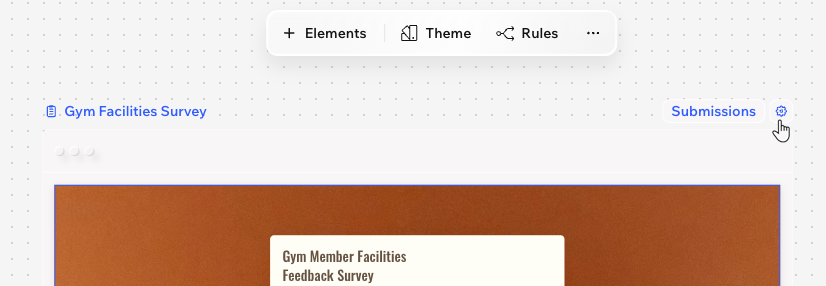
- Klik boven het formulier op het Instellingen-pictogram
 .
. - Klik op het relevante tabblad om de instellingen te personaliseren:
Bevestigingsbericht
Formulierstatus
Vereiste velden
Wat is de volgende stap?
Veelgestelde vragen
Klik op een vraag hieronder om meer te lezen over Wixel-formulieren.
Wat is het verschil tussen een Wixel-formulier, Wix-formulier en zelfstandig formulier?
Kan ik de AI-chat en de formulierweergaven apart personaliseren?
Hoe kan ik beide belevingen testen?
 rechtsboven.
Hoe kan ik de AI-chat op mijn formulier uitschakelen?
 .
.