Wix Table Reservations: Het Belevingenlijst-element toevoegen en aanpassen
In dit artikel
- Het toevoegen van het Belevingenlijst-element
- Het Belevingenlijst-element aanpassen
Met
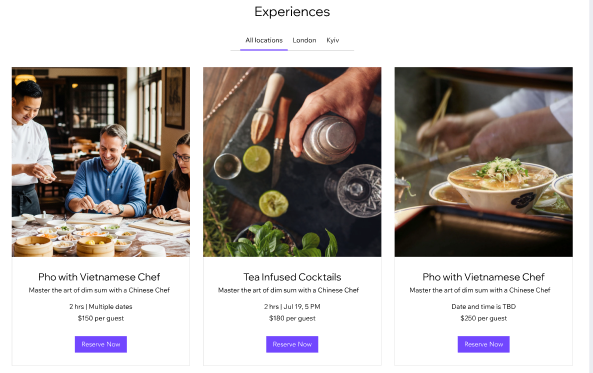
Wix Table Reservations kun je je ervaringen op elke statische pagina weergeven met het Belevingenlijst-element. Hiermee kun je de ervaringen markeren die je wilt dat websitebezoekers zien, of je nu alle ervaringen wilt weergeven, op locatie wilt filteren of een aangepaste lijst wilt kiezen.
Voordat je begint:
Zorg ervoor dat je al ten minste één
beleving hebt gemaakt.
Het toevoegen van het Belevingenlijst-element
Voeg het Belevingenlijst-element toe aan elke statische pagina in je editor om je dineerervaringen te benadrukken waar ze het beste passen, bijvoorbeeld op je homepage of een speciale belevingspagina.
Wix Editor
Studio Editor
Harmony-editor
- Ga naar je editor.
- Ga naar de pagina waar je je ervaringen wilt weergeven.
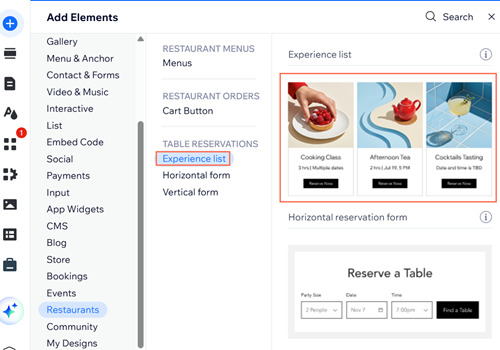
- Klik links in de editor op Elementen toevoegen
 .
. - Klik op Restaurants.
- Klik op Belevingenlijst of sleep het element naar je pagina.
- Verplaats de ervaringslijst naar het onderdeel waar je het wilt weergeven.
Tip:
Je kunt ook het Belevingenlijst-element toevoegen vanuit het
Instellingen-paneel van een
Tafelreserveringen-pagina.
Het Belevingenlijst-element aanpassen
Zodra je het
Belevingenlijst-element
toevoegt aan je pagina, kun je aanpassen wat in de lijst wordt weergegeven en hoe deze eruitziet. Dit omvat het kiezen welke ervaringen moeten worden weergegeven, welke details bezoekers kunnen zien, en het bijwerken van de indeling, tekst en het ontwerp.
Let op:
Alleen ervaringen die beschikbaar zijn om op je website weer te geven, kunnen in het Lijst met beleving-element worden weergegeven.
Wix Editor
Studio Editor
Harmony-editor
- Ga naar je editor.
- Klik op het Belevingenlijst-element.
- Klik op Instellingen.
- Klik op het tabblad voor wat je wilt aanpassen:
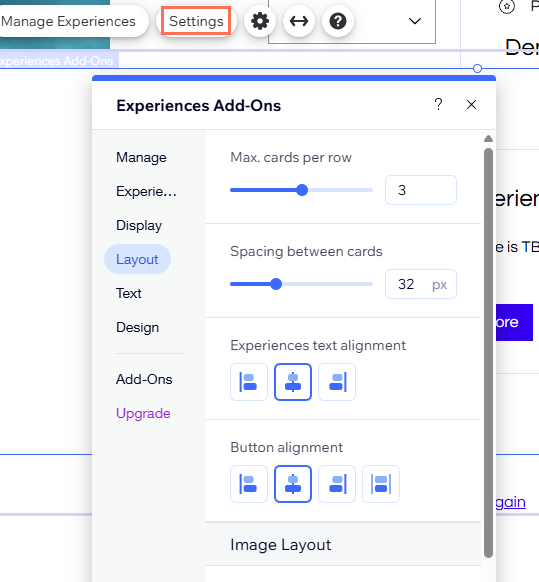
- Belevingen: Kies welke ervaringen je wilt weergeven: Alle ervaringen, Aangepast of Op locatie — en filter ze op status: Aankomend en afgelopen, Aankomend, of Verleden.
- Weergave: Kies wat in de lijst verschijnt, zoals Titel belevingenlijst, Locatie-tabbladen, Afbeelding, Overzicht, Duur, Datum en Prijs.
- Indeling: Pas het aantal kaarten per rij, de afstand tussen kaarten, de tekst- en knopuitlijning en de afbeeldingsindeling aan.
- Tekst: Bewerk de Lijsttitel, de tekst van het Alle locaties-tabblad en de tekst van de reserveringsknop.
- Ontwerp: Pas de Tekst, Afbeelding, Knop, en Achtergrond en randen aan.