Creëer via Tafelreserveringen een unieke culinaire beleving die verder gaat dan een standaardboeking. Met belevingen kun je laten zien wat je restaurant speciaal maakt — of het nu een degustatiemenu van de chef-kok, een diner met wijnarrangement of een seizoenslunch voor de feestdagen is.
Pas elke beleving volledig aan door de planning, de capaciteit aan gasten, de prijzen en boekingsopties in te stellen om bij jouw concept te passen.
Stap 1 | Creëer een beleving
Begin met het creëren van een beleving om te bepalen wat gasten kunnen boeken en hoe het op je website wordt weergegeven.
Om een beleving te creëren:
- Ga naar Belevingen op het dashboard van je website.
- Klik op Beleving creëren.
Tip: Klik op + Beleving toevoegen als je al ten minste één beleving hebt opgeslagen.
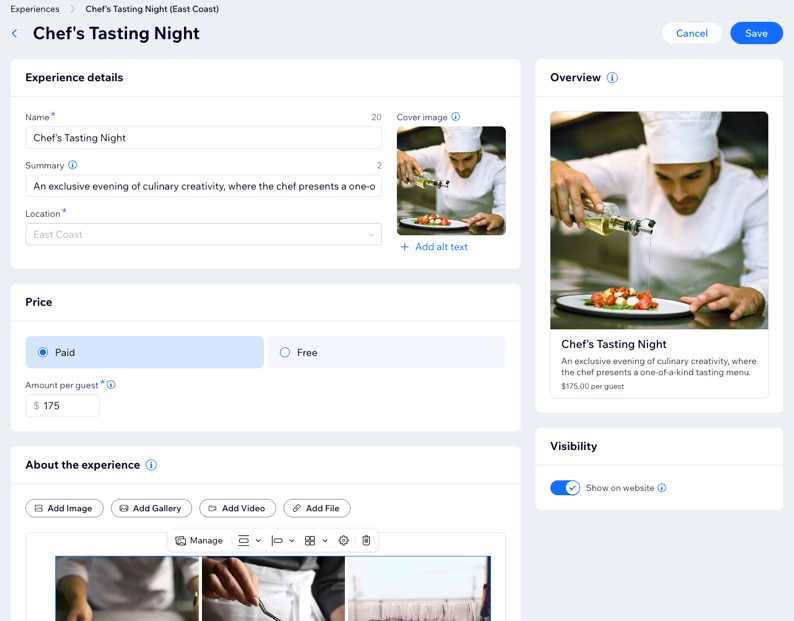
- Voer je belevingsgegevens in met behulp van de opties:
- Naam: Voer de titel van de beleving in.
- Omslagafbeelding: (Optioneel) Upload de hoofdafbeelding die op je website verschijnt.
- Overzicht: (Optioneel) Voeg een korte beschrijving toe om te benadrukken wat gasten kunnen verwachten.
- Locatie: (Indien relevant) Klik op de dropdown en selecteer de locatie voor je beleving.
Let op: De locatie kan niet worden gewijzigd nadat de beleving is gemaakt.
- Stel de Prijs voor je beleving in:
- Betalend: Voer het bedrag per gast in.
- Gratis: Selecteer als er geen kosten zijn aan de deelname.
- Voeg informatie toe in het Over de beleving-gedeelte, zodat gasten weten wat ze kunnen verwachten. Kies de opties die jouw beleving het beste vertegenwoordigen:
Voeg een beschrijving toe
Voeg een korte beschrijving toe die gasten vertelt wat deze beleving speciaal maakt. Voeg belangrijke gegevens toe, zoals wat inbegrepen is, de timing en belangrijke instructies.
Gebruik de opmaaktools onderaan het veld om je tekst te verbeteren, zoals het toevoegen van afbeeldingen, links of emoji's.
Tip: Inspiratie nodig? Klik op Maken met AI om een conceptbeschrijving te genereren en deze dan te bewerken zodat het bij jouw toon en merk past.
Laat een verzameling foto's zien en verrijk je beleving met een aantrekkelijke weergave.
Klik op Galerij toevoegen.
(In de Media Manager) Selecteer de afbeeldingen voor je galerij en klik op Toevoegen aan pagina.
Tip: Je kunt de Ctrl- / Command-toets op je toetsenbord ingedrukt houden om meerdere afbeeldingen te selecteren.
Beheer je media met een reeks opties:
Media toevoegen  : Klik op Beheren om meer afbeeldingen toe te voegen.
Een afbeelding bewerken: Klik op Beheren en selecteer de relevante afbeelding. Klik dan op Bewerken en pas aan wat je wilt (bijvoorbeeld: voeg een bijschrift toe voor context en geef alt-tekst op voor toegankelijkheid).
De indeling aanpassen:
Klik op Beheren.
Klik op het Indeling-tabblad.
Kies een galerij-indeling, stel de oriëntatie van de afbeelding in en pas de afstand tussen afbeeldingen aan.
Instellingen:
Klik op Beheren.
Klik op het Instellingen-tabblad.
Klik op de schakelaar(s) om het downloaden van afbeeldingen in of uit te schakelen en afbeeldingen als spoilers te markeren.
Grootte  / Uitlijning
  : Pas de grootte en positionering van de galerij aan.
Het toevoegen van een video biedt een manier om meer gegevens te delen en een dynamisch voorbeeld te bieden van wat gasten kunnen verwachten.
Klik op Video toevoegen.
Kies waar je de video wilt toevoegen:
Embedden: Plak een URL van YouTube, Vimeo of Facebook.
Uploaden: Upload een video vanaf je computer of apparaat.
(Optioneel) Pas de video-instellingen aan:
Grootte / Uitlijning : Pas de grootte en positionering van de video aan.
Instellingen  : Klik op de schakelaar(s) om het downloaden van video's in of uit te schakelen en video als spoiler te markeren. Klik dan op Opslaan.
Klik op Bestand toevoegen om bestanden bij te voegen die gasten handig kunnen vinden, zoals de specialisten van de chef-kok of waar de wijn vandaan komt.
6. Klik onder Zichtbaarheid op de Op website weergeven-schakelaar om deze beleving op je website weer te geven.
7. Klik wanneer je klaar bent, op Opslaan.
Stap 2 | Stel je belevingsvoorkeuren in
Zodra je beleving is ingesteld, kun je verfijnen hoe gasten deze boeken. Je kunt ze online laten reserveren voor bepaalde datums en tijden, of ze kunnen rechtstreeks contact met je opnemen om een reservering te maken.
Je kunt ook belangrijke gegevens definiëren, zoals het maximum aantal gasten per tijdvak, limieten voor de groepsgrootte en hoe ver van tevoren gasten kunnen reserveren.
Om belevingsvoorkeuren aan te passen:
Ga naar Belevingen op het dashboard van je website.
Wijs de relevante beleving aan en klik op Bewerken.
Stel je belevingsvoorkeuren in:
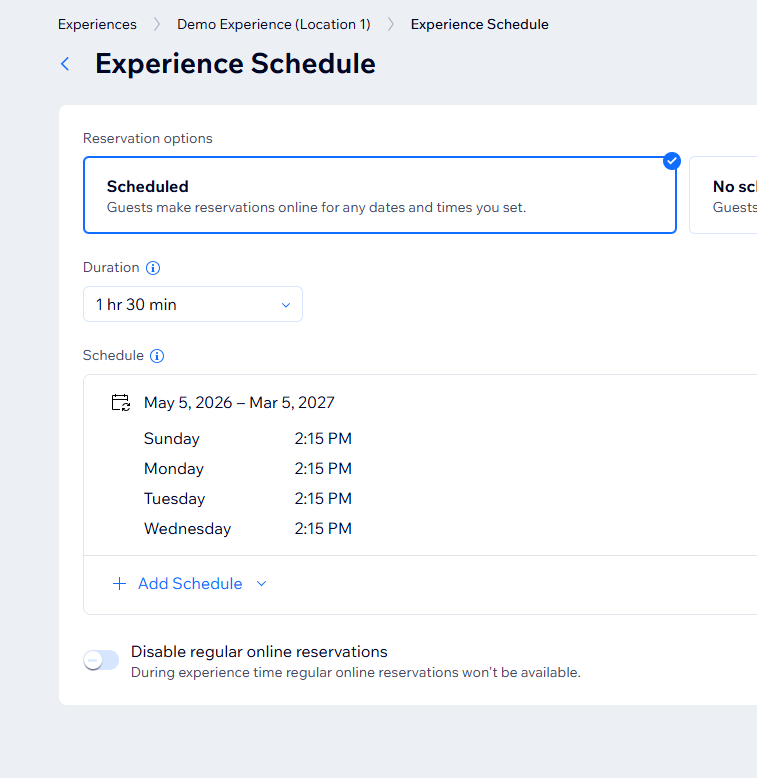
Kies of gasten online reserveringen kunnen maken voor specifieke datums en tijden, of dat ze rechtstreeks contact met je moeten opnemen om te boeken.
Klik op Planning.
Selecteer de relevante reserveringsopties:
(Optioneel) Schakel de Standaard online reserveringen uitschakelen-schakelaar in om standaard online reserveringen te blokkeren terwijl de beleving plaatsvindt.
Ingeschakeld: Gasten kunnen tijdens de beleving geen standaard online reserveringen maken voor een tafel.
Uitgeschakeld: Standaard online reserveringen blijven beschikbaar volgens je normale reserveringsschema.
Let op: Deze instelling is van toepassing op alle standaard online reserveringen tijdens de speeltijd. Dit is niet alleen van toepassing op specifieke tabellen of op de tabellen die aan de beleving zijn toegewezen.
Klik wanneer je klaar bent, op Opslaan.
Let op: Tafeltoewijzing is alleen beschikbaar wanneer Tafelbeheer is ingeschakeld in de Tafelreserveringen-instellingen van je locatie. Als Tafelbeheer is uitgeschakeld, is deze instelling-alleen-lezen.
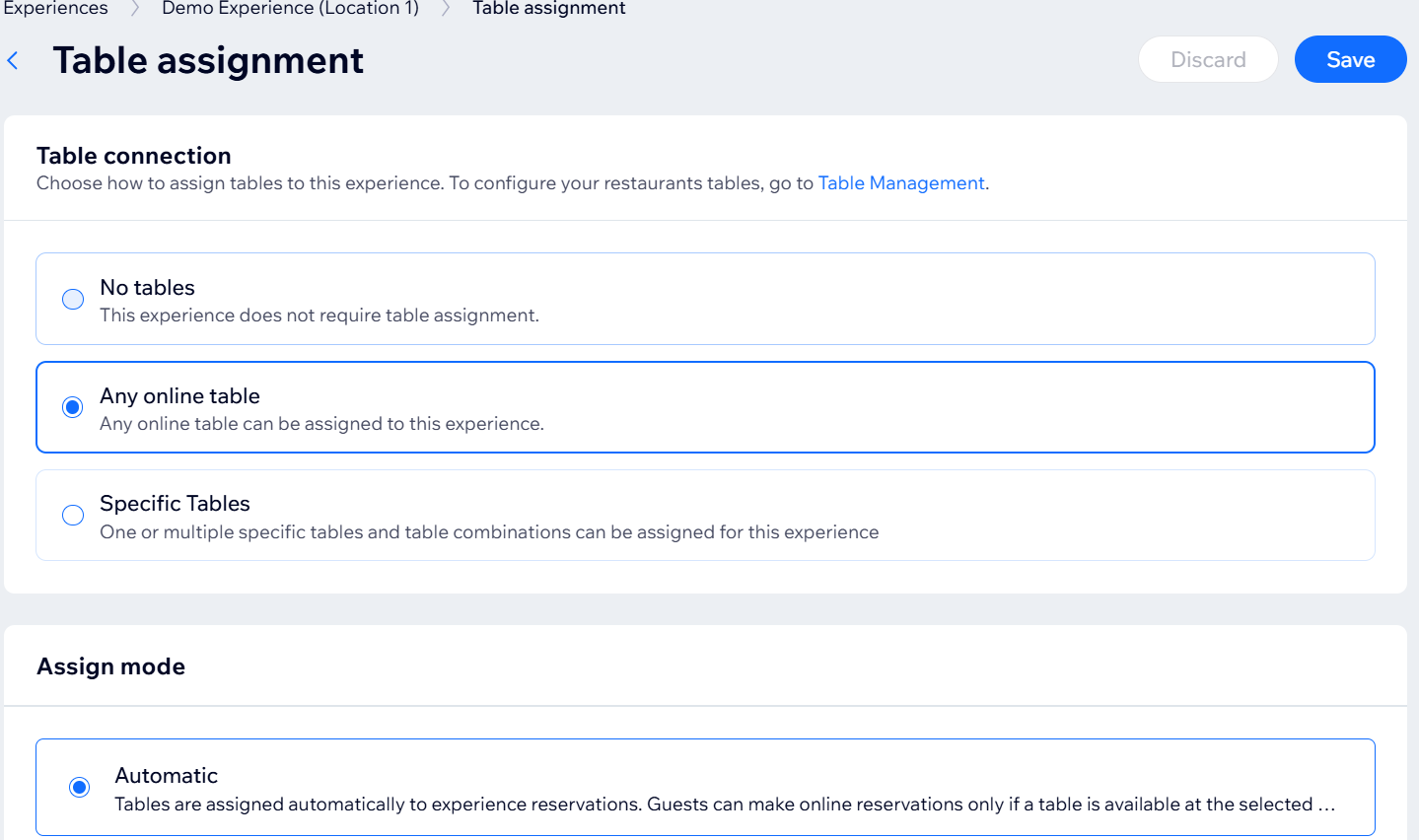
Klik op Tafeltoewijzing.
Stel tafeltoewijzing in met behulp van de volgende opties:
Klik op Opslaan.
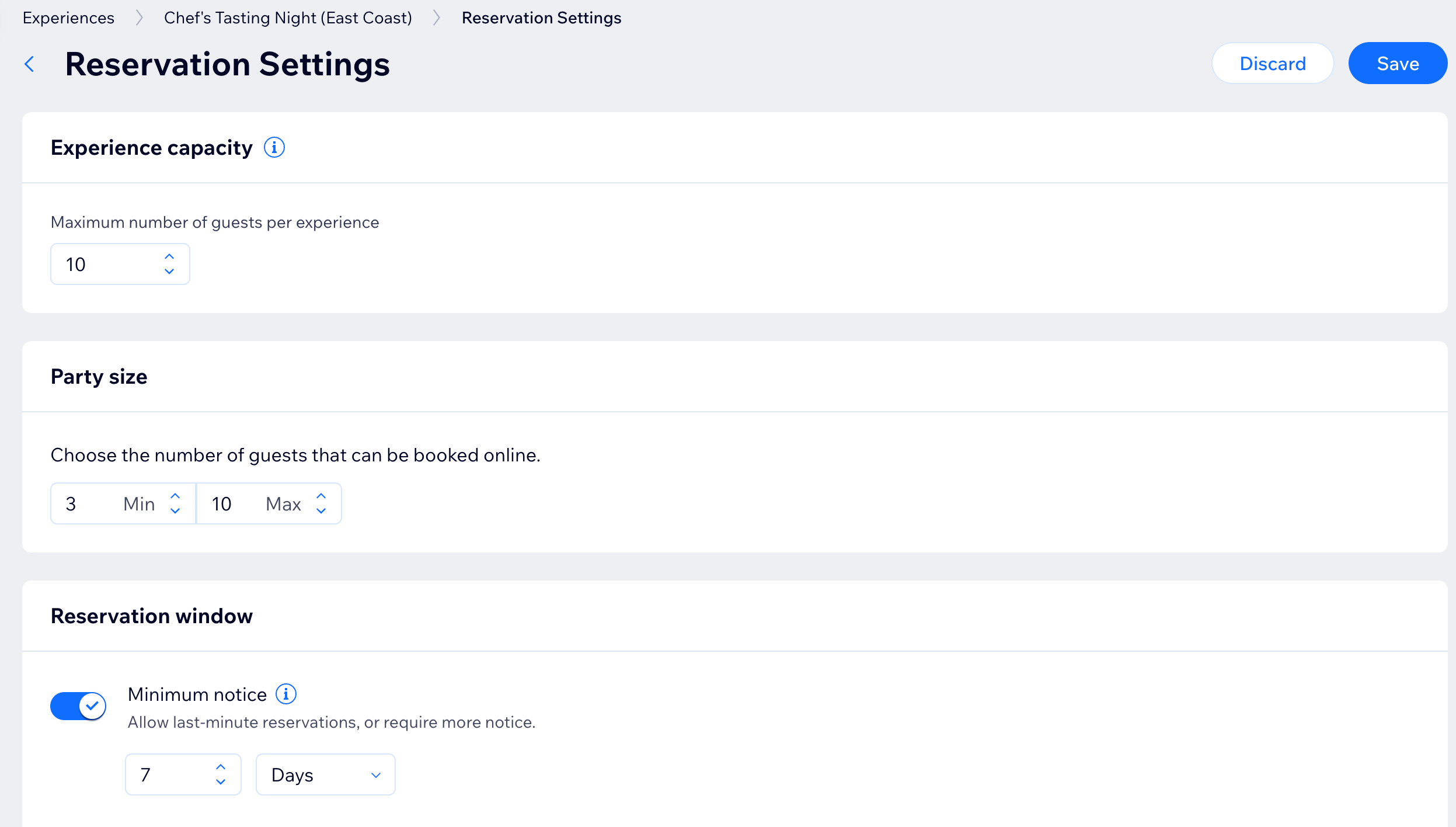
Stel gegevens in zoals het maximum aantal gasten per tijdvak, limieten voor de groepsgrootte en de reserveringsperiode.
Klik op Reserveringsinstellingen.
Voer de volgende gegevens in:
Capaciteit beleving: Het maximaal aantal toegestane gasten per tijdvak.
Groepsgrootte: Het minimum en maximum aantal gasten per reservering.
Reserveringsperiode: De periode waarin gasten deze beleving kunnen boeken.
Minimale reserveringstermijn: Kies of je last-minute reserveringen wilt toestaan of dat je van tevoren op de hoogte wilt worden gebracht.
Maximale reserveringstermijn: Stel in hoe ver van tevoren gasten een reservering kunnen maken.
Goedkeuringsmodus: Bepaal of reserveringen automatisch worden goedgekeurd of handmatige goedkeuring vereisen.
Klik wanneer je klaar bent, op Opslaan.
Bepaal welke informatie gasten moeten verstrekken. Je kunt aangepaste velden toevoegen om aanvullende gegevens te verzamelen of een bericht op te nemen met extra informatie voor je gasten.
- Klik op Reserveringsformulier.
- Klik op de Achternaam vereisen / E-mailadres vereisen-schakelaars om aan te geven welke gastgegevens vereist zijn:
- Klik op + Aangepaste velden toevoegen en maak extra formuliervelden:
- Voer onder Label Aangepast veld de vraag of prompt in die je wilt dat gasten zien (bijvoorbeeld: allergieën).
- Klik op het selectievakje naast Maak dit veld verplicht als het veld moet worden ingevuld voordat het wordt ingediend.
- Klik op + Aangepast veld toevoegen om nog een vraag of informatieveld te maken.
- Klik op de Aangepast bericht-schakelaar om aanvullende instructies of context voor de gast toe te voegen.
- Klik op het E-mailmarketing-selectievakje om gasten uit te nodigen om lid te worden van je mailinglijst. Klik dan op het selectievakje naast Standaard aangevinkt om te kiezen of dit vak automatisch wordt geselecteerd voor gasten.
- Klik wanneer je klaar bent, op Opslaan.
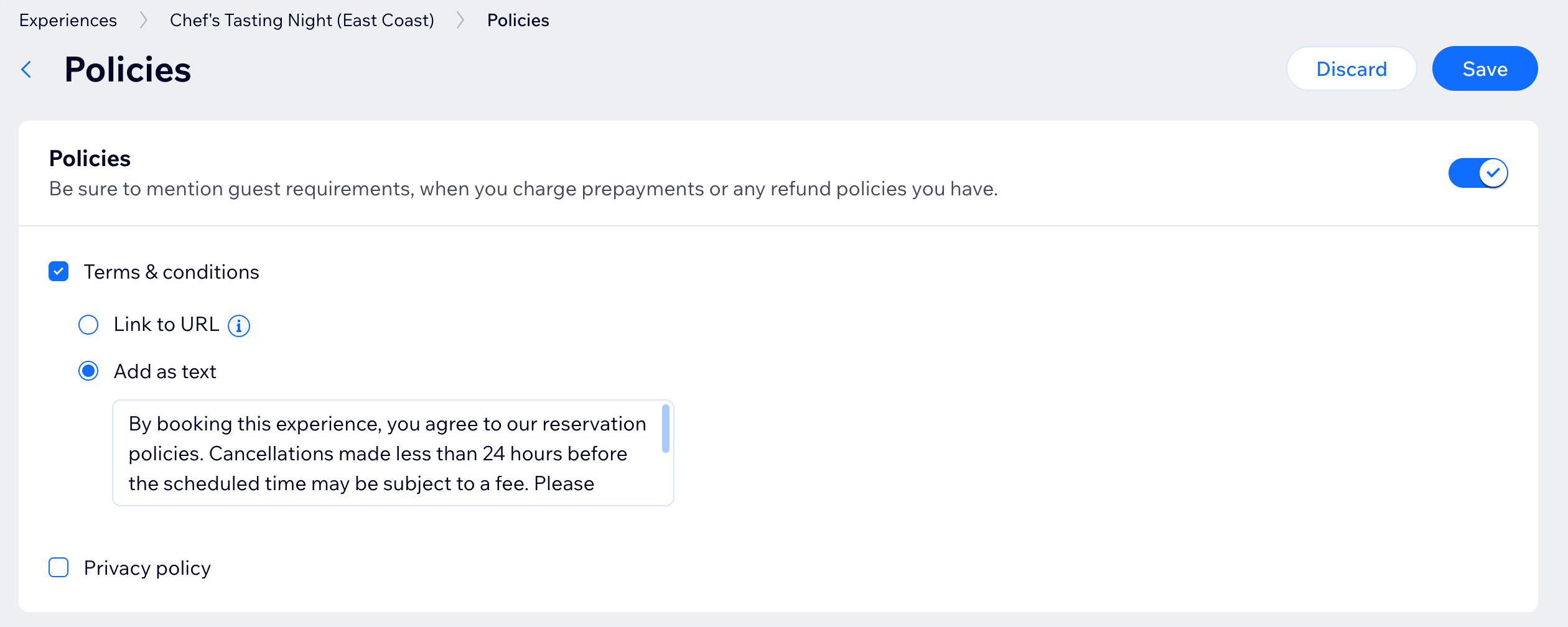
Voeg je algemene voorwaarden en privacybeleid toe of link ze.
- Klik op Beleid.
- Klik op de Beleid-schakelaar.
- Klik op de selectievakjes naast de relevante optie(s):
- Algemene voorwaarden / Privacybeleid: Voeg een link toe naar een speciale pagina op je website of voeg de tekst rechtstreeks in het daarvoor bestemde veld toe.
- Klik op Opslaan.
Veelgestelde vragen
Klik op een vraag hieronder om meer te lezen over het creëren van een beleving met Tafelreserveringen.
Kan ik een beleving op mijn live website weergeven of verbergen?
Ja. Je kunt ervoor kiezen om een beleving op je live website weer te geven of te verbergen.
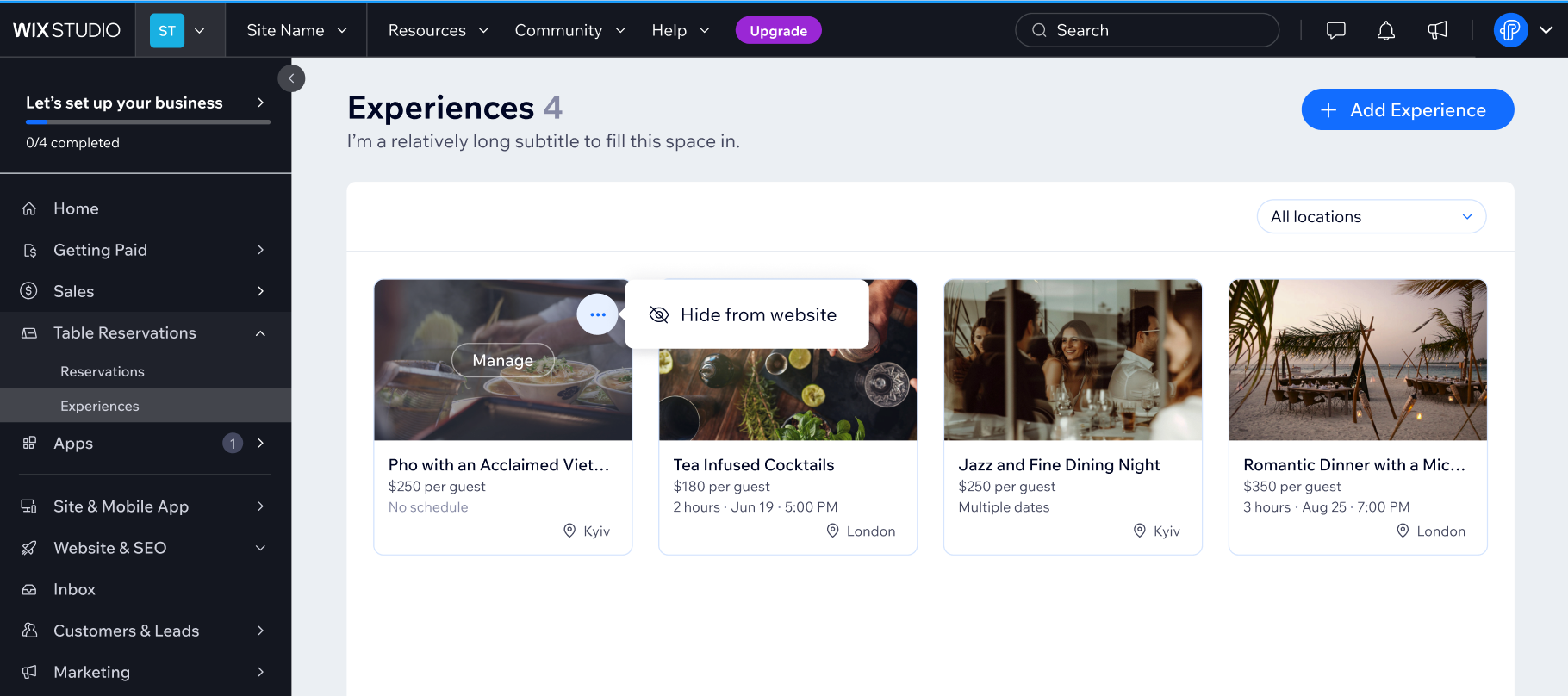
- Ga naar Belevingen op het dashboard van je website.
- Wijs de relevante beleving aan en klik op het Meer acties-pictogram
 naast relevante beleving.
- Selecteer Op website weergeven / Verbergen van website.
Kan ik een locatie wijzigen nadat ik een beleving heb gemaakt?
Nee. Zodra je een locatie voor een beleving toewijst en opslaat, kan deze niet worden gewijzigd.
Kan ik een beleving aan meer dan één locatie toewijzen?
Nee. Momenteel is het niet mogelijk om een enkele beleving aan meerdere locaties toe te wijzen. Je kunt echter per locatie een beleving creëren.
Kan ik een beleving verwijderen?
Het is niet mogelijk om een beleving permanent te verwijderen. In plaats daarvan kun je ze archiveren. Als je een beleving archiveert, verberg je deze van je live website en verwijder je ze uit je actieve belevingen, zodat gasten er geen nieuwe reserveringen voor kunnen maken. Alle bestaande reserveringen voor die beleving blijven actief en je beheert ze vanuit de
Reserveringen-pagina volgens je plannen.
Tip: Je kunt de beleving nog steeds bekijken door de
Belevingen-lijst te filteren op
Gearchiveerd-status, maar deze is alleen-lezen totdat je deze uit het archiveren haalt.
Hoe archiveer ik een beleving of maak ik het archiveren ervan ongedaan?
Om een beleving te archiveren:
Ga naar Belevingen op het dashboard van je website.
Klik bij de betreffende beleving op het Meer acties-pictogram .
Klik op Archief.
Klik op Toch archiveren om te bevestigen.
Om deze later uit het archiveren te verwijderen, filter je de lijst op gearchiveerde belevingen en klik je op het Meer acties-pictogram en selecteer Archiveren ongedaan maken.
Kan ik mijn belevingen op elke pagina weergeven?
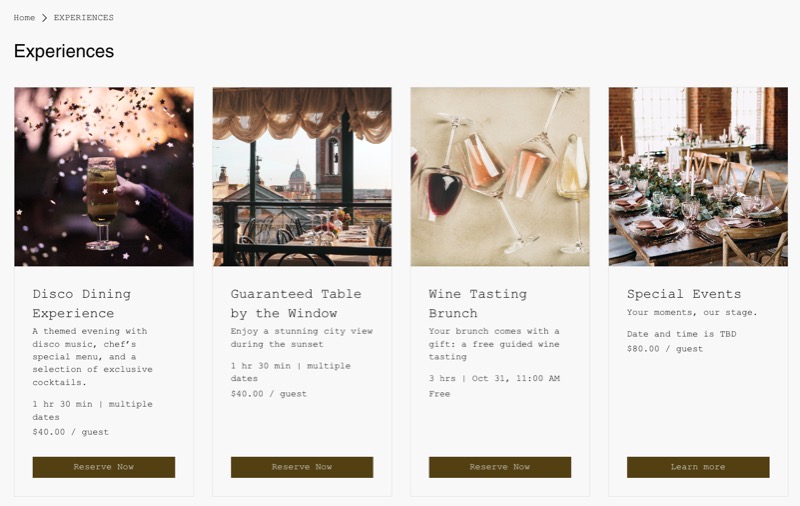
Ja. Je kunt je belevingen op elke statische pagina van je website weergeven met behulp van het
Belevingslijst-element in de Wix Editor. Voeg ze toe vanuit
Elementen toevoegen en pas dan aan welke belevingen worden weergegeven en hoe de lijst eruitziet. Je kunt ook kiezen welke gegevens je wilt weergeven, zoals de afbeelding, samenvatting, duur, datum en prijs.



 : Maak de afbeelding klikbaar en leid gebruikers naar een specifieke webpagina of een deel van je post.