


Wix Stores: Categorieën maken en beheren met de Wix-app
4 min
In dit artikel
- Een nieuwe productcategorie maken
- Producten toevoegen aan of verwijderen uit een bestaande categorie
- Een productcategorie verwijderen
Maak het klanten gemakkelijk om door je webshop te navigeren. Je kunt de Wix-app gebruiken om alle productcategorieën te maken die je nodig hebt en er producten aan toe te voegen. Het is aan jou of je deze categorieën wilt weergeven of alleen intern wilt gebruiken.

Een nieuwe productcategorie maken
Standaard behoren al je producten tot de 'Alle producten'-categorie. Je kunt extra categorieën maken om je webshop te helpen organiseren en het voor klanten gemakkelijker te maken om de producten te vinden waarnaar ze op zoek zijn.
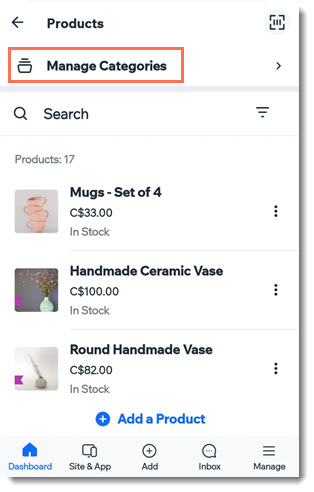
Om een nieuwe productcategorie aan te maken vanuit de Wix-app:
- Ga naar je website in de Wix-app.
- Tik onderaan op Beheren
 .
. - Tik op Webshopproducten of tik op Producten en diensten en selecteer Webshopproducten.
- Tik bovenaan op Categorieën beheren.
- Tik op Categorie aanmaken.
- (Optioneel) Upload een categorieafbeelding.
- Voer een categorienaam in.
- Tik op +Producten toevoegen.
- Selecteer de producten die je aan de categorie wilt toevoegen en tik op Toevoegen.
Tip: Een product kan tot meer dan één categorie behoren. - Tik op Opslaan.
Belangrijk:
Nadat je een categorie hebt gemaakt, is deze nog niet zichtbaar in je mobiele app of webshop.
Lees hoe je je webshop aanpast in Spaces by Wix (en andere leden-apps) zodat je categorieën in aparte tabbladen worden weergegeven.
Producten toevoegen aan of verwijderen uit een bestaande categorie
Houd je webshop georganiseerd door nieuwe producten toe te wijzen aan de juiste categorieën.
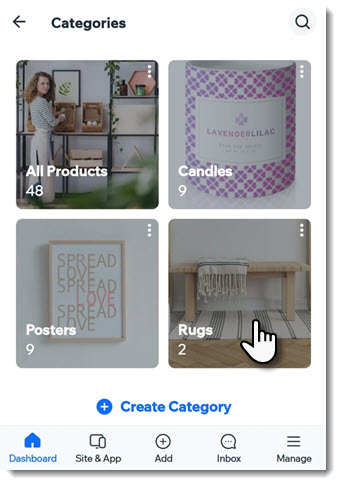
Om producten toe te voegen of te verwijderen uit een categorie:
- Ga naar je website in de Wix-app.
- Tik onderaan op Beheren.
- Tik op Webshopproducten of tik op Producten en diensten en selecteer Webshopproducten.
- Tik bovenaan op Categorieën beheren .
- Tik om de categorie te selecteren.
- Producten toevoegen of verwijderen:
- Producten toevoegen:
- Tik op +Producten toevoegen.
- Selecteer de producten die je aan de categorie wilt toevoegen.
Tip: Een product kan tot meer dan één categorie behoren. - Tik op Toevoegen.
- Tik op Opslaan.
- Producten verwijderen:
- Tik naast het product dat je wilt verwijderen op het Verwijderen-pictogram
 .
. - Tik op Opslaan.
- Tik naast het product dat je wilt verwijderen op het Verwijderen-pictogram
- Producten toevoegen:
Een productcategorie verwijderen
Je kunt categorieën die je niet meer nodig hebt verwijderen. Het verwijderen van een categorie verwijdert de producten erin niet. Ze staan in de 'Alle producten'-categorie en elke andere categorie waaraan je ze hebt toegevoegd.
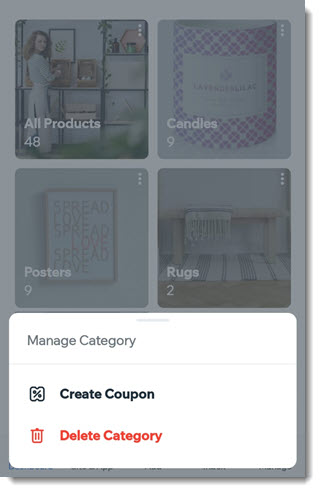
Om een categorie te verwijderen:
- Ga naar je website in de Wix-app.
- Tik onderaan op Beheren.
- Tik op Webshopproducten of tik op Producten en diensten en selecteer Webshopproducten.
- Tik bovenaan op Categorieën beheren.
- Tik rechtsboven op de relevante categorie op het Meer acties-pictogram
 .
. - Tik op Categorie verwijderen.
Let op: De producten in de categorie worden niet verwijderd. - Tik op Verwijderen om te bevestigen.