


Wix Restaurants: Je restaurantmenu's beheren
In dit artikel
- Menu-items beheren
- Het menu beheren
- Je menu delen
- Veelgestelde vragen
Nadat je je menu hebt ingesteld, kun je het vanaf je dashboard beheren om je aanbod nauwkeurig, georganiseerd en up-to-date te houden. Je kunt ook een directe link naar je menu delen, een printvriendelijke versie maken en bepalen welke menu's zichtbaar zijn voor klanten.
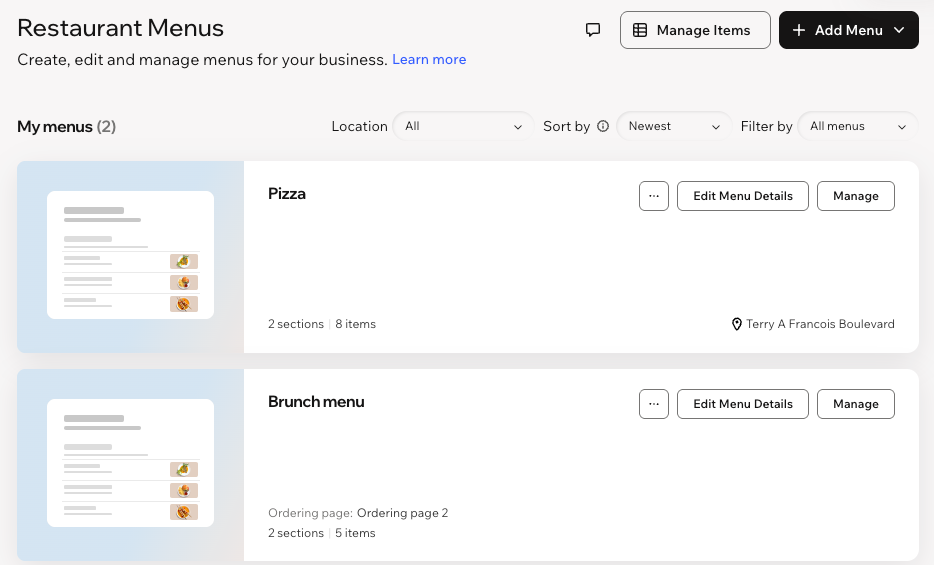
Menu-items beheren
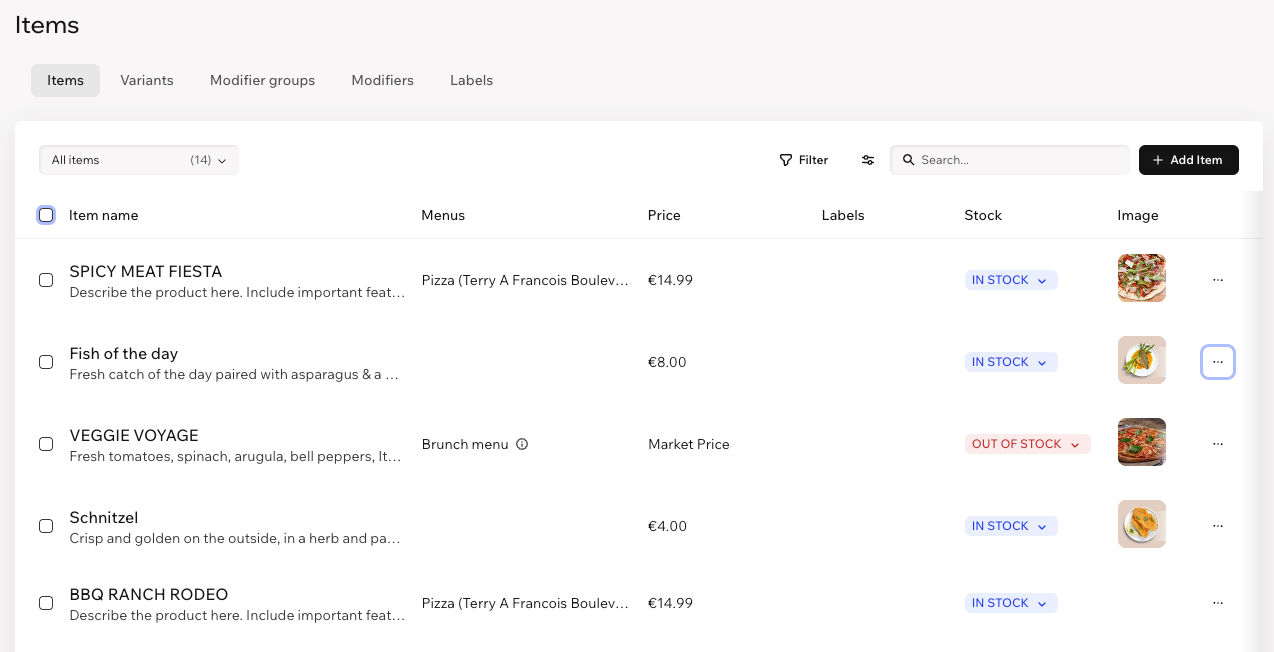
Houd je menu up-to-date door je items afzonderlijk of in bulk te beheren. Je kunt itemgegevens bewerken, items markeren als niet op voorraad, ze aan verschillende menu's toewijzen of ze van de weergave verbergen.
Om je items te beheren:
Dashboard
Wix-app
- Ga naar Restaurant Menus op het dashboard van je website.
- Klik rechtsboven op Items beheren.
- Kies wat je wilt doen:
Een afzonderlijk item bewerken
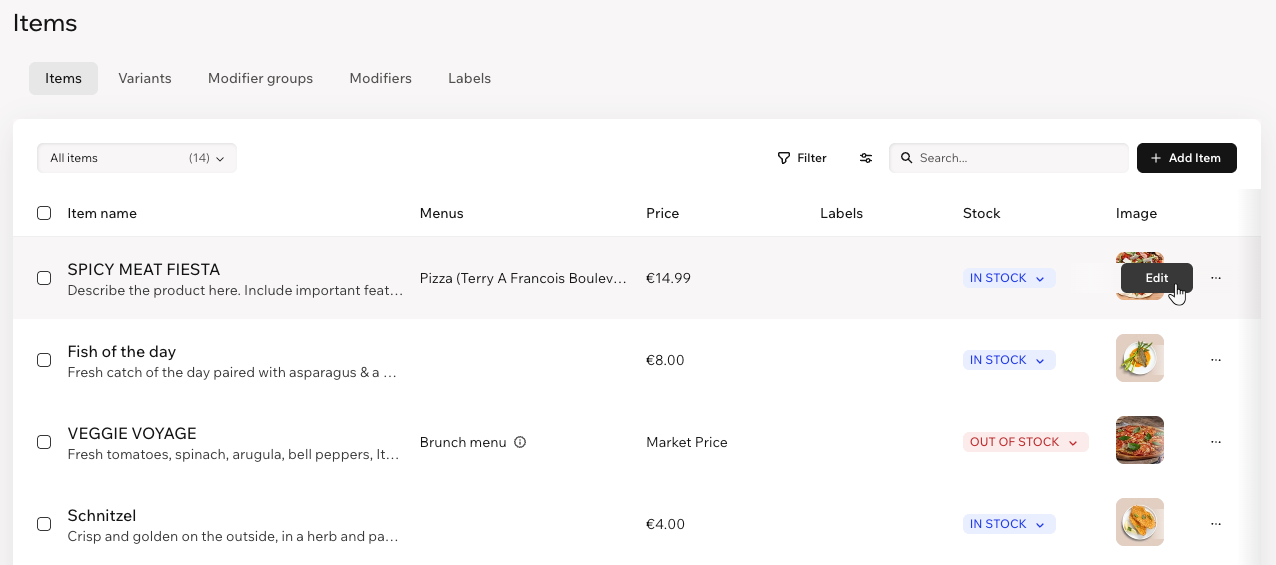
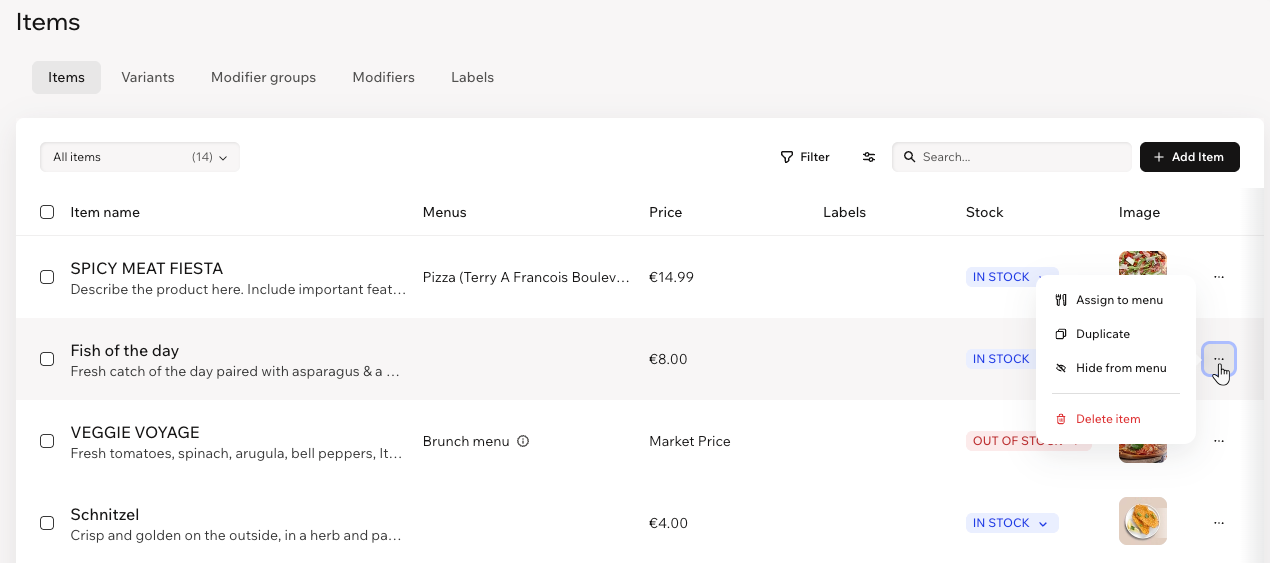
Een afzonderlijk item beheren
 .
.
Meerdere items tegelijk beheren
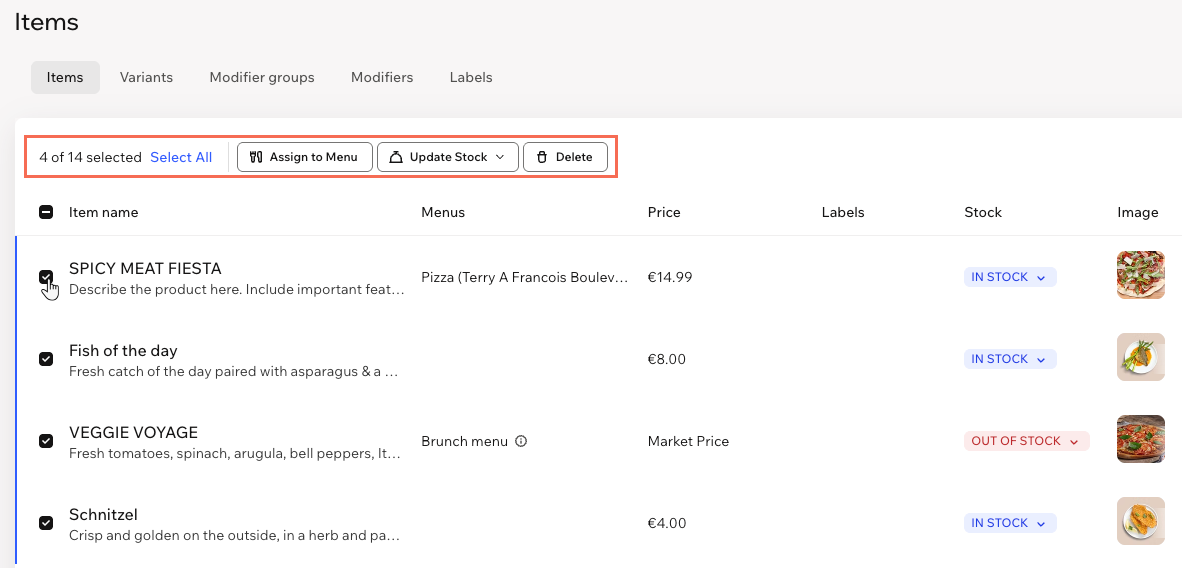
Tip:
Bekijk een georganiseerde lijst met al je varianten en opties door op de relevante tabbladen te klikken.
Het menu beheren
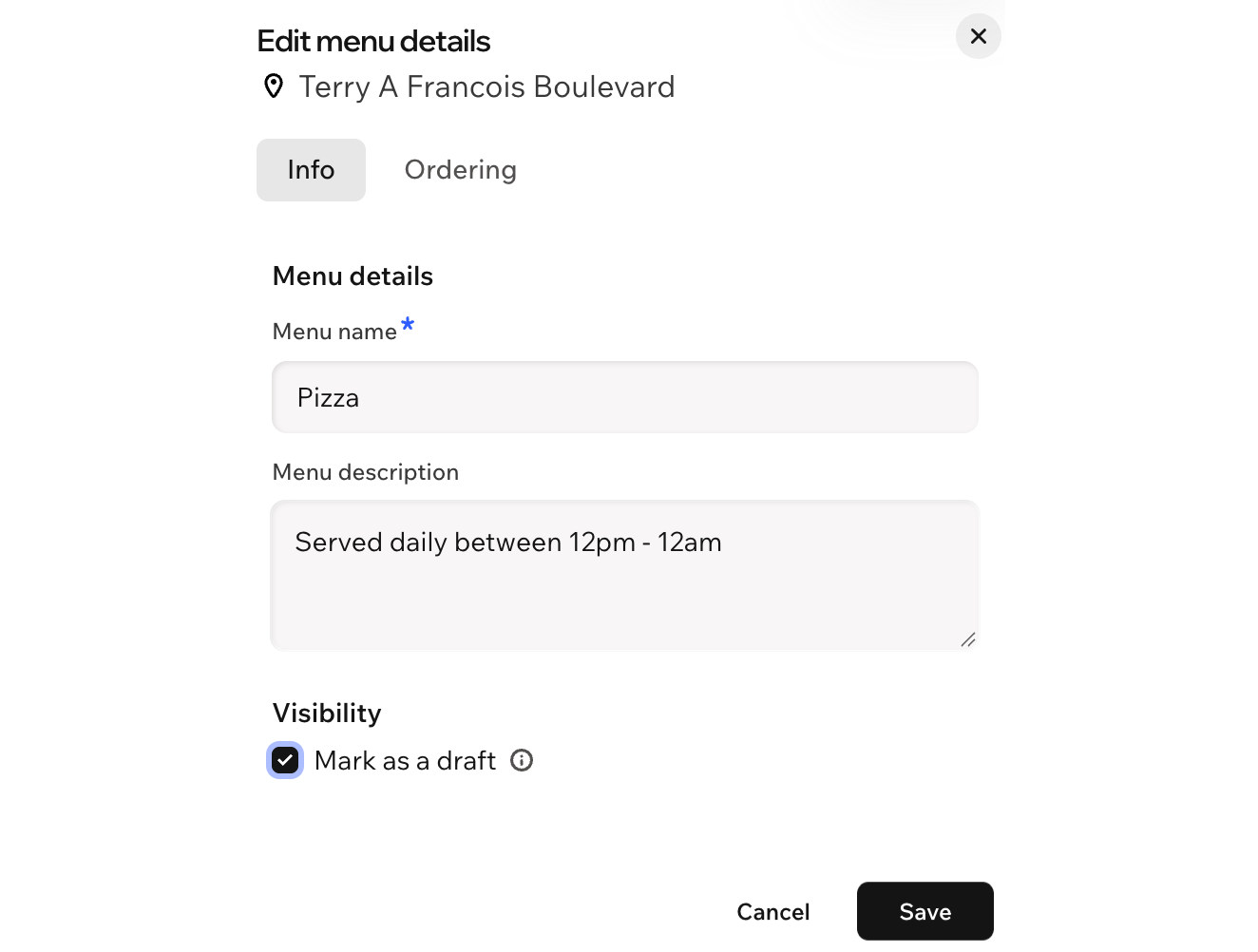
Werk je menu bij door details te bewerken, te dupliceren, onderdelen opnieuw te ordenen of een printversie te maken. Je kunt het menu ook verwijderen als je het niet langer nodig hebt.
Om je menu te beheren:
Dashboard
Wix-app
Ga naar Menu's op het dashboard van je website.
Kies wat je wilt doen:
Menugegevens bewerken
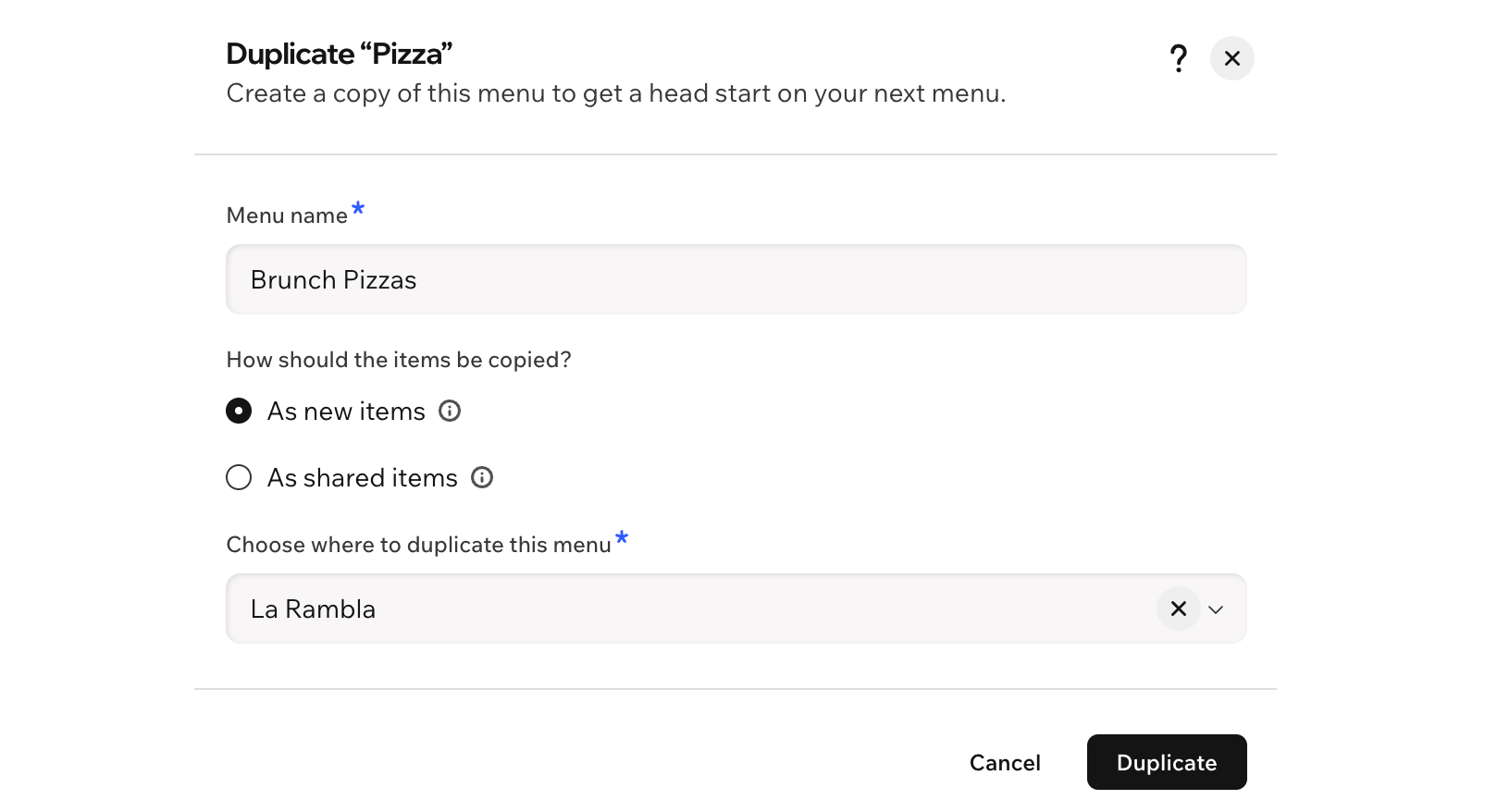
Menu dupliceren
 .
.
De volgorde van onderdelen en items wijzigen
 ingedrukt en sleep het naast het relevante onderdeel naar de nieuwe positie. Klik om al je onderdelen gemakkelijker te bekijken, op het Meer acties-pictogram
  en selecteer Onderdelen herschikken.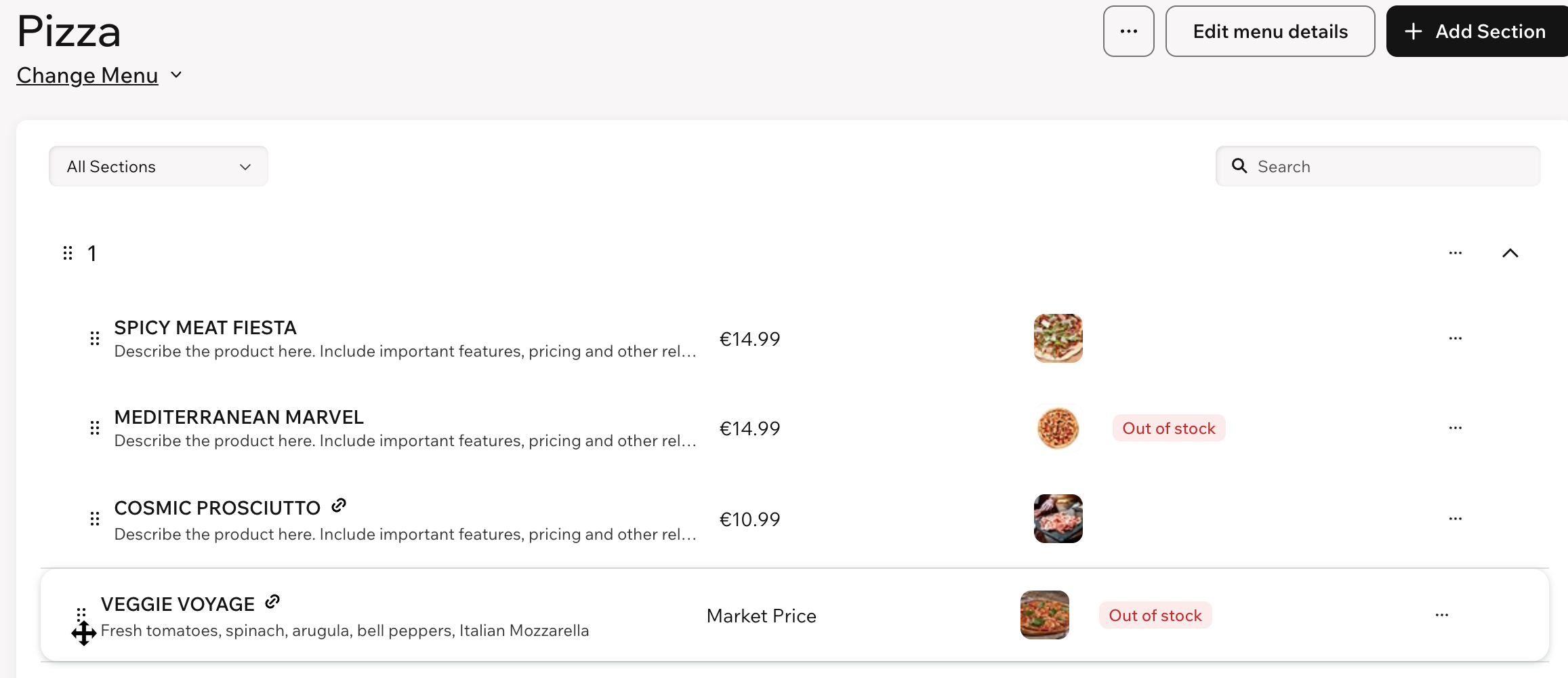
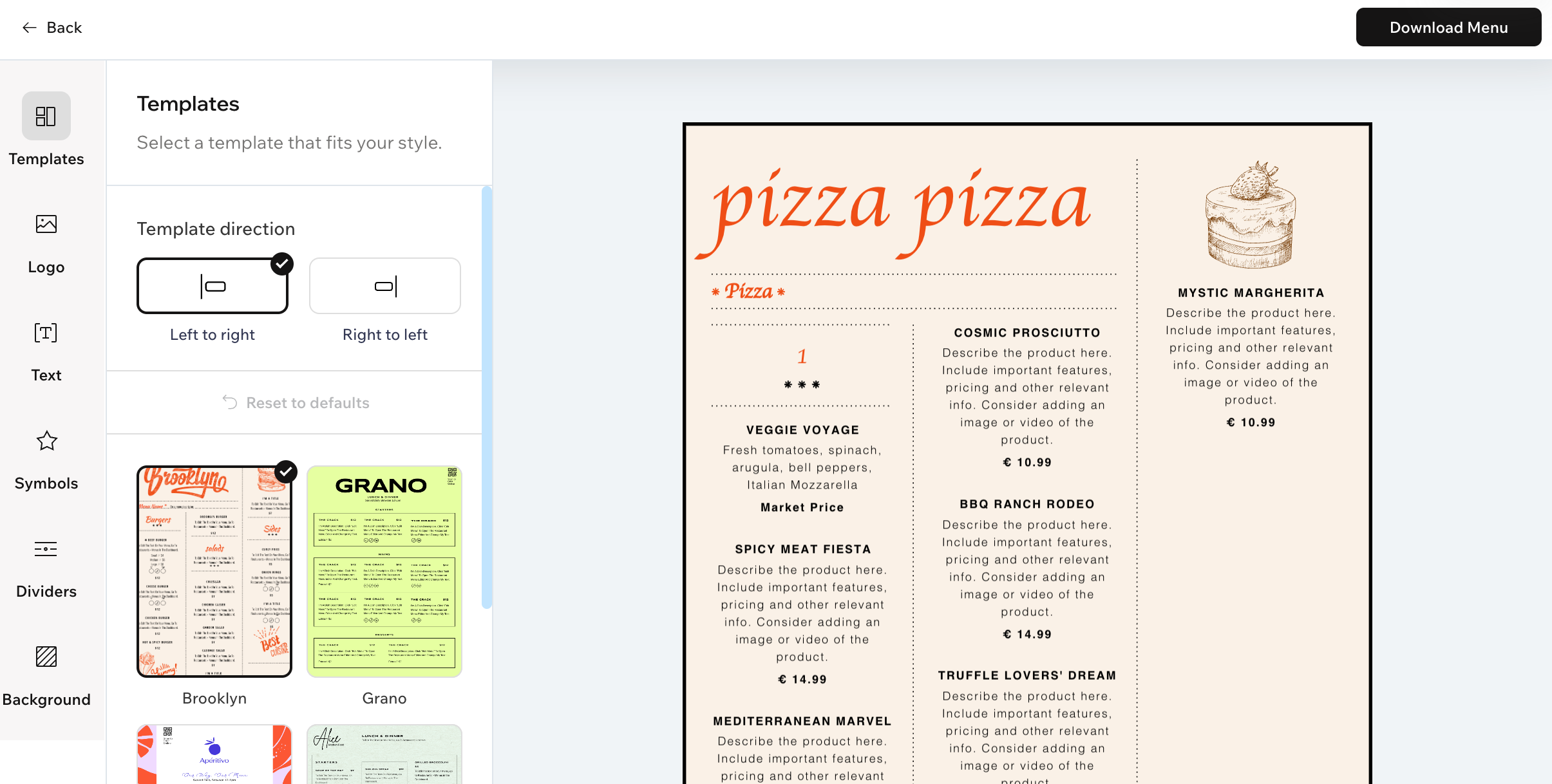
Afdrukmenu ontwerpen
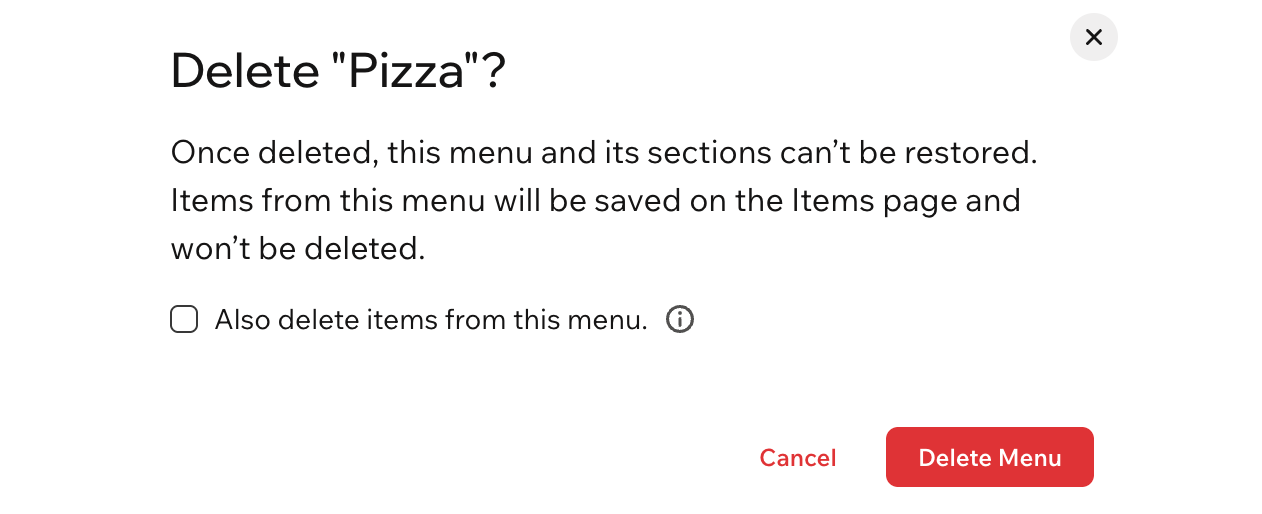
Menu verwijderen
Je menu delen
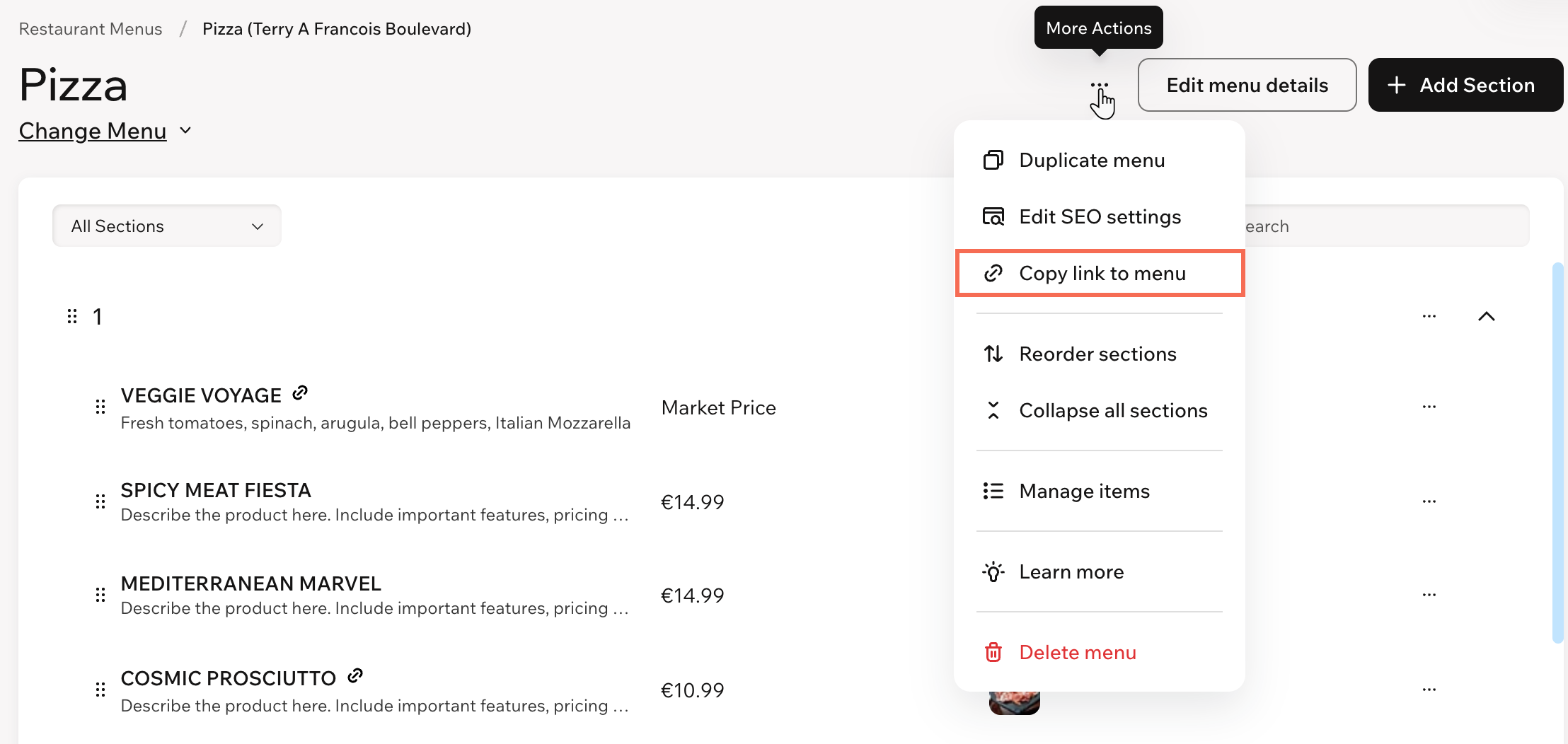
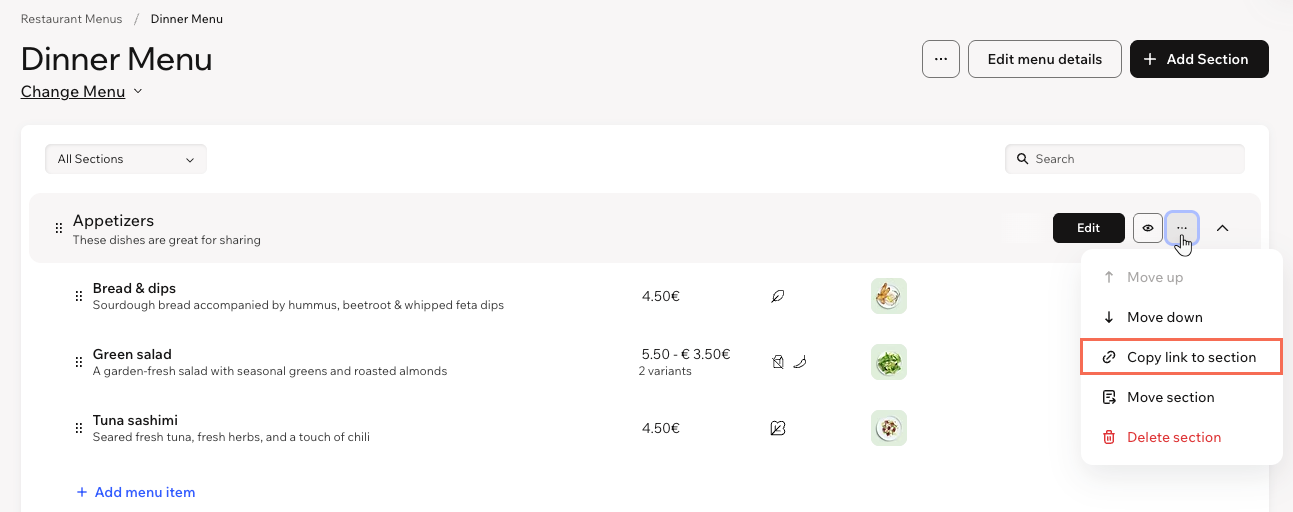
Kopieer directe links naar je menu-inhoud, zodat klanten rechtstreeks naar het relevante deel van je live website kunnen gaan.
Let op:
- Als je alleen de Wix Restaurant Menus-app gebruikt, kun je een link naar een menu of menu-onderdeel kopiëren.
- Als je ook de Wix Restaurant Orders-app gebruikt, kun je ook een link naar een menu-item kopiëren.
Om je menu te delen:
Dashboard
Wix-app
Ga naar Menu's op het dashboard van je website.
Klik naast het betreffende menu op Beheren.
Kies wat je wilt doen:
Link naar menu kopiëren
Link naar onderdeel kopiëren
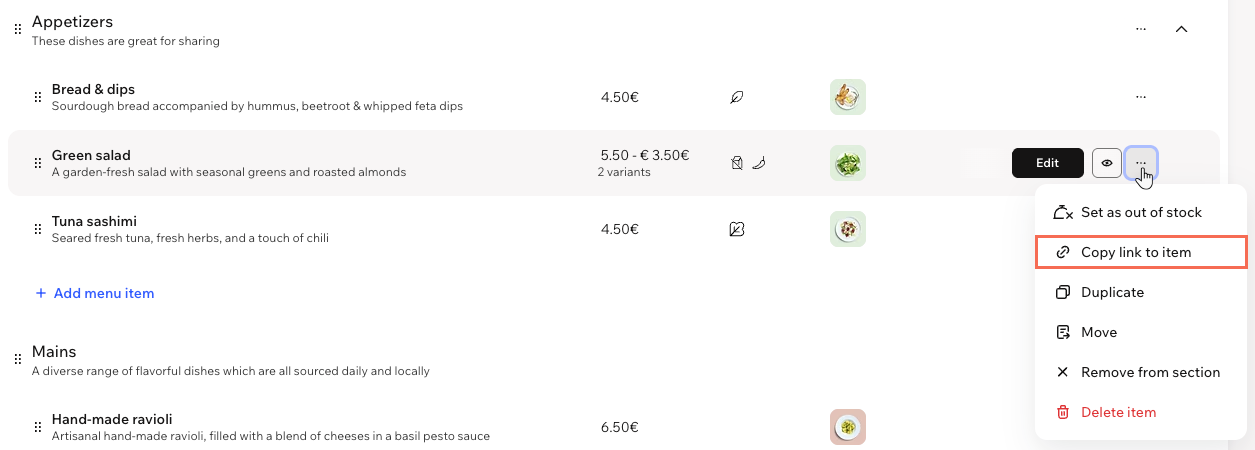
Link naar item kopiëren
Veelgestelde vragen
Klik op een vraag om meer te lezen over het beheren van je menu's.
Kan ik menu's of items in bulk beheren?
Hoe kan ik snel een specifiek menu-onderdeel vinden?
 .
.Hoe kan ik mijn SEO-instellingen voor mijn menu's aanpassen?
Wat is het verschil tussen het dupliceren van menu-items als nieuwe items en het gebruik van gedeelde items?
Ik heb meerdere restaurantlocaties. Kan ik voor elke locatie verschillende menu's op mijn website weergeven?