


Wix Restaurants: Menu's voorbereiden voor restaurantbestellingen
In dit artikel
- Opties voor items toevoegen
- Itembelasting beheren
- De beschikbaarheid van menu's beperken
- De beschikbaarheid van onderdelen en items beperken
- Veelgestelde vragen
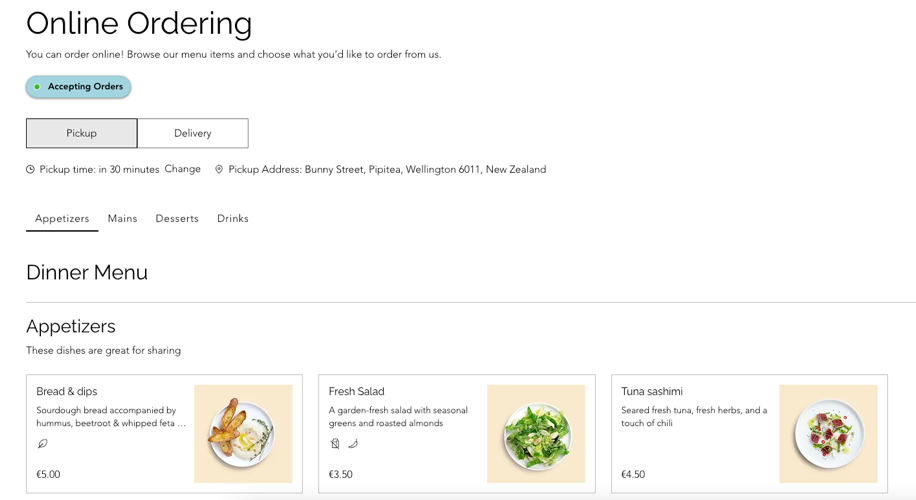
Maak de menu's van je restaurant geschikt voor online bestellingen door klanten toe te staan bestellingen te plaatsen en hun selecties aan te passen. Dit omvat het toevoegen van itemextra's en het instellen van belastingregels voor elk item.
Je kunt ook plannen wanneer menu's online beschikbaar zijn en de zichtbaarheid voor specifieke onderdelen of items bepalen om je menu nauwkeurig en beheersbaar te houden.
Opties voor items toevoegen
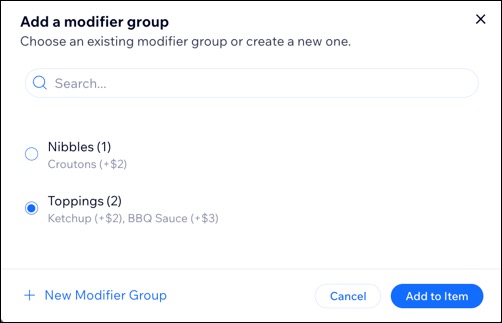
Voeg een optie toe aan aanpasbare items, zoals een 'Toppings'-groep voor pizza of een 'Beleg'-groep voor broodjes. Je kunt opties instellen als gratis of tegen een toeslag. Eenmaal aangemaakt, kun je een optiegroep toepassen op elk menu-item zonder het opnieuw te hoeven maken.
Om opties voor items toe te voegen:
- Ga naar Menu's op het dashboard van je website.
- Maak een nieuw menu of klik naast het betreffende bestaande menu op Beheren.
- Wijs het relevante bestaande menu-item aan en klik op Bewerken.
- Klik op het Bewerkingen-tabblad.
- Klik op + Nieuwe optiegroep.
- Kies een bestaande optiegroep of maak een nieuwe.
Itembelasting beheren
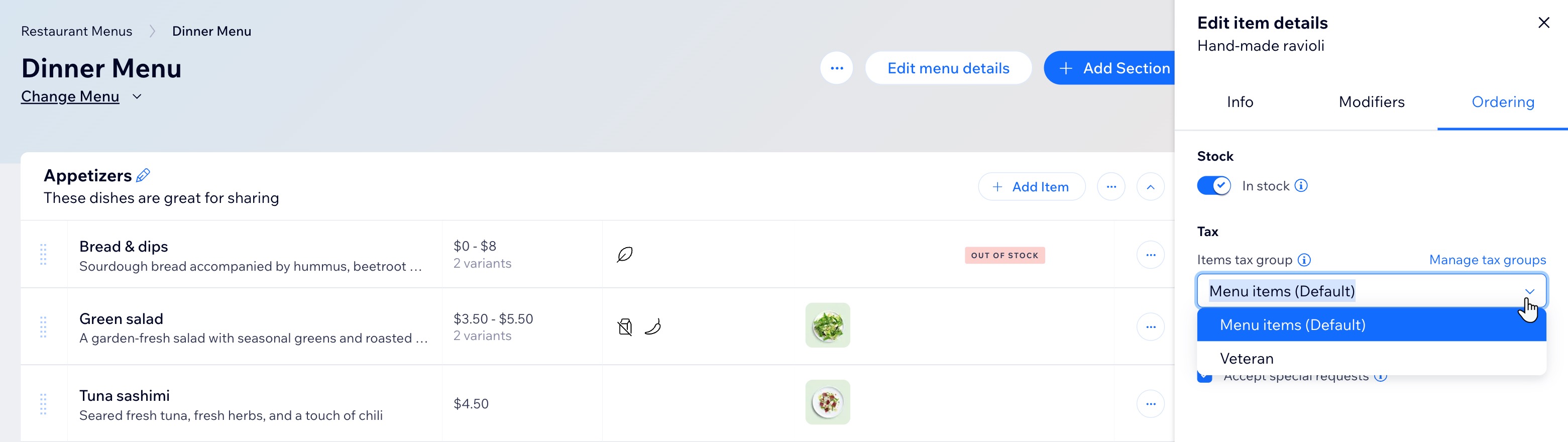
Wanneer je belastinginning voor je bedrijf instelt, kun je hetzelfde tarief instellen voor al je items of groepen maken voor items die tegen verschillende tarieven zijn belast. Daarna kun je selecteren tot welke belastinggroep een specifiek restaurantitem behoort.
Als de omzetbelasting op je locatie bijvoorbeeld 10% is, maar alcohol wordt belast tegen 15%, stel dan een belastinggroep in voor alcohol en wijs een belastingtarief van 15% toe.
Voordat je begint:
- Stel belastinggroepen in met behulp van de handmatige methode.
- Belastinggroepen instellen met behulp van automatische belasting van Avalara.
Om een restaurantitem aan een belastinggroep toe te wijzen:
- Ga naar Menu's (nieuw) op het dashboard van je website.
- Maak een nieuw menu of klik naast het betreffende bestaande menu op Beheren.
- Klik op het Bestelling-tabblad.
- Klik op de Belastinggroep van items-dropdown en selecteer de relevante groep.
De beschikbaarheid van menu's beperken
Je menu is standaard beschikbaar op basis van je afhaal- en bezorginstellingen, zodat klanten alleen bestellingen op die tijden kunnen plaatsen.
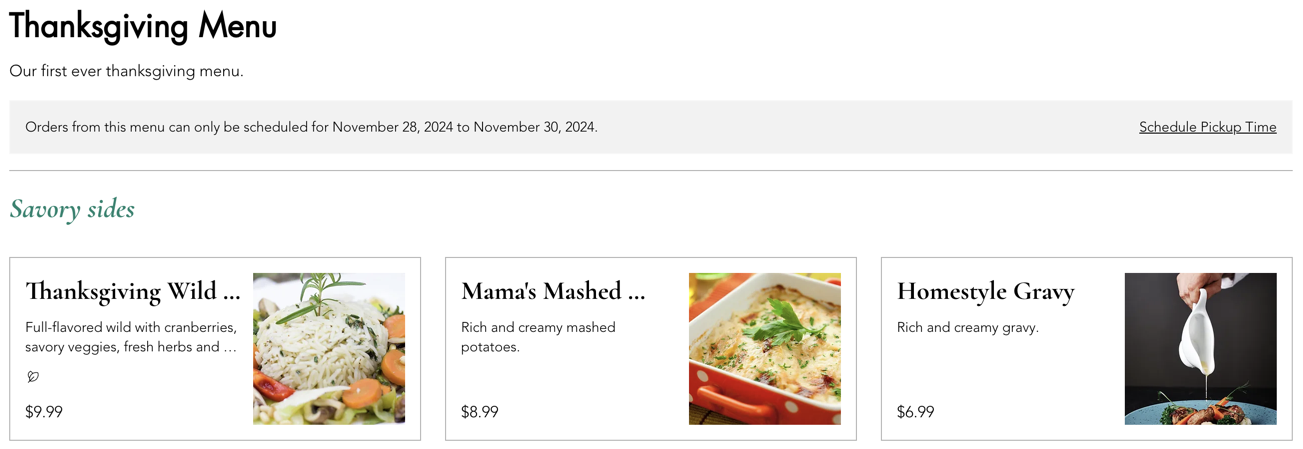
Als je een speciaal menu aanbiedt dat alleen op bepaalde tijden beschikbaar is, kun je de online beschikbaarheid beperken tot specifieke weekdagen, tijden of speciale datums. Bied bijvoorbeeld een ontbijtmenu aan dat alleen 's ochtends beschikbaar is, of neem bestellingen voor feestdagen aan voor 20–24 december.
Tip:
De beschikbaarheidstijden van het menu verwijzen naar wanneer bestellingen worden ontvangen, niet wanneer ze worden geplaatst. Klanten kunnen bijvoorbeeld op dinsdag een zondagsbrunchmenu bestellen als ze het afhalen/bezorgen voor zondagochtend plannen.
Om de beschikbaarheid van een menu te beperken:
Ga naar Menu's (nieuw) op het dashboard van je website.
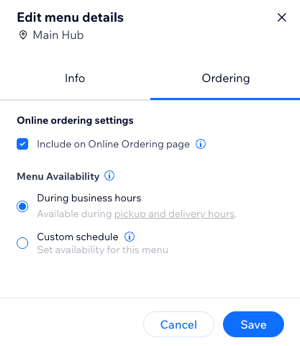
Klik naast het betreffende menu op Menugegevens bewerken.
Klik op het Bestelling-tabblad.
Schakel Opnemen op online bestelpagina-selectievakje in om het menu op je bestelpagina weer te geven.
Tip: Schakel deze optie uit om het menu van je bestelpagina te verwijderen.Bepaal onder Beschikbaarheid van menu's wanneer je menu beschikbaar moet zijn om te bestellen:
Tijdens openingstijden
Bepaalde weekdagen en tijden
 .
.  om meer dan één tijdsbestek toe te voegen (bijvoorbeeld: maandag 9.00 - 12.00 uur en 14.00 - 20.00 uur).
Specifieke datums

Let op:
Menu's die je als concept instelt, verschijnen niet op je live website.
De beschikbaarheid van onderdelen en items beperken
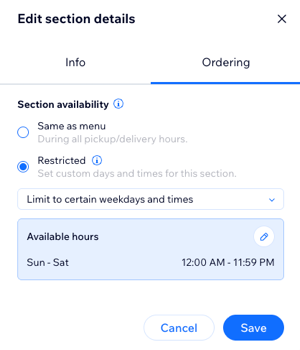
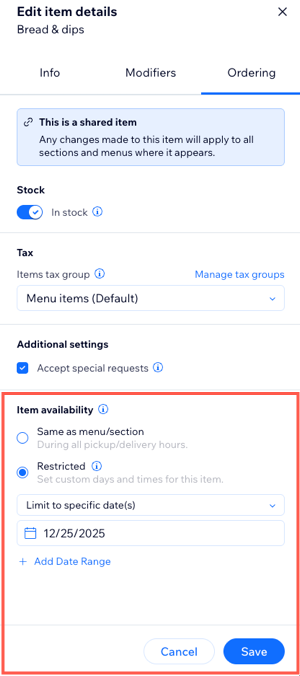
Je kunt beheren hoe en wanneer onderdelen en items op je online menu verschijnen, of je nu bepaalde items beschikbaar wilt hebben tijdens specifieke dienstperiodes of hele onderdelen die alleen op geselecteerde datums worden weergegeven.
Om de beschikbaarheid van een onderdeel / item te beperken:
- Ga naar Menu's op het dashboard van je website.
- Klik naast het betreffende menu op Beheren.
- Kies wanneer je de beschikbaarheid van je onderdeel of item wilt instellen:
Onderdeel
 .
. 
Item
Let op:
Items die zijn gemarkeerd als Marktprijs, verschijnen niet op de Online bestellen-pagina in de huidige versie van Wix Restaurants.
Veelgestelde vragen
Klik op een vraag hieronder om meer te lezen over het voorbereiden van je menu's voor restaurantbestellingen.
Kunnen klanten menu's nog steeds op mijn website zien wanneer ze niet beschikbaar zijn?
Hoe kan ik openen op een feestdag als deze op een dag valt dat mijn bedrijf meestal gesloten is?
Kan ik andere tijden instellen voor mijn menu's?
Hoe komen bestellingen binnen?
Kan ik kosten toevoegen?
Hoe wijzig ik de volgorde van menu's op mijn online bestelpagina?
Ik heb meerdere restaurantlocaties. Kan ik voor elke locatie verschillende menu's op mijn website weergeven?
En nu?
Voeg automatische kortingen, kortingscoupons en percentagecoupons toe aan je website om klanten te verleiden een bestelling te plaatsen.