header-logo
Aan de slagLees hoe je Wix gebruikt om je website en bedrijf op te bouwen. Pas je website aan met templates of huur een professional in om je aanwezigheid op het web te verbeteren.
Een website makenLees hoe je de Wix Editor gebruikt en de inhoud op je website beheert. Ontdek hoe je de privacy van bezoekers kan beschermen en je website toegankelijk kan maken.
Account en factureringBekijk de instellingen van je account, beheer je abonnementen en Premiumpakketten, en krijg inzicht in je facturen.
De mobiele Wix-apps gebruikenGebruik de Wix-app om je bedrijf efficiënt te runnen, interactie aan te gaan met bezoekers, en een community op te bouwen.
Een domein koppelenLees hoe je een domein koopt, koppelt, of overzet, en hoe je de gegevens van je website veilig houdt.
Je bedrijf beherenVind de juiste tools om je bedrijf te laten groeien: ontvang betalingen, bekijk analytics, leg contact met bezoekers, en meer.
Je website promotenLees hoe je je website promoot bij zoekmachines, e-mailcampagnes verzendt, en betaalde advertenties uitvoert.
Studio, Specialisten en EnterpriseHaal het meeste uit je Studio- en Wix Specialisten-account, zodat je je bedrijf op kan schalen.
Meer hulp nodig?Krijg informatie over de prestaties van je website en eventuele technische problemen. Houd aankomende functionaliteiten bij met onze Product Roadmap.
placeholder-preview-image
Wix LearnVerbeter je vaardigheden met onze cursussen en video's.
Wix BlogKrijg tips voor webdesign, marketing en meer.
SEO Learning HubLees hoe het organische websiteverkeer van zoekmachines te vergroten.
Website developmentBouw een eigen website met ons full-stack platform.
placeholder-preview-image

Wix Restaurants: Je menu afdrukken

Selecteer een van onze vooraf ontworpen templates en pas je afdrukbare menu aan. Je kunt de lettertypestijl en kleuren aanpassen en je restaurantlogo toevoegen.
Bovendien kun je een scanbare QR-code opnemen die klanten kunnen scannen en online kunnen bestellen. Wanneer je klaar bent, klik je op Menu downloaden om je menu op te slaan als een PDF.

Om je menu te ontwerpen en af te drukken:

  1. Ga naar Menu's op het dashboard van je website.

  2. Klik naast het betreffende menu op het Meer acties -pictogram .

  3. Selecteer Afdrukmenu ontwerpen.

  4. Pas je afdrukbare menu aan met behulp van de ontwerpopties:

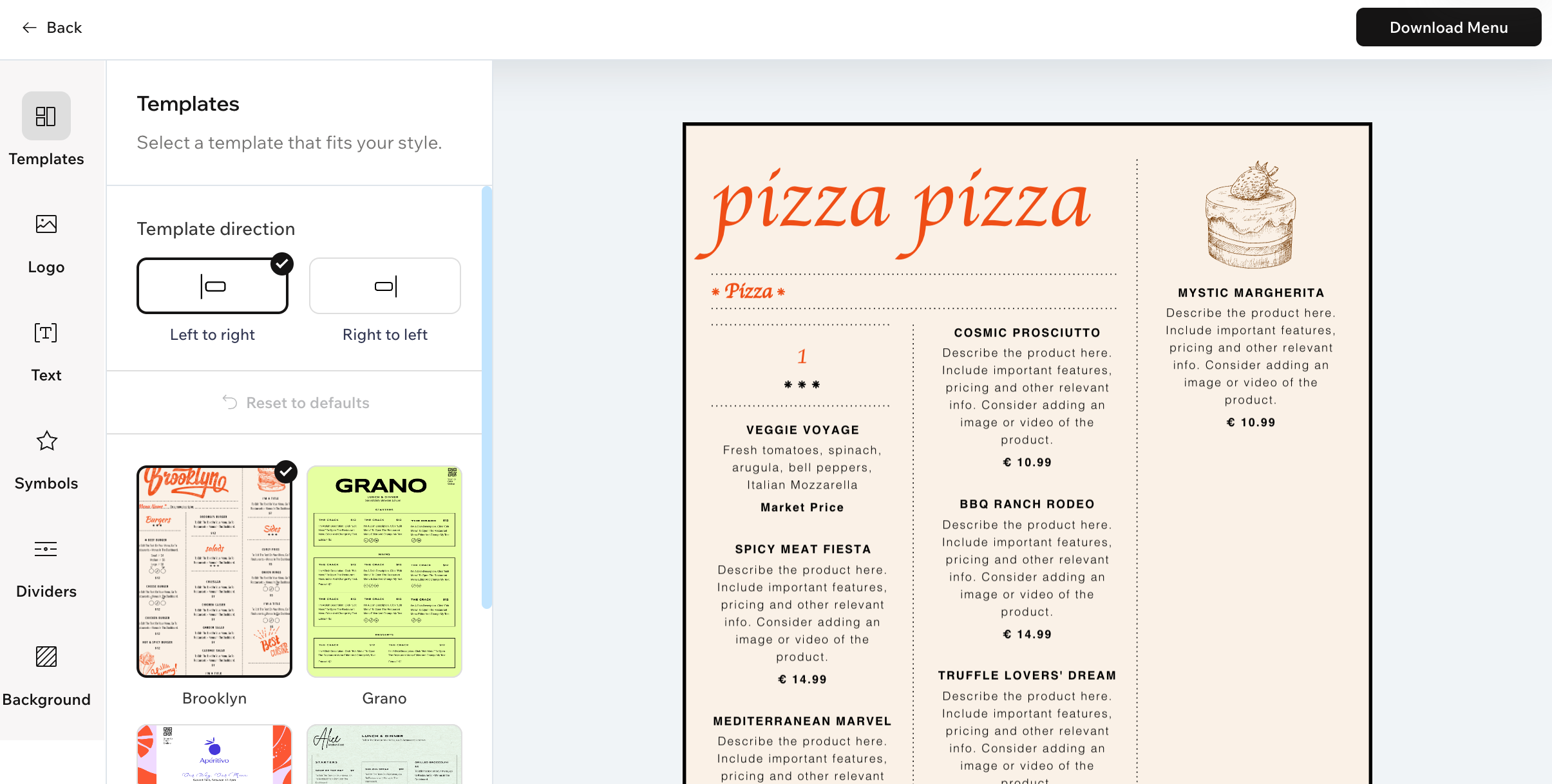
    • Templates: Selecteer een template die bij je restaurant past en kies dan de richting: Links naar rechts of Rechts naar links.
      Tip: Je kunt altijd op Standaardinstellingen resetten klikken om je wijzigingen ongedaan te maken en terug te gaan naar het oorspronkelijke ontwerp.

    • Logo: Voeg het logo en de QR-code van je restaurant toe voor restaurantbestellingen: 

      • Uploaden: Voeg het logo van je restaurant toe vanaf je computer. Je kunt ook op Logo maken klikken om er één te maken met de Wix Logo Maker.

      • QR-code: Schakel dit in om een scanbare QR-code aan je menu op te nemen die klanten kunnen scannen en online kunnen bestellen.

    • Tekst: Kies welke tekst je wilt weergeven en pas aan hoe deze eruitziet op je menu:

      • Beschrijving gerecht: Klik op de schakelaar om beschrijvingen van gerechten op je menu weer te geven of te verbergen.

      • Itemlabels: Klik op de schakelaar om itemlabels op je menu weer te geven of te verbergen.

      • Tekst aanpassen: Wijs het relevante teksttype aan (bijvoorbeeld: menutitel, onderdeeltitel) en klik op Aanpassen. Pas dan het lettertype, de grootte, de opmaak, de kleur en de uitlijning aan.

    • Symbolen: Selecteer een set symbolen en stel hun kleuren in.

    • Verdelers: Gebruik scheidingslijnen om de verschillende onderdelen van je menu te scheiden.

    • Achtergrond: Kies een achtergrondkleur voor je menu. Je kunt ook een hex-code invoeren.

  5. Klik op Menu downloadenom je menu in PDF-formaat te downloaden.

Screenshot van het instellen van de template voor jet afdrukbare menu

Helpmate

Hallo,

Een beetje meer begeleiding nodig?
Unlock personalized helpLog in to get the most out of Helpmate.