Wix Restaurants: Dine-In bestellingen instellen
In dit artikel
- Stap 1 | Voeg een 'dine-in' optie toe aan je website
- Stap 2 | (Optioneel) De Online bestellingen-pagina bekijken en aanpassen
- Veelgestelde vragen
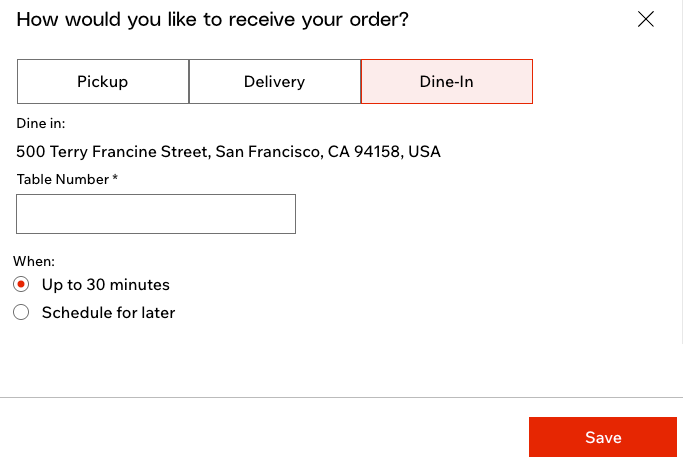
Laat je klanten een QR-code in je restaurant scannen en hun bestelling plaatsen vanaf hun eigen apparaat. Je beheert dine-in bestellingen samen met je gewone restaurantbestellingen, terwijl ze duidelijk gemarkeerd blijven als ter plaatse eten. Dit helpt je de dienst tijdens drukke diensten te versnellen en het heen-en-weer met personeel te verminderen.
Voordat je begint:
Zorg ervoor dat je de Wix Restaurants Orders-app aan je website hebt toegevoegd.
Stap 1 | Voeg een 'dine-in' optie toe aan je website
Begin met het inschakelen van dine-in in je instellingen voor restaurantbestellingen. Hier bepaal je wanneer ter plaatse eten beschikbaar is, wat klanten zien wanneer ze bestellen en waar je de QR-code downloadt om op je tafels te plaatsen.
Om dine-in in te stellen voor je restaurant:
- Ga naar de instellingen voor Restaurantbestellingen op het dashboard van je website.
- Klik naast Planning en beschikbaarheid op Afhalen, bezorgen en ter plaatse eten.
- Schakel Dine-in bestellingen toestaan in.
- Klik op het Bewerken-pictogram
 om je dine-in opties in te stellen.
 - Kies wat je dan wilt doen:
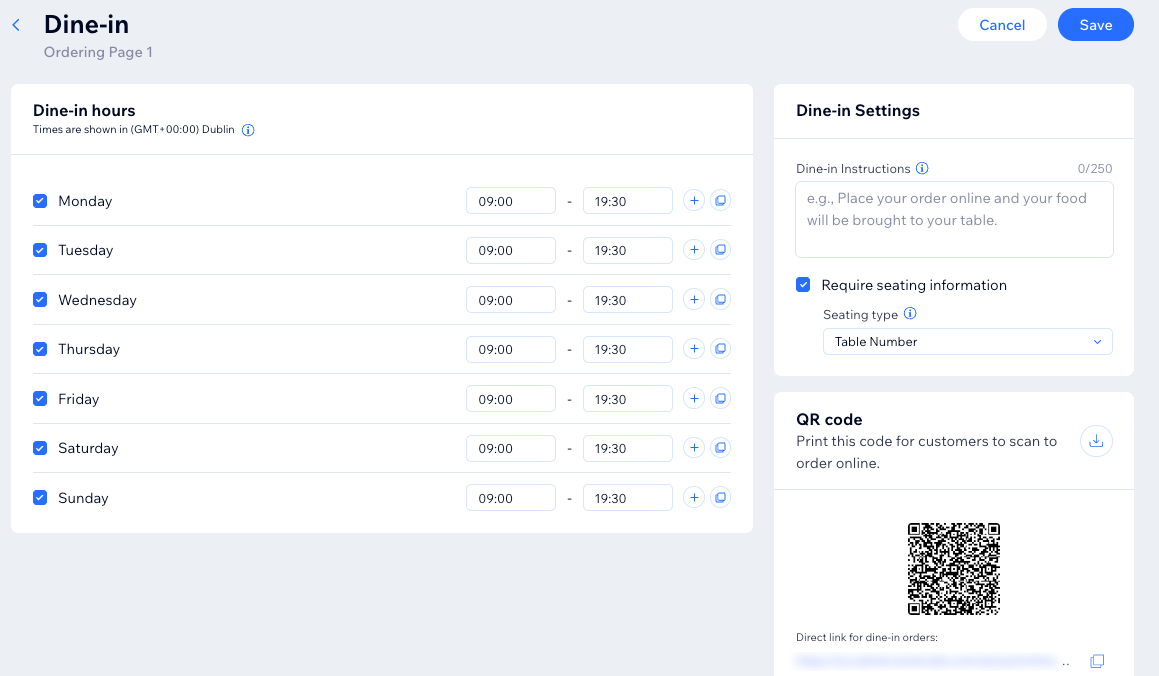
- Openingstijden: Bepaal wanneer dine-in beschikbaar moet zijn: je normale planning of aangepaste dagen en tijden.
- Schakel de selectievakjes naast de relevante dagen in en bewerk de bestaande tijden.
Tip: Wanneer 'Zo snel mogelijk' bestellen actief is, verschijnt er een Beschikbaar voor zo snel mogelijk bestellingen-kolom naast je tijden om te dineren, met de daadwerkelijke tijden die klanten zo snel mogelijk kunnen plaatsen op basis van de voorbereidingstijd van je bestelling. - Voeg meer tijdvakken toe door op het Toevoegen-pictogram
 te klikken.
 - Pas dezelfde tijden snel op andere dagen toe door op het Kopiëren-pictogram
 te klikken.
- Schakel de selectievakjes naast de relevante dagen in en bewerk de bestaande tijden.
- Dine-in instellingen: Voer instructies in voor je klanten om te zien wanneer ze een dine-in bestelling plaatsen. Deel bijvoorbeeld hoe klanten hun bestelling kunnen krijgen zodra deze klaar is. Je kunt ook de plaatsgegevens van de klanten vragen (hun tafelnummer, kamernummer of je eigen vereiste).
- QR-code: Klik op het QR-code downloaden-pictogram om een afbeelding van de QR-code op te slaan. Je kunt je QR-code afdrukken en op de tafels van je restaurant plaatsen zodat klanten hem kunnen scannen, je menu kunnen bekijken en online een bestelling kunnen plaatsen.
- Openingstijden: Bepaal wanneer dine-in beschikbaar moet zijn: je normale planning of aangepaste dagen en tijden.
- Klik rechtsboven op Opslaan.
Tip:
Je kunt ook de directe link gebruiken naar de dine-in websitepagina die direct onder de QR-code verschijnt.
Stap 2 | (Optioneel) De Online bestellingen-pagina bekijken en aanpassen
Nadat je 'dine-in' hebt ingeschakeld, wordt het als optie toegevoegd op je Online bestellingen-pagina en stuurt de QR-code klanten rechtstreeks daarheen met dine-in al geselecteerd.
Je kunt de pagina in je editor openen om de indeling, tekst en het ontwerp aan te passen aan je merk. Er wordt uitgelegd hoe dineren in je restaurant werkt.
Tip:
Je kunt deze pagina altijd openen vanuit je editor. Open het Pagina's-paneel en klik op de Restaurantbestellingen-pagina om aan de slag te gaan.
Om de Online bestellingen-pagina te bekijken en aan te passen:
- Ga naar de instellingen voor Restaurantbestellingen op het dashboard van je website.
- Klik rechtsboven op Meer acties.
- Selecteer Ontwerp in editor.
- Pas het uiterlijk van je Online bestellingen-pagina aan.
Tip: Standaard is deze pagina gekoppeld aan de lettertypen en kleuren van je website om het ontwerp consistent te houden. Je kunt echter altijd individuele elementen selecteren en je eigen lettertypen en kleuren kiezen.

Veelgestelde vragen
Klik op een vraag hieronder om meer te lezen.
Hoe gebruiken klanten de QR-code om een bestelling te plaatsen?

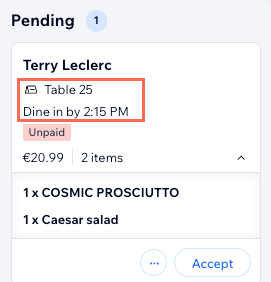
Waar kan ik mijn dine-in bestellingen zien en beheren?
Kan ik een aparte pagina hebben voor alleen dine-in bestellingen?
Waarom kan ik de QR-code niet op het dashboard van mijn website zien?
Kunnen klanten dine-in bestellen vanaf hun computer?