


Wix Restaurants: Wix Restaurants Orders toevoegen en instellen
In dit artikel
- Stap 1 | De Wix Restaurants Orders-app toevoegen
- Stap 2 | De planning en beschikbaarheid van je bestellingen instellen
- Stap 3 | Verwerkingsvoorkeuren instellen
- Stap 4 | Belasting instellen
- Stap 5 | Extra betaalinstellingen selecteren
- Stap 6 | (Optioneel) Voeg meer online bestelpagina's toe
- Veelgestelde vragen
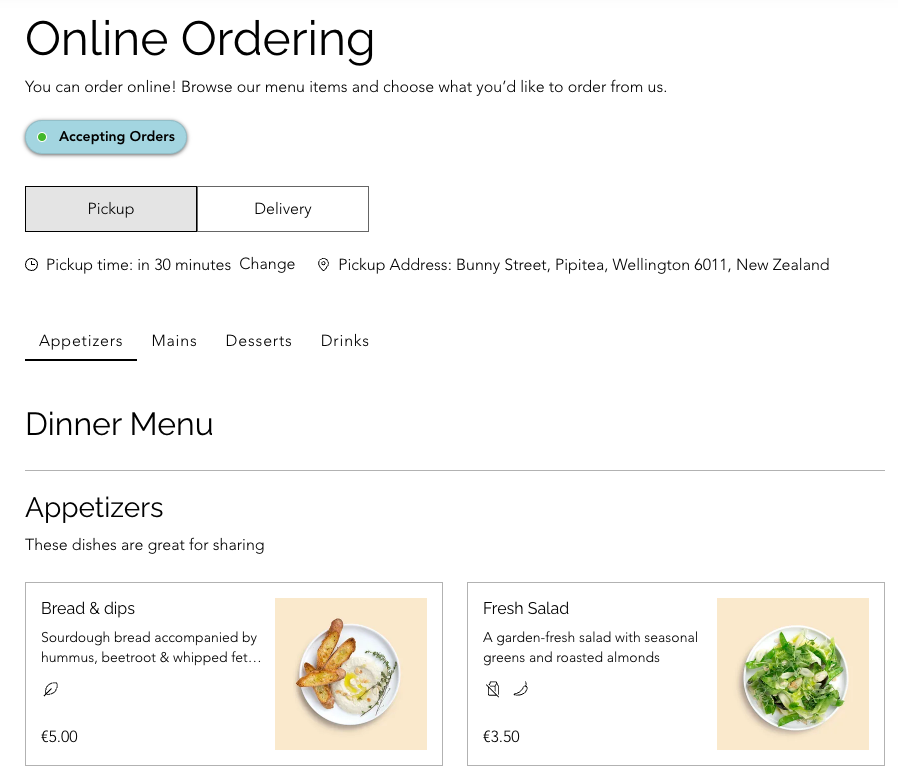
Wix Restaurants Orders is een online bestel-app die is ontworpen om je te helpen je restaurant, cateringdienst of maaltijdbereidingsbedrijf efficiënt te beheren.
Belangrijk:
De Wix Restaurant Orders-app werkt samen met de Wix Restaurant Menus-app. Zorg ervoor dat je je menu's instelt.
Stap 1 | De Wix Restaurants Orders-app toevoegen
Begin met het toevoegen van de Wix Restaurants Orders-app vanuit de Appmarkt. Dit voegt automatisch relevante pagina's toe aan je website, zodat klanten restaurantbestellingen kunnen plaatsen (bijvoorbeeld: de pagina voor het volgen van bestellingen).
Wix Editor
Studio Editor
Harmony-editor
Dashboard
- Ga naar je Editor.
- Klik links in de editor op Apps toevoegen
 .
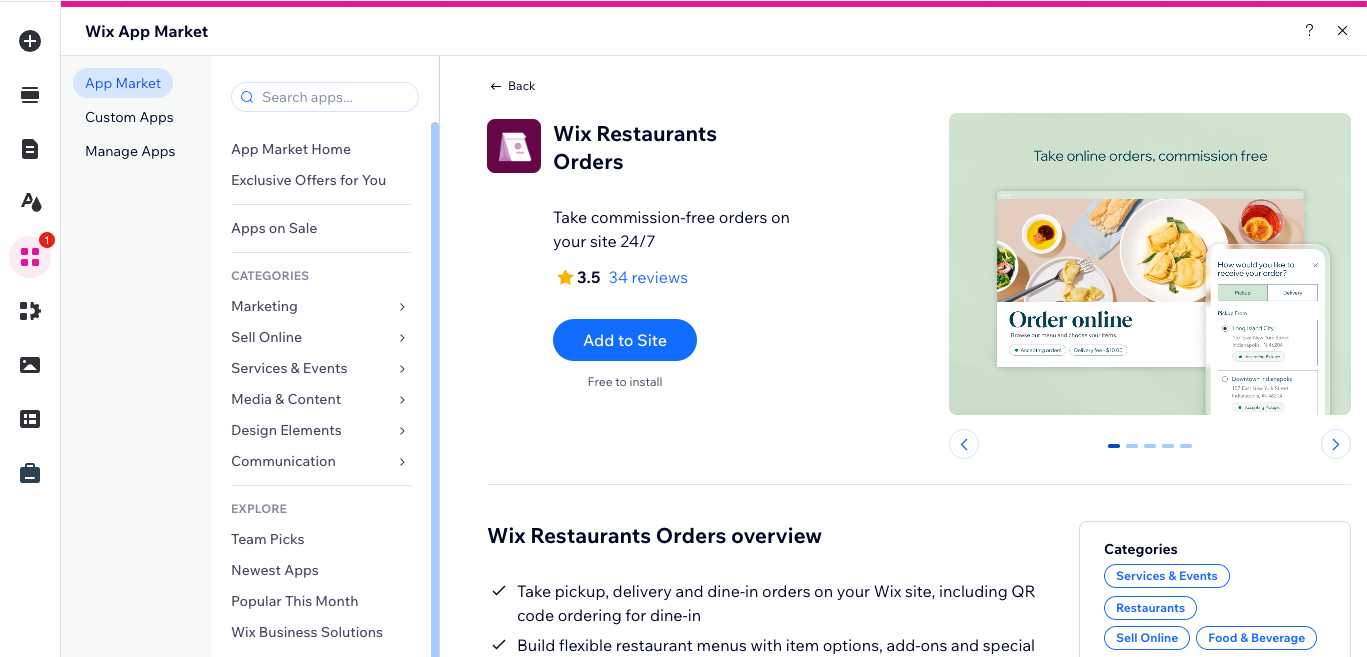
. - Gebruik de zoekbalk om Wix Restaurants Orders te vinden.
- Klik op Toevoegen aan website.
Stap 2 | De planning en beschikbaarheid van je bestellingen instellen
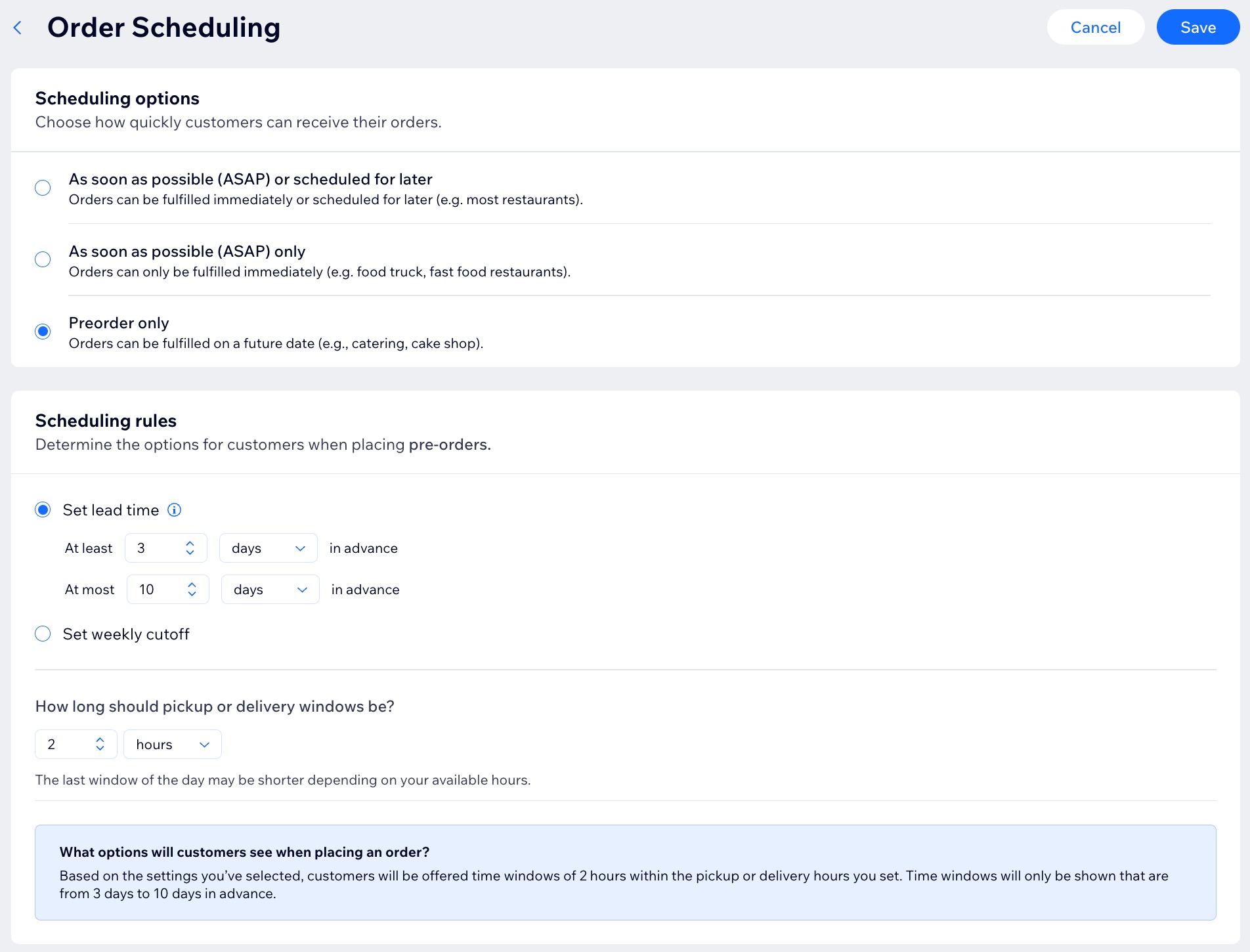
Stel je bestelplanning in om een tijdige voorbereiding te garanderen. Een restaurant kan klanten bijvoorbeeld toestaan directe of geplande bestellingen te plaatsen, terwijl een cateringdienst kan vereisen dat bestellingen vooraf worden geplaatst voor een adequate voorbereiding.
Om planning en beschikbaarheid in te stellen:
- Ga naar de Restaurantbestellingen-instellingen op het dashboard van je website.
- Klik naast Planning en beschikbaarheid op Bestellingen plannen.
- Kies hoe snel klanten hun bestellingen kunnen ontvangen.
Onmiddellijk / gepland voor later

Direct
Verwerkt op een datum in de toekomst

Let op:
Wanneer 'Zo snel mogelijk' bestellen is ingeschakeld, kun je een live Beschikbaar voor dringende bestellingen-voorbeeld zien in je instellingen voor verwerkingstijden. Lees meer over het instellen van bestelplanning en het instellen van afhalen en bezorgen.
Stap 3 | Verwerkingsvoorkeuren instellen
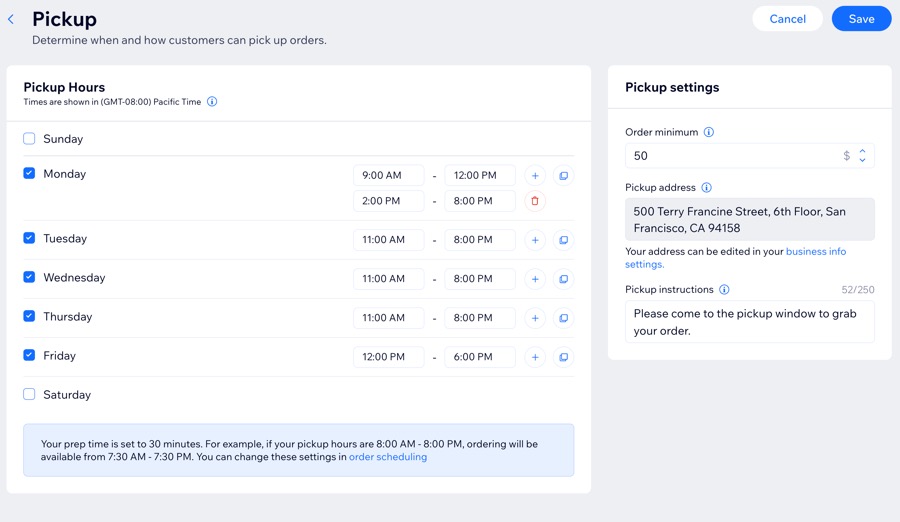
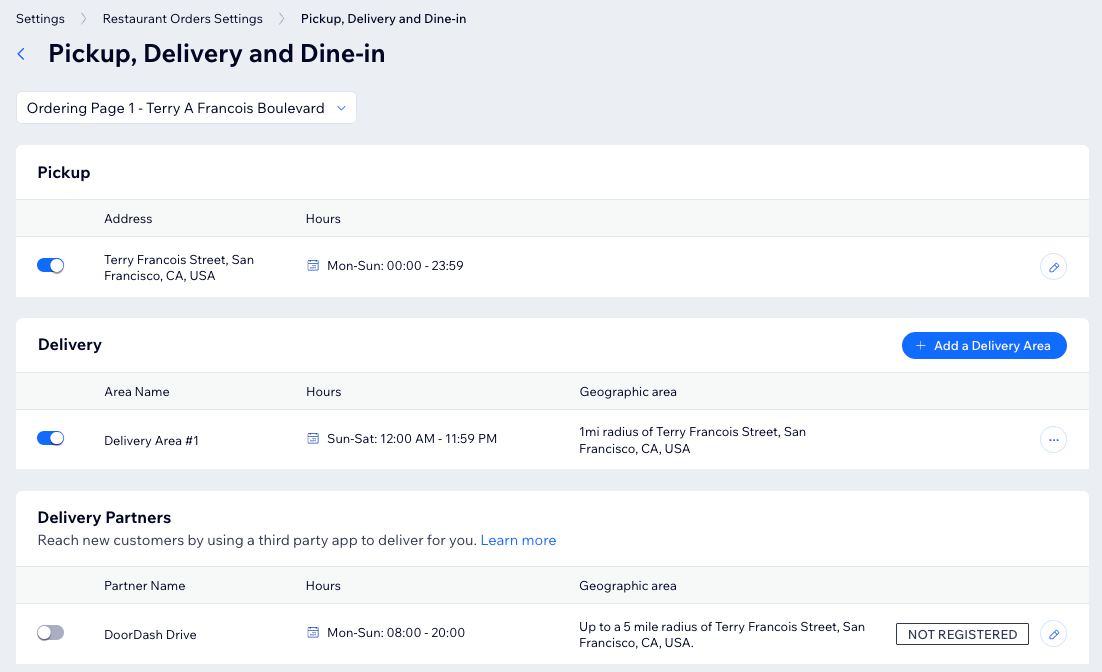
Kies hoe je je inkomende bestellingen wilt verwerken: bezorgen, afhalen en/of dine-in. Je kunt afhaaltijden, bezorggebieden, minimumbestellingen en kosten specificeren. Je kunt ook sluitingen instellen voor vakanties of volledige datums, blokkerende bestellingen of specifieke verwerkingsmethoden.
Let op:
- Er moet ten minste één verwerkingsmethode (afhalen, bezorgen of ter plaatse) zijn ingeschakeld zodat je website bestellingen kan accepteren.
- Voer je bedrijfslocatie(s) in in de Bedrijfsgegevens-instellingen. Je kunt meerdere restaurantlocaties instellen. Elke locatie kan zijn eigen menu, instellingen voor online bestellen en contactgegevens hebben.
Om je verwerkingsvoorkeuren in te stellen:
- Ga naar Afhalen, bezorgen en dineren op het dashboard van je website.
- Selecteer wat je wilt instellen:
Afhalen
 .
.
Bezorging

Ter plaatse eten
 om je dine-in opties in te stellen.
 .
.  te klikken.
Standaardmethode

Sluitingen

Stap 4 | Belasting instellen
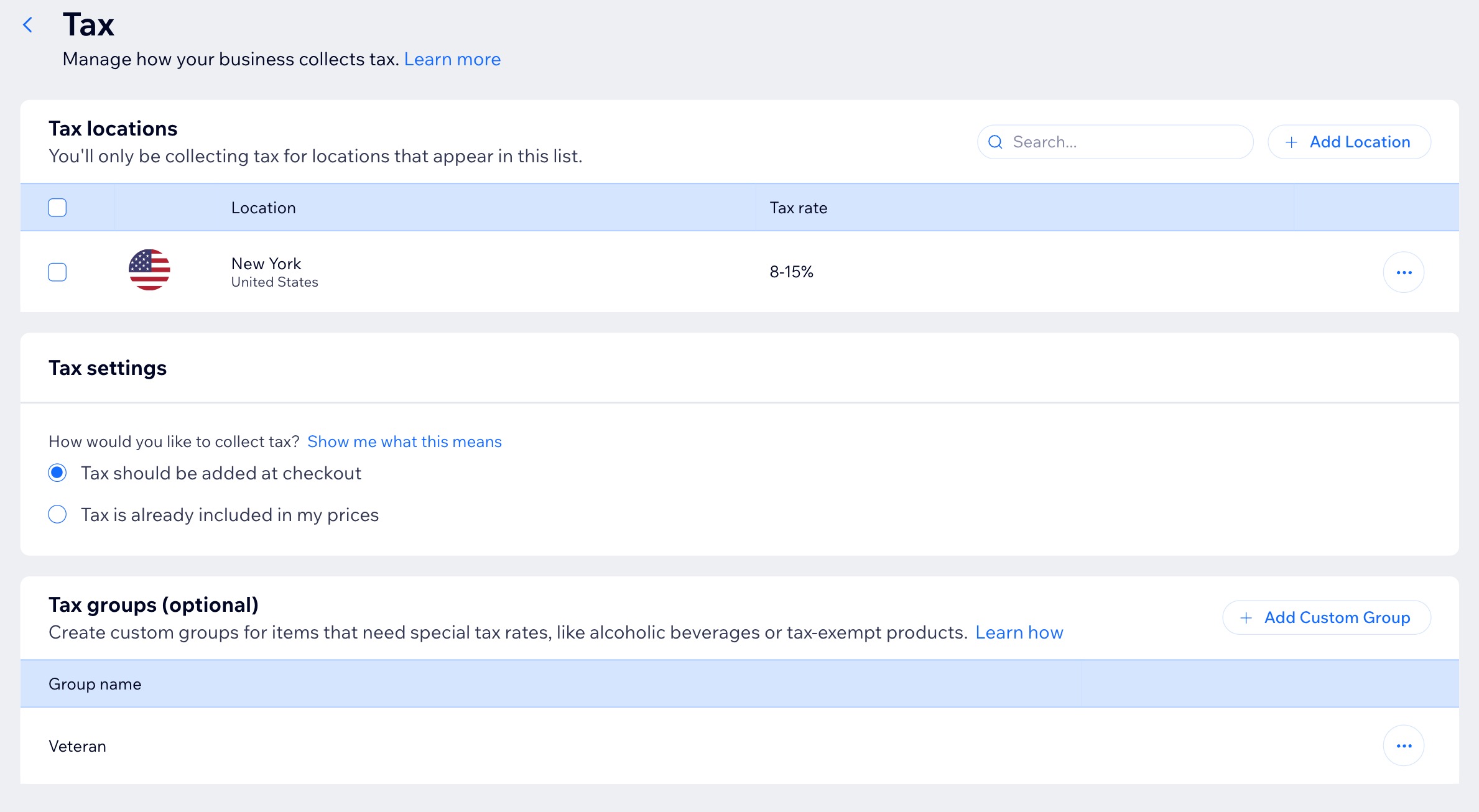
Stel belastinginning in om te voldoen aan je lokale regelgeving. Je kunt belasting innen voor specifieke locaties en aangepaste groepen maken voor items met speciale belastingtarieven, zoals alcohol of producten die zijn vrijgesteld van belasting.
Als je Wix Stores of Wix Bookings gebruikt, kun je de belastinginning voor al je zakelijke oplossingen op één plek beheren.
Belangrijk:
Op verschillende locaties gelden andere belastingregels. Raadpleeg een accountant of je lokale belastingdienst voor specifieke informatie die relevant is voor jouw bedrijf.
Om belasting in te stellen:
- Ga naar Instellingen voor Online bestellen op het dashboard van je website.
- Klik onder Betaalpagina op Belasting.
- Stel de relevante gegevens voor de belastinginning in (bijvoorbeeld: belastinglocaties, belastinggroepen).
Let op: Je kunt belasting instellen met behulp van de handmatige methode of de automatische belastinginning.
Stap 5 | Extra betaalinstellingen selecteren
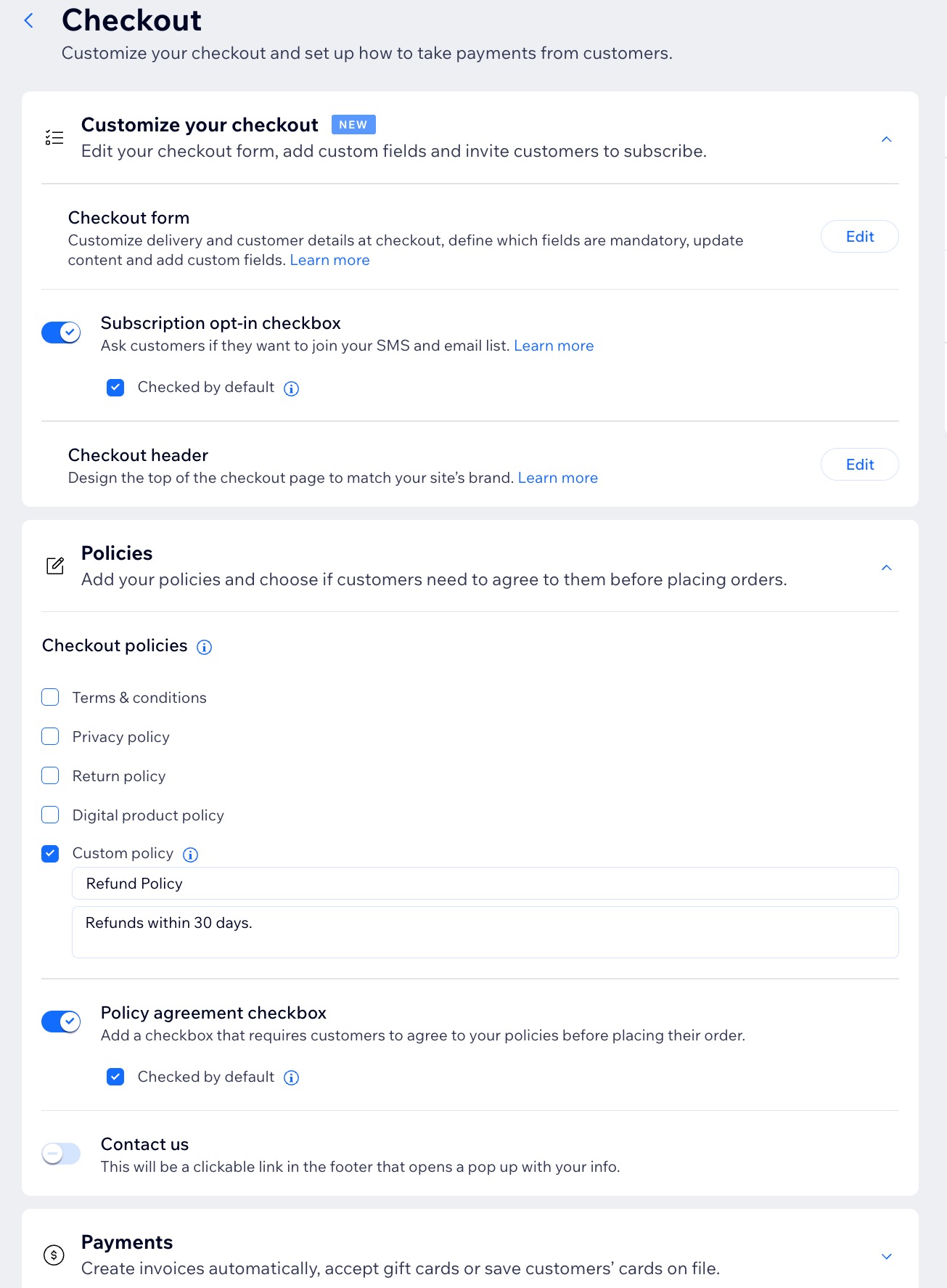
Pas je betaalpagina aan om de bestelervaring te verbeteren. Voeg aangepaste velden toe aan je betaalformulier, stel de betaalmethoden van je voorkeur in en schakel de optie in om lid te worden van je mailinglijst.
Je kunt klanten vragen om akkoord te gaan met je beleid voordat ze hun bestelling afronden, zodat jullie op één lijn zitten. Bovendien kun je cadeaubonbetalingen inschakelen en automatisch facturen genereren.
Om extra betaalinstellingen te selecteren:
- Ga naar Instellingen voor Online bestellen op het dashboard van je website.
- Klik onder Betaalpagina op Extra betaalinstellingen.
- Kies welke instellingen je wilt aanpassen:
Pas je betaalpagina aan
Beleid
Betalingen
Stap 6 | (Optioneel) Voeg meer online bestelpagina's toe
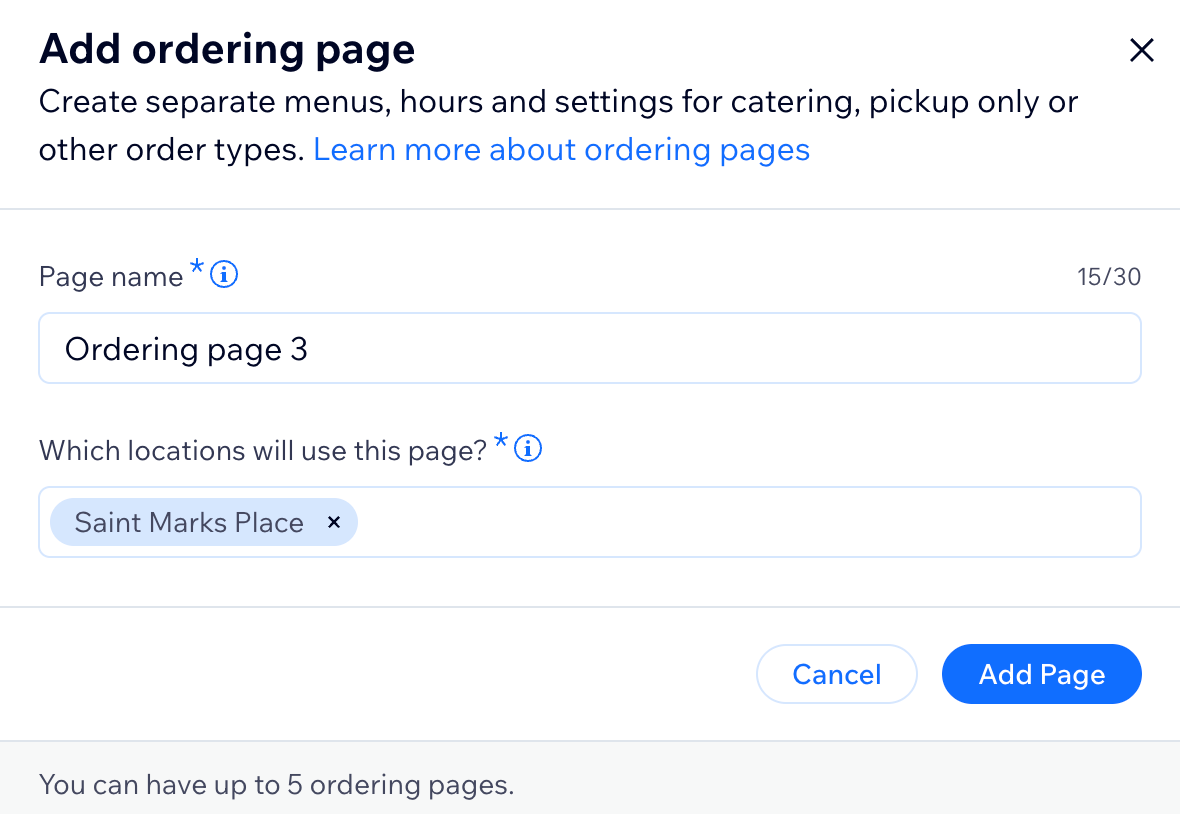
Na het instellen van je online bestelpagina, kun je extra pagina's maken om verschillende soorten bestellingen te scheiden. Je wilt bijvoorbeeld een pagina voor je hoofdrestaurantmenu en een andere voor catering- of bestellingen voor evenementen. Elke pagina verschijnt afzonderlijk op je website, zodat klanten bij de juiste kunnen bestellen.
Je kunt je online bestelpagina's afzonderlijk aanpassen met unieke instellingen, menu's, verwerkingsmethoden, tijden en kosten.
Goed om te weten:
Je kunt maximaal 5 verschillende bestelpagina's op je website weergeven.
Om nog een online bestelpagina toe te voegen:
- Ga naar je Instellingen voor Online bestellen op het dashboard van je website.
- Klik rechtsboven op Meer acties en selecteer Bestelpagina toevoegen.
- Begin met het maken van je extra bestelpagina.
Veelgestelde vragen
Klik op een vraag hieronder voor meer informatie over het instellen van Wix Restaurant Orders:
Kan ik beheren hoe klanten fooien toevoegen voor restaurantbestellingen?
Waar zien klanten het geselecteerde beleid?
Kan ik mijn logo toevoegen aan de betaalpagina?
Hoe stel ik meldingen in voor inkomende bestellingen?
Hoe pas ik meldingen aan die ik naar klanten stuur over hun bestellingen?
Waarom zegt mijn website dat hij geen bestellingen accepteert?
Kan ik het accepteren van online bestellingen pauzeren of hervatten?

