Wix Restaurants: Een aparte pagina maken voor dine-in
In dit artikel
- Stap 1 | Voeg een extra bestelpagina toe
- Stap 2 | Kies welk menu op de pagina moet worden weergegeven
- Stap 3 | Stel de pagina in om alleen dine-in te tonen
Wil je je reguliere online bestellingen onderscheiden van je dine-in opties? Maak een extra bestelpagina speciaal voor
dine-in.
Stap 1 | Voeg een extra bestelpagina toe
Ga om aan de slag te gaan naar de Restaurantbestellingen-instellingen-pagina om nog een pagina voor dine-in toe te voegen.
Let op:
Je kunt in totaal maximaal 5 online bestelpagina's hebben. Als je al 5 bestelpagina's hebt, bewerk er dan een om alleen dine-in opties te tonen.
Om nog een bestelpagina toe te voegen:
- Ga naar de instellingen voor restaurantbestellingen in het dashboard van je website.
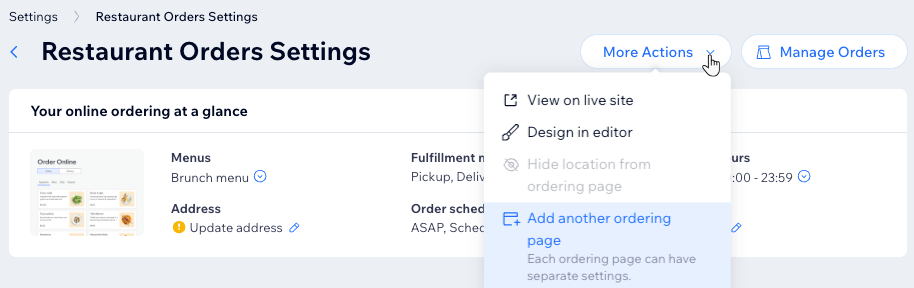
- Klik op de Meer acties-dropdown en selecteer Nog een bestelpagina toevoegen.
- Klik op Bestelpagina toevoegen in de pop-up om te bevestigen.
Stap 2 | Kies welk menu op de pagina moet worden weergegeven
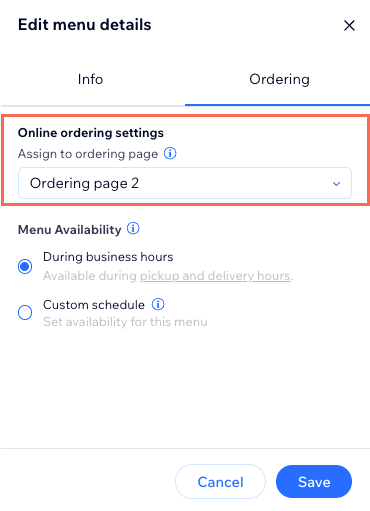
Kies daarna het menu of de menu's die je op deze pagina wilt tonen. Bij het bewerken van de details van het menu kun je de bestelpagina selecteren die het moet weergeven.
Om een menu te kiezen voor de dine-in pagina:
- Ga naar de instellingen voor restaurantbestellingen in het dashboard van je website.
- Selecteer de nieuwe bestelpagina in de dropdown onder Bestelinstellingen voor restaurants.
- Klik op de dropdown onder Menu's.
- Klik op Ga naar menu's.
- Klik op Menugegevens bewerken naast het relevante menu.
- Klik op het tabblad Bestellen en selecteer de nieuwe bestelpagina in de dropdown.
- Klik op Opslaan.
- Klik op Terug naar instellingen voor online bestellingen om door te gaan.
Stap 3 | Stel de pagina in om alleen dine-in te tonen
Stel ten slotte de nieuwe bestelpagina zo in dat deze alleen dine-in bestellingen accepteert en personaliseer deze dan in je editor.
Om de pagina in te stellen om alleen dine-in te tonen:
- Ga naar de Restaurantbestellingen-instellingen in het dashboard van je website.
- Selecteer de nieuwe bestelpagina in de dropdown onder Bestelinstellingen voor restaurants.
- Klik op het Bewerken-pictogram
 onder Verwerkingsmethoden.
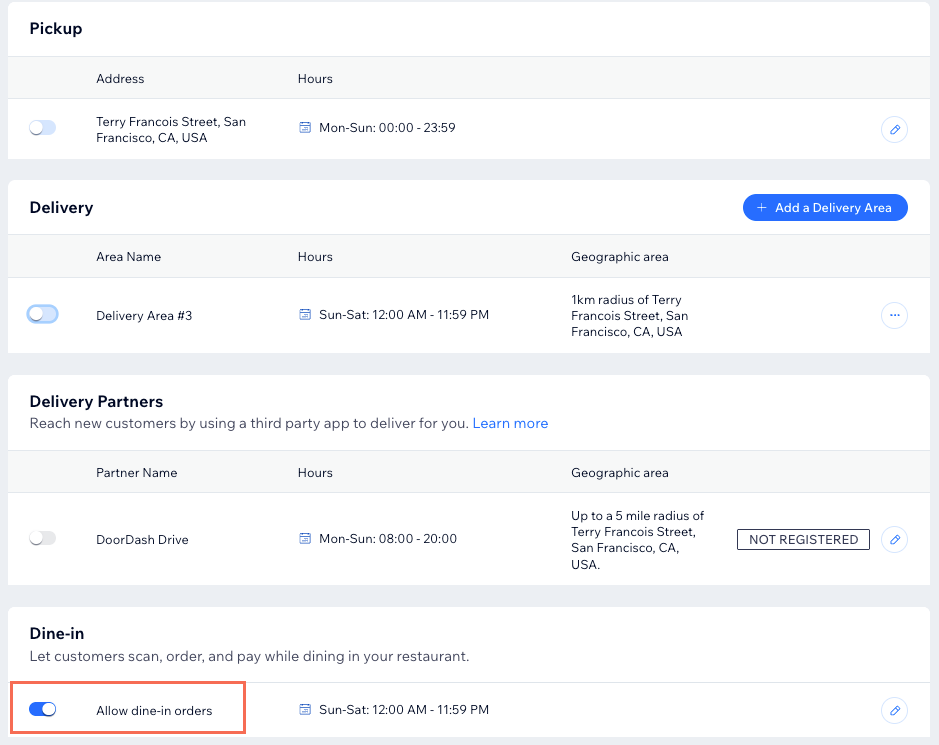
 - Schakel de schakelaars onder Afhalen en Bezorging uit.
- Schakel de schakelaar onder Dine-in in.
- (Optioneel) Klik op het Bewerken-pictogram
 om je dine-in beschikbaarheid aan te passen, de QR-code te downloaden en de paginalink te delen.
Wat is de volgende stap?
Personaliseer de uitstraling van de nieuwe dine-in pagina in je editor. Klik op
Meer acties bovenaan de pagina
Bestelinstellingen voor restaurants en selecteer
Ontwerpen in editor. Personaliseer de nieuwe pagina zodat deze past bij de door jou gewenste indeling en ontwerp. Klik als je klaar bent op
Publiceren rechtsboven.