


Wix Restaurants: Extra pagina's voor restaurantbestellingen maken
In dit artikel
- Stap 1 | Voeg de nieuwe bestelpagina toe
- Stap 3 | Pas de pagina-instellingen aan
- Stap 3 | Wijs menu's toe aan bestelpagina's
- Stap 4 | Voeg de pagina toe aan je editor
- Veelgestelde vragen
Met scheidende online bestelpagina's kun je bestellingen aannemen voor je verschillende bedrijfsvoering, zoals een restaurant en cateringdienst. Elke pagina verschijnt afzonderlijk op je website, zodat klanten kunnen kiezen wat ze nodig hebben.
Je kunt maximaal 5 bestelpagina's op je website weergeven, elk met hun eigen instellingen, menu's, meldingstermijnen, tijden en kosten.
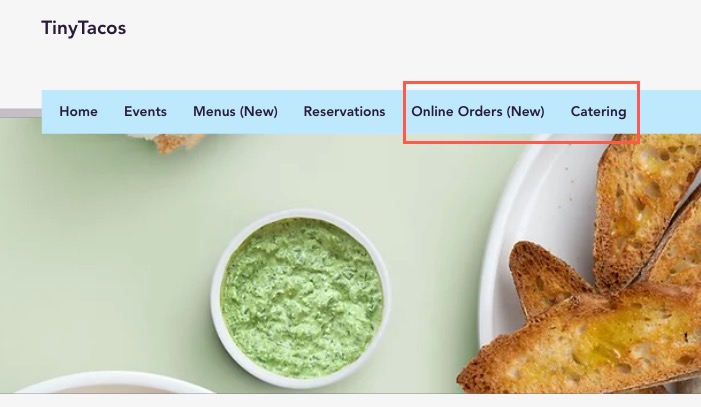
Stap 1 | Voeg de nieuwe bestelpagina toe
Ga naar de instellingen voor online bestellen om je bestelpagina's te maken en te beheren. Voer een naam in voor de nieuwe bestelpagina en beslis welke locatie(s) je eraan wilt koppelen. Als je restaurant meerdere locaties heeft, verschijnt de nieuwe pagina op al je locaties.
Om de pagina toe te voegen:
- Ga naar je Instellingen voor Online bestellen op het dashboard van je website.
- Klik rechtsboven op Meer acties en selecteer Bestelpagina toevoegen.
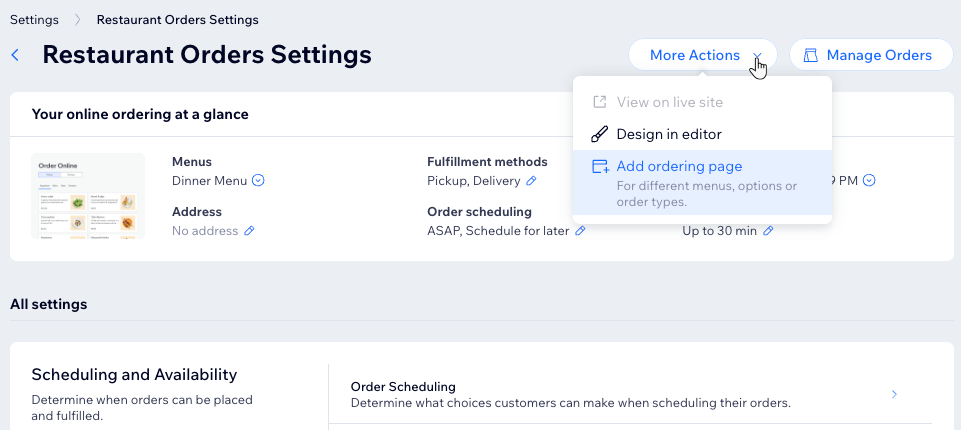
- Voer een naam in voor je nieuwe pagina.
- Kies de relevante restaurantlocatie(s).
- Klik op Pagina toevoegen.
Wat is de volgende stap?
De nieuwe pagina verschijnt nu in de dropdown onder
Restaurant Orders-instellingen. Selecteer de bestelpagina in de dropdown om deze aan te passen.
Stap 3 | Pas de pagina-instellingen aan
Elke bestelpagina kan unieke menu's en instellingen hebben, waaronder planningsregels, afhaal- en bezorgtijden en kosten. Wanneer je je pagina-instellingen aanpast, kun je deze pagina's ook een andere naam geven.
Om pagina-instellingen aan te passen:
- Ga naar je Instellingen voor Online bestellen op het dashboard van je website.
- Selecteer de relevante pagina in de dropdown onder Restaurant Orders-instellingen.
- Bewerk de instellingen van de bestelpagina:
Bestellingen plannen
 onder Bestellingen plannen of Voorbereidingstijd.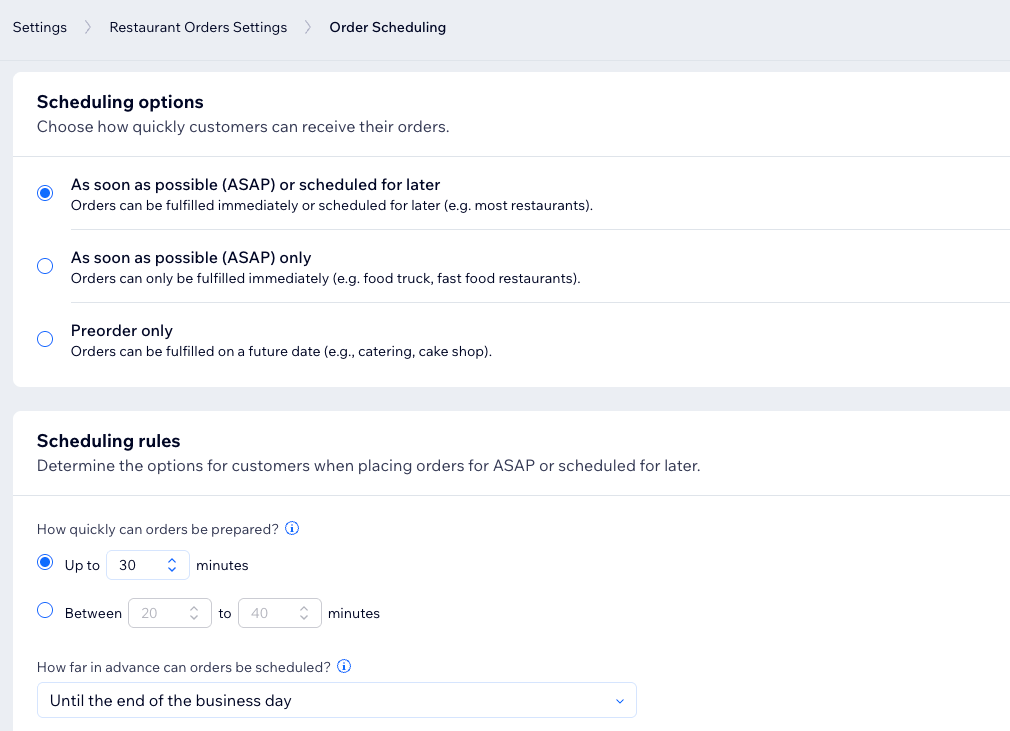
Verwerkingsinstellingen
 te klikken onder Afhalen.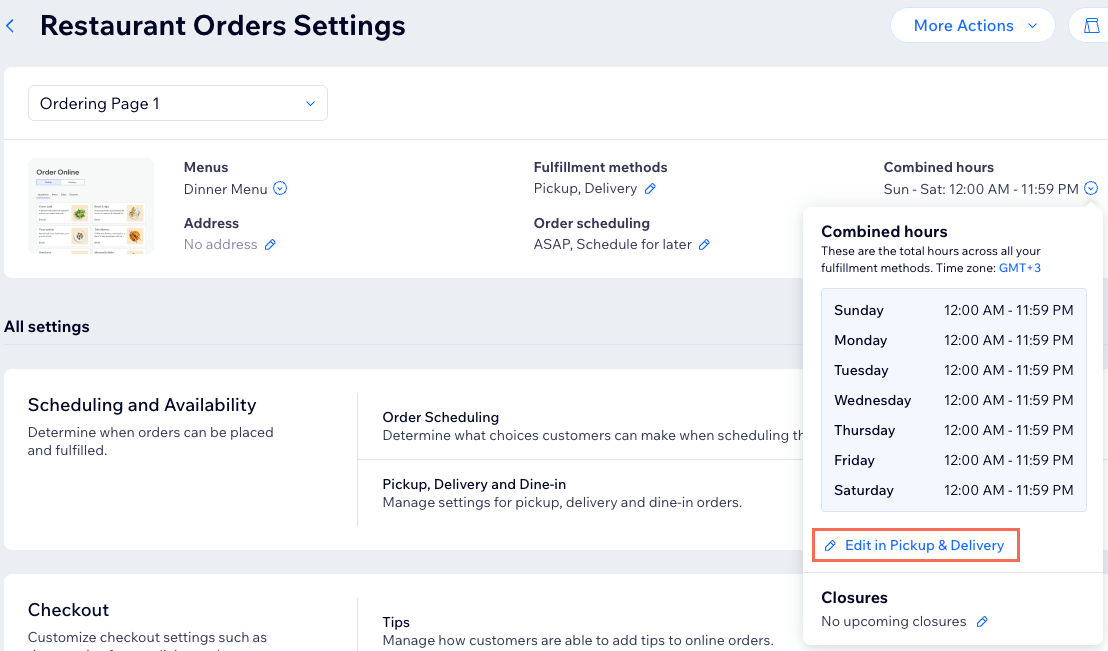
De paginanaam wijzigen
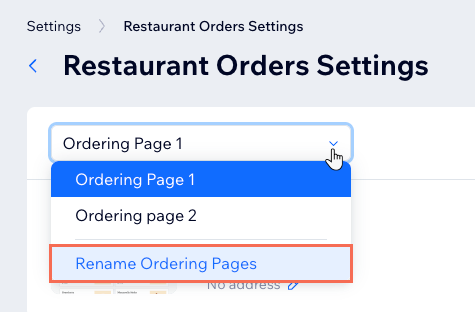
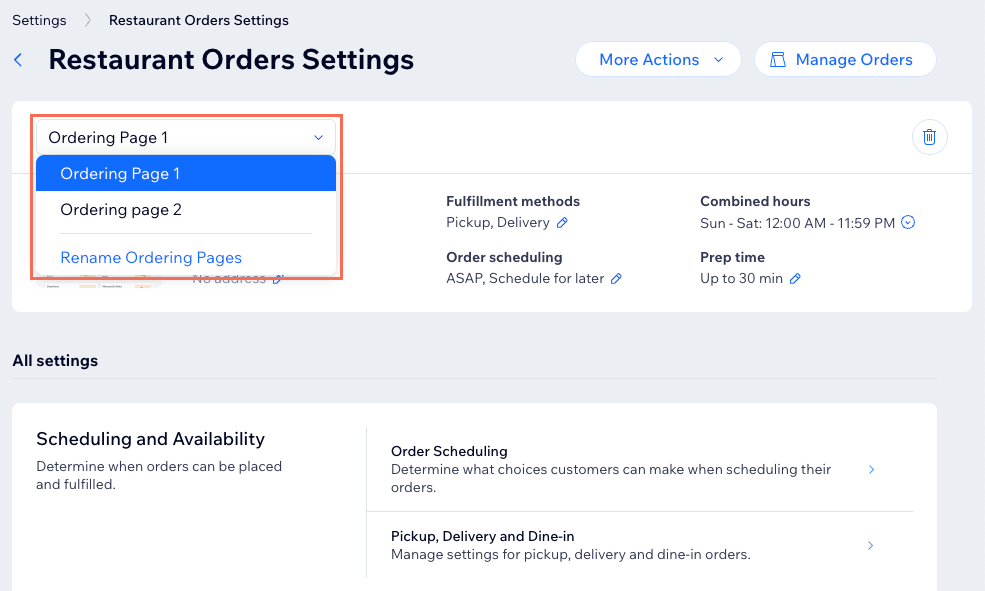
Stap 3 | Wijs menu's toe aan bestelpagina's
Wijs menu's toe aan elke bestelpagina om ervoor te zorgen dat klanten op de juiste manier bestellen. Op je live website kunnen klanten op één bestelpagina tegelijk afrekenen (bijvoorbeeld: afzonderlijke transacties voor restaurant- en cateringbestellingen).
Voordat je begint:
Een menu kan slechts tot 1 bestelpagina tegelijk behoren. Als je op elke pagina hetzelfde menu wilt aanbieden, dupliceer je eerst het menu.
Om menu's toe te wijzen:
- Ga naar je Instellingen voor Online bestellen op het dashboard van je website.
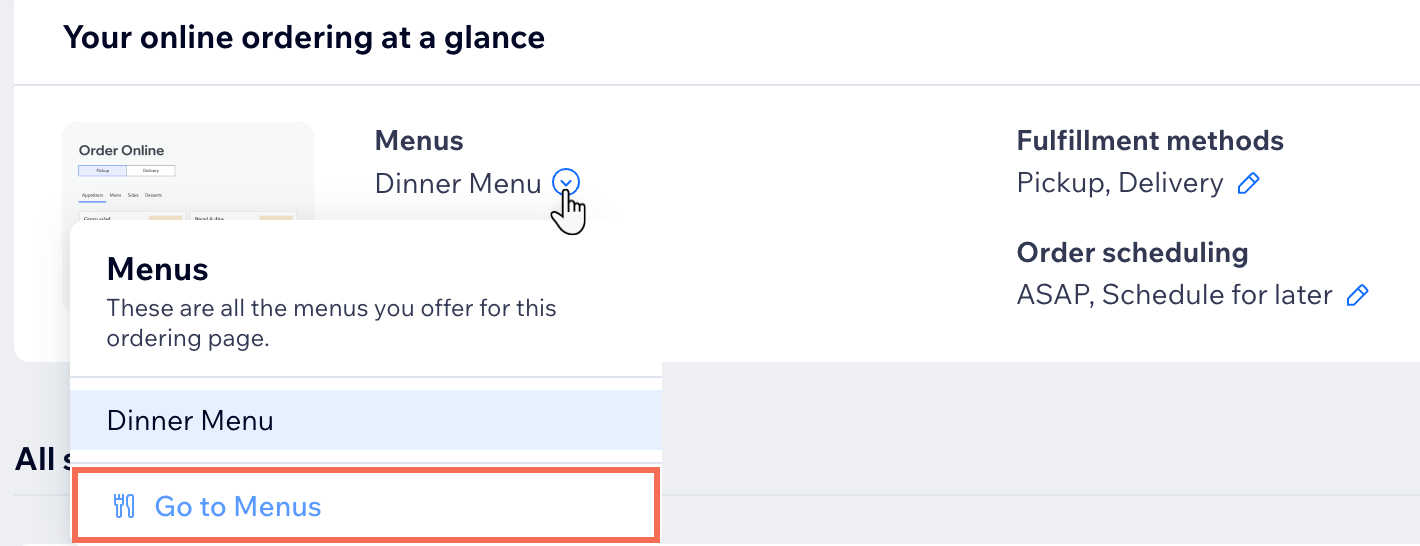
- Klik op de Menu's-dropdown en selecteer Naar menu's.
Tip: Dit leidt je naar de Restaurantmenu's-pagina op je dashboard.
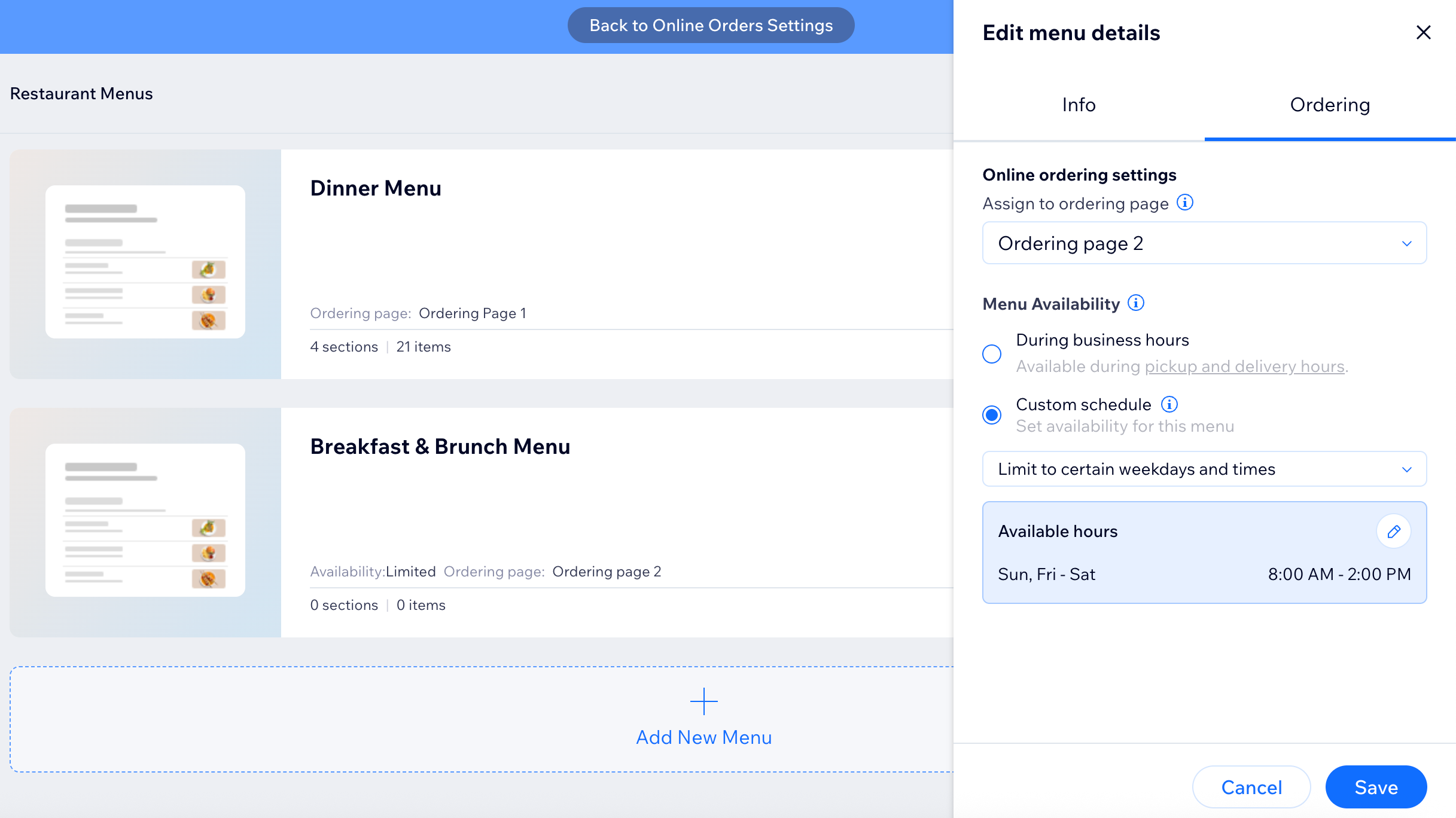
- Klik naast het betreffende menu op Menugegevens bewerken.
- Klik op het Bestelling-tabblad.
- Klik op de Toewijzen aan bestelpagina-dropdown.
- Selecteer de betreffende bestelpagina.
- Kies Beschikbaarheid van het menu: Tijdens openingstijden of een Aangepaste planning.
- Klik op Opslaan.
- Klik bovenaan op Terug naar Restaurantbestellingen-instellingen.
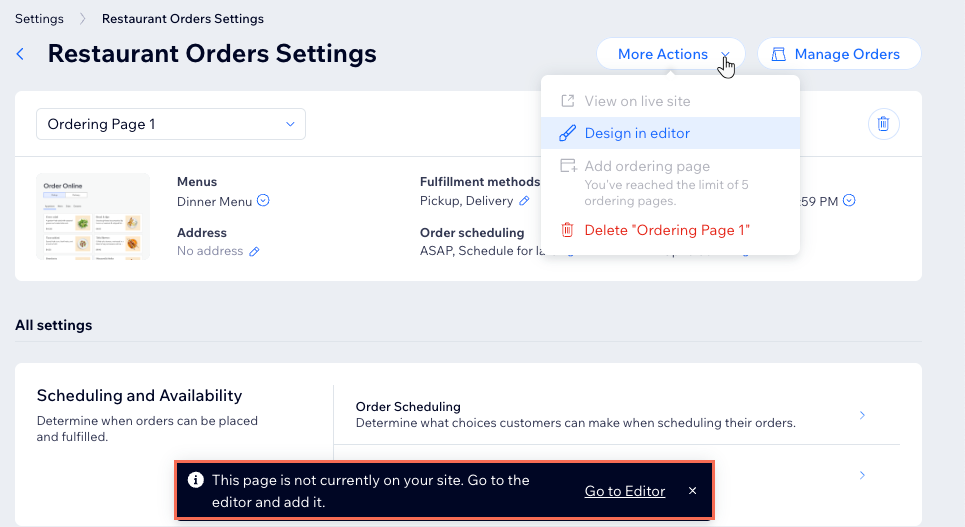
Stap 4 | Voeg de pagina toe aan je editor
Zodra je nieuwe bestelpagina op het dashboard is ingesteld, kun je deze handmatig toevoegen aan je Editor. Zorg er vervolgens voor dat je de wijzigingen publiceert, zodat de nieuwe bestelpagina op je live website verschijnt.
Om de nieuwe bestelpagina toe te voegen:
- Ga naar je Instellingen voor Online bestellen op het dashboard van je website.
- Selecteer de relevante pagina in de dropdown onder Restaurant Orders-instellingen.
- Klik rechtsboven op Meer acties.
- Selecteer Ontwerp in editor.
- (Optioneel) Pas de nieuwe pagina in je Editor aan zodat deze past bij de indeling en het ontwerp van je voorkeur.
- Wanneer je klaar bent, klik je rechtsboven op Publiceren.
Tip:
Je kunt ook op
Naar de Editor klikken als je de pagina alleen wilt toevoegen zonder deze voorlopig te ontwerpen.
Veelgestelde vragen
Klik op een vraag voor meer informatie over het maken van aparte pagina's.
Hoeveel bestelpagina's kan ik aan mijn website toevoegen?
Is het toevoegen van nog een online bestelpagina hetzelfde als het hebben van een andere locatie?
Kan ik de toewijzing van een menu aan een bestelpagina ongedaan maken?
Hoe kan ik mijn menu verbergen van de online bestelpagina als het nog niet klaar is?
Kan ik het ontwerp van mijn bestelpagina's aanpassen?
Als ik de uren op de ene bestelpagina wijzig, heeft dit dan invloed op de andere?
Kan ik een pagina verwijderen?