


Wix Mobile POS: Configuratie van betaalbewijs afdrukken
4 min
In dit artikel
- Stap 1 | Koop een printer
- Stap 2 | Koppel de printer aan je mobiele apparaat
- Stap 3 | Pas je betaalbewijs aan
- Stap 4 | Druk een betaalbewijs af bij een verkoop
- Veelgestelde vragen
Belangrijk:
Met Wix Mobile POS kun je onderweg verkopen vanaf je telefoon doen. Om betalingen in een fysieke winkel te verwerken, lees meer over Wix POS Register.
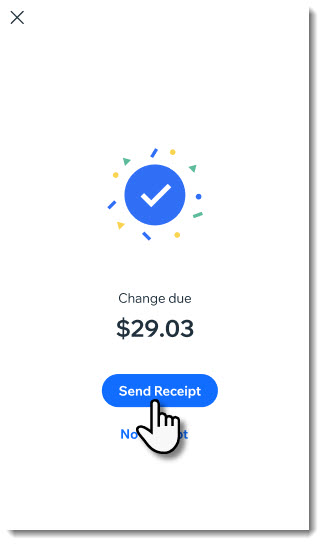
Wix Mobile POS biedt je de mogelijkheid om betaalbewijzen af te drukken in plaats van ze te e-mailen. Tik aan het einde van een verkoop op Betaalbewijs verzenden en je kunt kiezen hoe het betaalbewijs wordt verzonden.
Belangrijk:
- Het aansluiten van een printer is alleen beschikbaar voor de VS en Canada.
- Het afdrukken van betaalbewijzen is momenteel alleen beschikbaar voor Wix Stores, Wix Bookings en Wix Restaurants Orders.
Stap 1 | Koop een printer
Voordat je betaalbewijzen kunt afdrukken, moet je een compatibele thermische printer aanschaffen. Kies uit een van de thermische printers van Star Micronics of Epson.
Belangrijk:
Voordat je een printer koopt, moet je ervoor zorgen dat deze op de lijst met compatibele printers staat en een Bluetooth-, WiFi- of Ethernet-verbinding ondersteunt.
Star Micronics thermische printers
Epson thermische printers
Stap 2 | Koppel de printer aan je mobiele apparaat
Nu je je printer hebt, kun je deze aan je mobiele apparaat koppelen.
Om je printer en telefoon te koppelen:
- Ga naar je website in de Wix-app.
- Tik op Beheren
 onderaan.
 - Tik onder Betaald worden op Point of Sale.
- Tik rechtsboven op het Meer acties-pictogram
 .
. - Selecteer POS-instellingen.
Let op: Als je POS-instellingen niet ziet, controleer dan de onderstaande veelgestelde vragen. - Tik naast Betaalbewijsprinter op Koppelen.
- Volg de instructies van de fabrikant om de Bluetooth van je printer in te schakelen en tik op Koppelen.
Bluetooth
WiFi en Ethernet
Belangrijk:
Als je problemen ondervindt met het koppelen, neem dan contact op met de ondersteuning van de printerproducent voor hulp. Als je problemen ondervindt bij het aansluiten van een printer, volg dan deze stappen om de problemen op te lossen.
Stap 3 | Pas je betaalbewijs aan
Met Wix POS kun je je betaalbewijs aanpassen en beslissen welke informatie je wilt weergeven. Houd er rekening mee dat wijzigingen die je aanbrengt van invloed zijn op zowel afgedrukte als gemailde betaalbewijzen.
Lees hoe je mobiele POS-betaalbewijzen aanpast.
Stap 4 | Druk een betaalbewijs af bij een verkoop
Nu je printer is gekoppeld en je betaalbewijzen zijn aangepast, heb je de mogelijkheid om een betaalbewijs af te drukken bij een uitverkoop.
Om een betaalbewijs af te drukken bij een verkoop:
- Verwerk een verkoop en in de betaling.
- Tik op Betaalbewijs verzenden.
- Selecteer Betaalbewijs afdrukken.
Veelgestelde vragen
Klik op een vraag hieronder om meer te lezen.
Ik zie de optie voor POS-instellingen niet. Hoe kan ik het toevoegen?
 te klikken.
Kan ik een kassabon afdrukken of opnieuw afdrukken nadat de verkoop is afgerond?
Hoe kan ik problemen met mijn thermische printer oplossen?