


Wix Hotels by HotelRunner: Overstappen op het nieuwe Wix Hotels
6 min
In dit artikel
- Stap 1 | Voeg Wix Hotels by HotelRunner-app toe en configureer hem
- Stap 2 | Verberg de oude Wix Hotels-app op je website
- Stap 3 (Optioneel) | Neem contact op met HotelRunner om over te schakelen naar de nieuwe Kanaalmanager
- Stap 4 | Voeg je bestaande reserveringen toe aan Wix Hotels by HotelRunner
- Stap 5 | Verwijder de oude Wix Hotels-app van je website
- Veelgestelde vragen
Je kunt de nieuwe Wix Hotels by HotelRunner toevoegen vanuit de Wix Appmarkt. Dit maakt het eenvoudiger dan ooit om je accommodaties, reserveringen, personeel en gasten te beheren vanaf het dashboard van je website.
Om over te stappen van het oude Wix Hotels naar het nieuwe Wix Hotels by HotelRunner, voeg je eerst de Wix Hotels by HotelRunner-app toe aan je website en stel je deze in.
Zodra je de nieuwe app hebt ingesteld, schakel je de oude Wix Hotels-app uit om geen reserveringen meer op je website te accepteren. Voeg daarna je bestaande reserveringen toe aan Wix Hotels by HotelRunner, voordat je de oude Wix Hotels-app verwijdert.
Stap 1 | Voeg Wix Hotels by HotelRunner-app toe en configureer hem
Begin met het toevoegen en instellen van de Wix Hotels by HotelRunner-app. Je kunt daarna je 'Boek een kamer'-pagina aanpassen, kamers maken, je bedrijfsgegevens toevoegen en je betaalmethoden instellen. Nadat je de app hebt toegevoegd en ingesteld, kun je je reserveringen, medewerkers en gasten beheren vanaf het dashboard van je website.
Om de nieuwe Wix Hotels toe te voegen:
- Log in op je website via deze link.
- Zodra je bent ingelogd via de bovenstaande link, ga je naar de Wix Appmarkt.
- Zoek naar 'Wix Hotels'.
- Klik onder Wix Hotels by HotelRunner op Toevoegen aan website.
- Kies de relevante website als je er meer dan één hebt.
- Klik op Akkoord en toevoegen.
- (In je editor) Klik naast Wix Hotels op Toevoegen aan website.
- Klik rechtsboven op Opslaan.
- Je kunt daarna doorgaan met het instellen van je nieuwe Wix Hotels-pagina's.
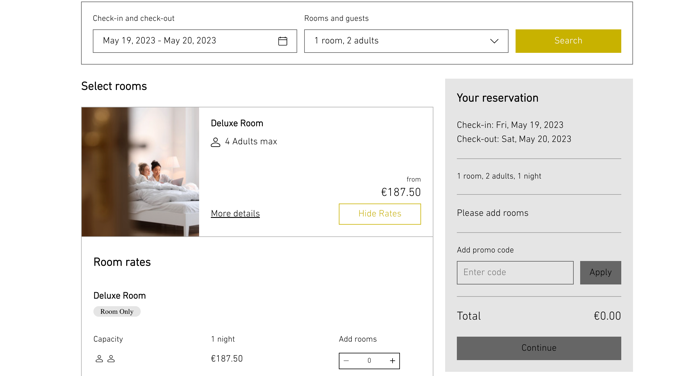
Hoe weet ik welke versie van Wix Hotels ik heb?


Stap 2 | Verberg de oude Wix Hotels-app op je website
Nu je de nieuwe Wix Hotels by HotelRunner-app hebt toegevoegd en ingesteld, verberg de oude app om te stoppen met het accepteren van reserveringen op je website.
Om de oude Wix Hotels-app te verbergen:
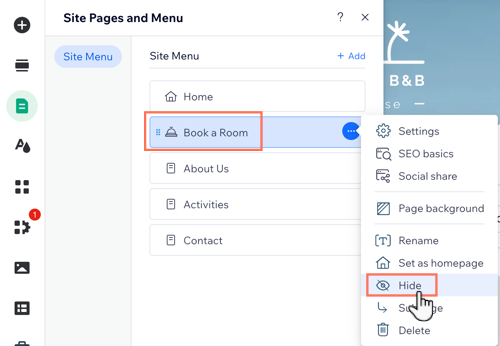
- Ga naar de Reserveer een kamer-pagina in je editor.
- Klik links in de editor op Pagina's en op Menu
 .
. - Wijs Boek een kamer aan.
- Klik op het Meer acties-pictogram
 .
. - Klik op Verbergen.
Stap 3 (Optioneel) | Neem contact op met HotelRunner om over te schakelen naar de nieuwe Kanaalmanager
Als je de Kanaalmanager in de oude Wix Hotels-app hebt gebruikt, neem dan contact op met HotelRunner via wix@hotelrunner.com. Vertel hen dat je overschakelt naar de nieuwe app en zij zullen je helpen bij het overzetten van je bestaande Kanaalmanager-account naar de nieuwe app.
Stap 4 | Voeg je bestaande reserveringen toe aan Wix Hotels by HotelRunner
Voeg dan al je reserveringen uit de oude Wix Hotels-app toe aan de nieuwe Wix Hotels by HotelRunner-app. Bekijk al je reserveringen in de oude app en voeg ze vervolgens handmatig toe aan de nieuwe app.
Voordat je begint:
- Zorg ervoor dat je alle relevante kamertypes toevoegt in de Wix Hotels by HotelRunner-app voordat je je bestaande reserveringen van de oude Wix Hotels kopieert.
- Zorg ervoor dat je je bestaande reserveringen van de oude Wix Hotels exporteert.
Let op: Je kunt alleen reserveringen exporteren die via je Wix-website zijn gemaakt of handmatig door jou of je medewerkers zijn toegevoegd. Je kunt reserveringen niet exporteren vanuit externe bronnen.
Om je bestaande reserveringen toe te voegen aan de Wix Hotels by HotelRunner:
- Ga naar Hotels op het dashboard van je website.
- Klik op het Reserveringen-tabblad.
- Wijs een reservering aan om meer details te zien.
- Open in een apart tabblad in je browser, Reserveringen in de nieuwe Wix Hotels by HotelRunner.
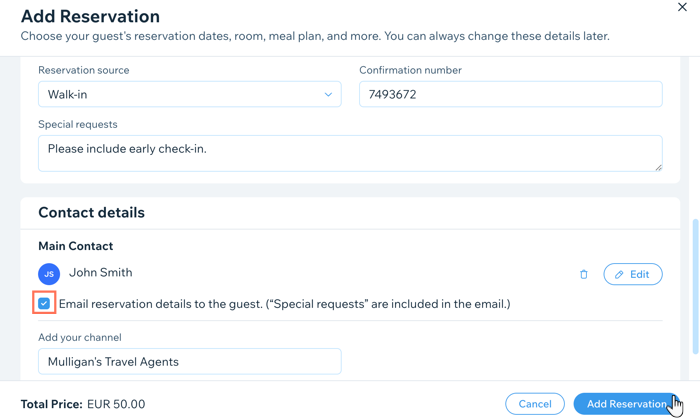
- Klik bovenaan op + Reservering toevoegen.
- Vul de relevante gegevens in voor de eerste reservering die je kopieert, inclusief de reservering, contact- en extra gegevens.
- Klik op Reservering toevoegen.
- Herhaal stap 3 - 7 voor elk van je bestaande reserveringen.
Stap 5 | Verwijder de oude Wix Hotels-app van je website
Zodra je al je bestaande reserveringen hebt toegevoegd, kun je de oude Wix Hotels-app van je website verwijderen.
Om de oude Wix Hotels-app te verwijderen:
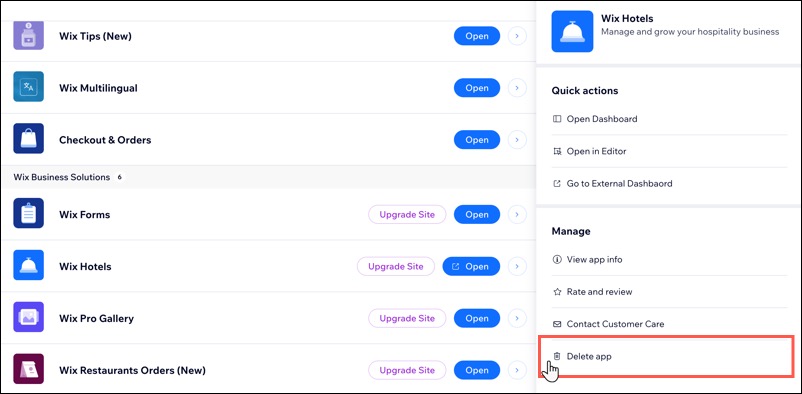
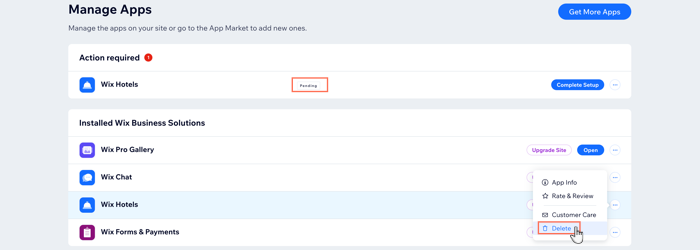
- Ga naar Apps beheren op het dashboard van je website.
- Klik op het Meer app-acties-pictogram
 naast Wix Hotels.
 - Klik op App verwijderen.
Let op: Het woord 'In behandeling' verschijnt naast de nieuwe Wix Hotels by HotelRunner-app. Dit laat je weten welke de nieuwe app is en welke de oude is die je wilt verwijderen.
En nu?
Nu de oude Wix Hotels verwijderd is van je website, kun je:
Veelgestelde vragen
Klik op een vraag hieronder om meer te lezen.
Kan ik mijn bestaande reserveringen overzetten als ik de vorige versie van Wix Hotels heb gebruikt?
Welke talen zijn beschikbaar in Wix Hotels by HotelRunner?
Kan ik Wix Hotels by HotelRunner beheren vanuit de Wix-app?
Hoeveel externe kanalen kan ik toevoegen in de Kanaalmanager?