


Wix Harmony-editor: Elementen aan documenten koppelen
In dit artikel
- Een element aan een document koppelen
- Veelgestelde vragen
Koppel knoppen, afbeeldingen of tekst aan je documenten, zodat alles wat bezoekers nodig hebben binnen handbereik is. Op deze manier kunnen mensen gemakkelijk zaken zoals menu's, prijslijsten of planningen verkennen zonder je website ooit te verlaten.
Een element aan een document koppelen
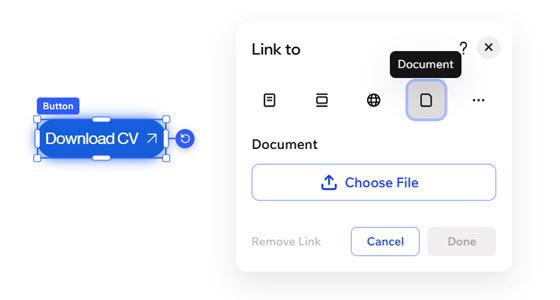
Koppel een document aan een element van keuze. Wanneer je bezoekers op het element klikken, wordt er een nieuw browsertabblad geopend met het document.
Om een element aan een document te koppelen:
- Ga naar je editor.
- Klik op het betreffende element.
- Klik op de actiebalk op het Link-pictogram
 .
. - Klik op Kies een link.
- Klik op het Document-pictogram
 en klik op Bestand kiezen.
 - Klik op + Media uploaden om een bestand te uploaden of selecteer een bestaand bestand uit je Media Manager.
- Klik op Bestand kiezen.
- Klik op Opslaan.
Veelgestelde vragen
Klik op een vraag hieronder om meer te lezen over het delen van documenten op je website.
Welke bestandstypes kan ik uploaden?
Ik heb een documentbestandstype geüpload dat wordt ondersteund, maar het werkt niet. Waarom?
Hoe kan ik een voorbeeld van mijn document bekijken?
Hoe kan ik een document vervangen?