


Wix Harmony-editor: Een voorbeeld van je website bekijken en deze publiceren
4 min
In dit artikel
- Met automatisch opslaan werken
- Een voorbeeld van een website bekijken
- Een website publiceren
- Veelgestelde vragen
Dit artikel verwijst naar de nieuwe Wix Harmony-editor, die in januari 2026 is uitgebracht. Als je niet zeker weet of je de Wix Harmony-editor of de Wix Editor gebruikt, lees dan hier meer.
Beheer je website rechtstreeks vanuit de editor om hem op de hoogte te houden van je laatste wijzigingen. Sla op, bekijk een voorbeeld en publiceer wanneer de inspiratie toeslaat, zodat je inhoud altijd klaar is om uit te blinken.
In de Wix Harmony-editor wordt je website automatisch opgeslagen, zodat je je nooit zorgen hoeft te maken dat je je werk kwijtraakt. Je kunt er ook voor kiezen om je voortgang wanneer je maar wilt handmatig op te slaan voor extra gemoedsrust.
Met automatisch opslaan werken
Automatisch opslaan helpt je werk te beschermen door automatisch wijzigingen op te slaan terwijl je je website bouwt. Deze functie zorgt ervoor dat je nooit voortgang verliest als je vergeet handmatig op te slaan.
Om te controleren wanneer je website voor het laatst is opgeslagen, wijs je rechtsboven in je editor het Automatisch opslaan-pictogram  aan.
aan.
aan.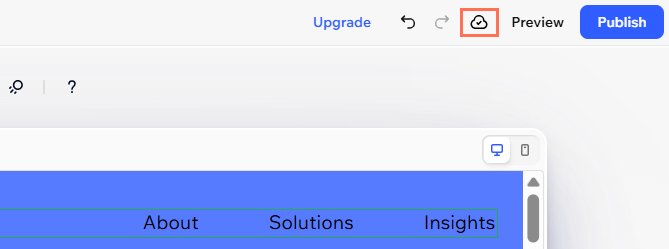
Een voorbeeld van een website bekijken
Onderwerp je website aan een test. Bekijk je website precies zoals je bezoekers hem zullen zien, op elk apparaat. De voorbeeldmodus geeft je een echte kijk op je ontwerp, navigatie en responsieve functies voordat je op publiceren klikt.
Om een voorbeeld van je website te bekijken:
- Ga naar je editor.
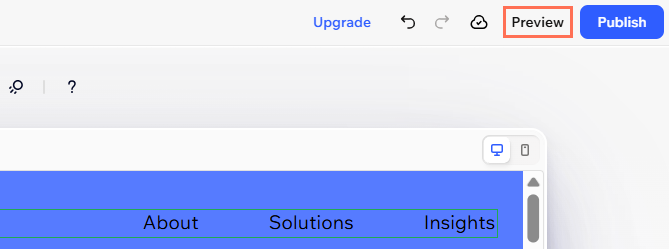
- Klik rechtsboven in de editor op Voorbeeld.
- Bekijk je website in de voorbeeldmodus op desktop of schakel over naar de mobiele weergave.
Tip: Sleep de schuifregelaar bovenaan het voorbeeld om je website in verschillende schermformaten te zien. - Kies wat je dan wilt doen:
- Publiceer je wijzigingen.
- Klik op Website bewerken om terug te gaan naar de editor.
Tip:
Klik op het Aanpassen-pictogram  in de voorbeeldmodus om het voorbeeld op je exacte schermgrootte te laten passen.
in de voorbeeldmodus om het voorbeeld op je exacte schermgrootte te laten passen.Een website publiceren
Klaar om te lanceren? Als je publiceert, worden je updates live gebracht, zodat de wereld je laatste werk direct kan zien. Je website is altijd één klik verwijderd van een publicatie of het delen van een nieuw herontwerp.
Om je website te publiceren:
- Ga naar je editor.
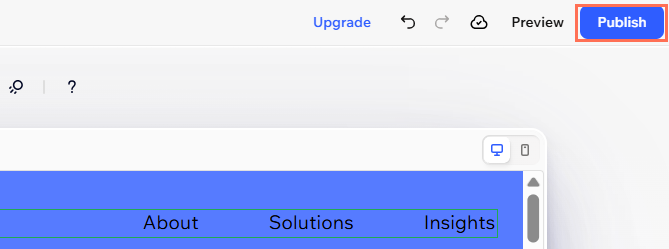
- Klik rechtsboven in de editor op Publiceren.
- Wacht op het bevestigingsbericht dat je website live is.
- (Optioneel) Scan met je mobiel het QR-code-pictogram om snel te testen hoe je website eruitziet op mobiel.
En nu?
Na publicatie van je website, verschijnt deze automatisch online en kan deze worden bekeken door iedereen die je gratis website-URL invoert (websiteprefix.wixsite.com/website-naam) of domeinnaam.
Veelgestelde vragen
Klik op een vraag hieronder om meer te lezen.
Wat is het verschil tussen opslaan en publiceren?
Kan ik teruggaan naar een eerder opgeslagen of gepubliceerde versie van mijn website?
Hoe verberg ik een pagina van mijn website als deze nog niet klaar is voor mijn bezoekers?
Waarom worden mijn wijzigingen na publicatie niet weergegeven op de live website?
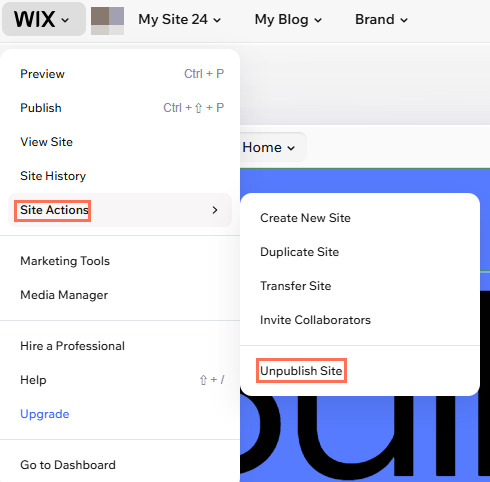
Ik heb mijn website per ongeluk gepubliceerd, kan ik de publicatie ervan ongedaan maken?
Ik heb mijn website gepubliceerd, waarom kan ik deze niet vinden op Google?