Menu's maken het gemakkelijk voor bezoekers om je website te verkennen en te ontdekken wat je aanbiedt. Kies de pagina's en links die voor jou het belangrijkst zijn. Jij bepaalt hoe je menu eruitziet en werkt, zodat navigatie altijd natuurlijk aanvoelt — welk apparaat je bezoekers ook gebruiken.
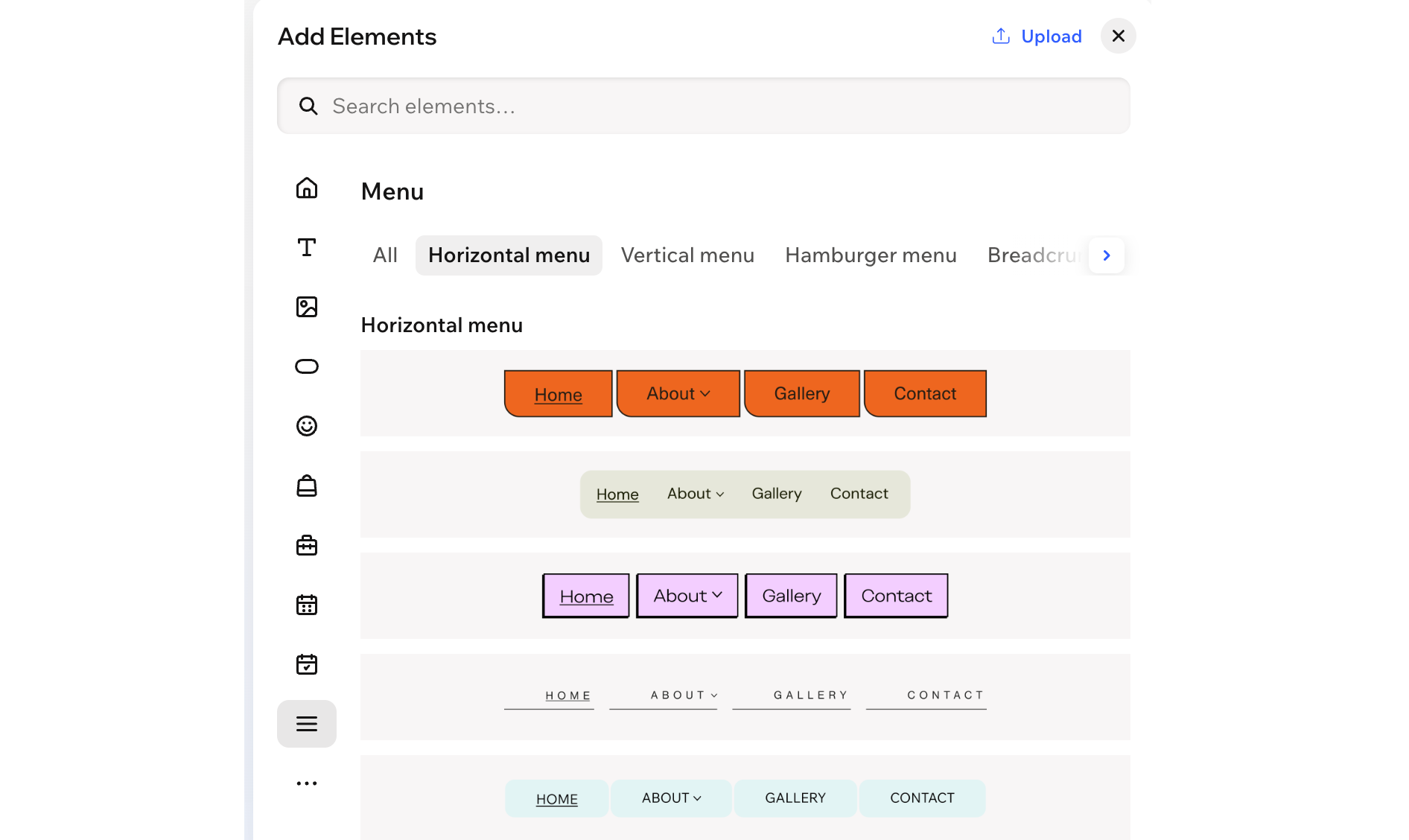
Menu's helpen bezoekers tussen pagina's op je website te schakelen. In de Menu-categorie van het Elementen toevoegen-paneel voegen de opties Horizontaal, Verticaal en Hamburger allemaal een websitemenu toe dat is gekoppeld aan je websitepagina's (dat wil zeggen: nieuwe pagina's verschijnen automatisch op dit menu).
Je kunt ook een apart aangepast menu toevoegen voor specifieke gebieden en kiezen of het wordt weergegeven als een horizontaal, verticaal of hamburger-menu. Maak bijvoorbeeld een aangepast menu voor de voettekst van je website of voor een specifieke pagina die zijn eigen navigatie nodig heeft.
Om een menu toe te voegen:
Ga naar je editor.
Klik linksboven in de editor op + Toevoegen.
Selecteer de Menu-categorie.
Tip: Klik naast de categorieën op het Pijl-pictogram  om door de lijst te bladeren.
Afhankelijk van het type menu dat je wilt toevoegen, volg je de onderstaande stappen:
Een websitemenu is gekoppeld aan de pagina's van je website en wordt automatisch bijgewerkt wanneer je een nieuwe pagina toevoegt. Je kunt pagina's die niet in het websitemenu zouden moeten verschijnen, verbergen en je eigen links toevoegen.
Kies het gewenste menutype en sleep het naar je pagina — Horizontaal menu, Verticaal menu of Hamburger-menu.
Klik op het nieuwe websitemenu.
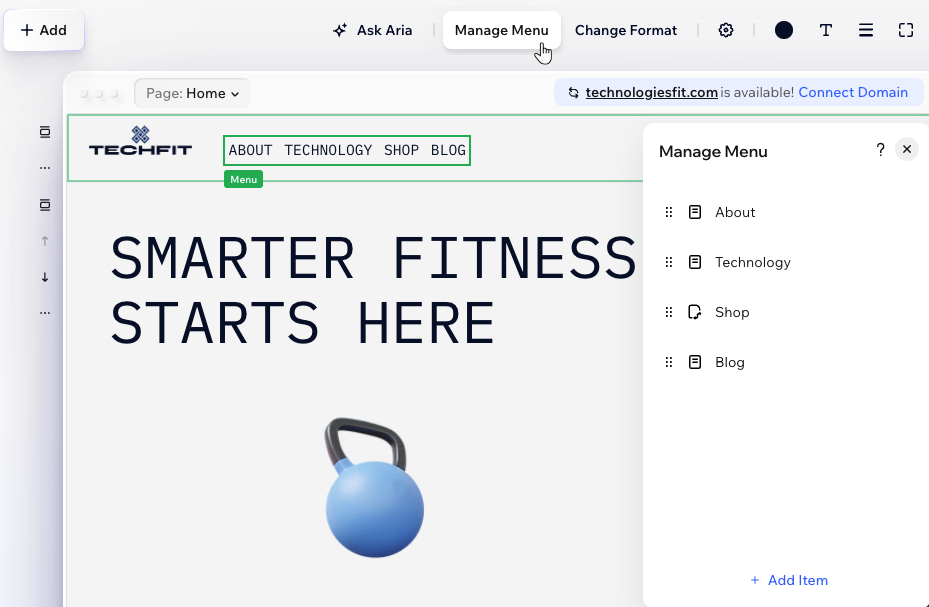
Klik op de actiebalk op Menu beheren.
Stel je menu in:
Klik op + Item toevoegen om meer websitepagina's of links toe te voegen.
Klik naast een menu-item op het Meer acties-pictogram  om het te hernoemen of te verwijderen.
Houd menu-items ingedrukt en sleep om de lijst opnieuw te ordenen.
Tip: Lees meer over het toevoegen en beheren van menu-items.
Een aangepast menu staat los van het hoofdmenu van je website. Je kiest precies welke items op dit menu verschijnen en het wordt niet bijgewerkt wanneer je nieuwe websitepagina's toevoegt. Je kunt een aangepast menu weergeven als een horizontaal, verticaal of hamburgermenu.
- Klik op Maak een custom menu om het aan de pagina toe te voegen.
- (Optioneel) Wijzig de indeling van je menu:
- Klik op het nieuwe aangepaste menu.
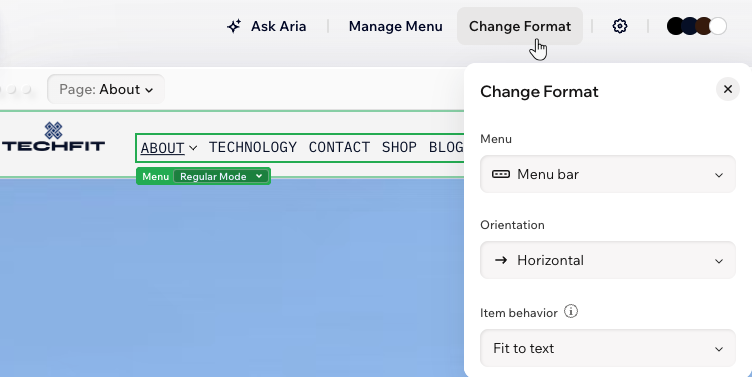
- Klik op de actiebalk op Indeling wijzigen om de indeling van je menu in te stellen.
- Kies de relevante optie onder Menu:
- Menubalk: Menu-items worden weergegeven in een navigatiebalk. Kies onder Oriëntatie of de balk horizontaal of verticaal is.
Tip: Voor horizontale menu's kun je het Item-gedrag ook kiezen wanneer er niet genoeg ruimte is voor de items op het scherm van je bezoeker — laat het menu uitvouwen (Aan tekst aanpassen) of voeg een knop toe om door de extra items te scrollen (Passend om te scrollen).
- Hamburger: Bezoekers zien een pictogram waarop ze klikken om het menu te openen. Dit is een goede optie voor strakke, minimalistische indelingen.
Menu-items toevoegen en beheren
Nadat je het menu hebt toegevoegd, kies je de items die je wilt weergeven. Selecteer gewone websitepagina's, verzamelingen app- en CMS-pagina's of specifieke pagina's binnen een verzameling. Je kunt ook dropdowncontainers en links toevoegen om de ervaring echt af te stemmen op de behoeften van je klant.
Je kunt een bestaand menu en de items die het weergeeft altijd aanpassen. Voeg meer items toe, verwijder items die niet relevant zijn of wijzig de volgorde om de inhoud fris te houden.
Om een menu te beheren:
- Ga naar je editor.
- Klik op het menu.
- Klik op Menu beheren.
- Kies wat je dan wilt doen:
Meer menu-items toevoegen
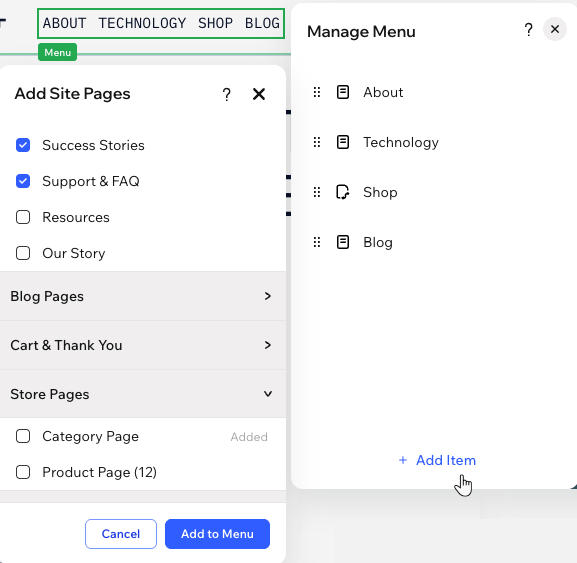
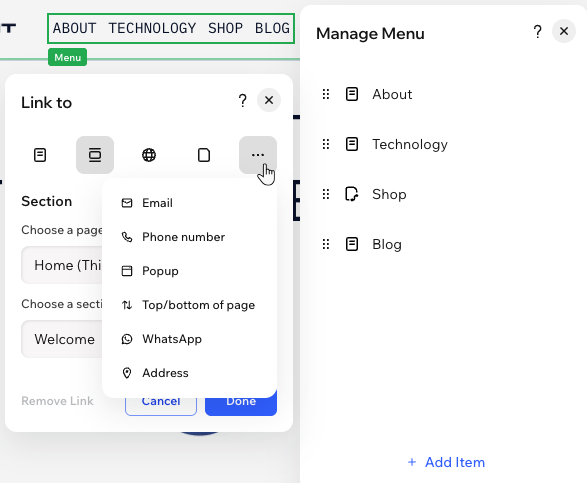
Klik onderaan op + Item toevoegen en selecteer het item dat je wilt toevoegen: Websitepagina's of Link of anker.
Websitepagina's:
Voeg pagina's toe die je op het menu wilt weergeven. Schakel het selectievakje naast de relevante pagina in en klik op Toevoegen aan menu. Het paneel toont gewone websitepagina's en pagina's van Wix-apps die op de website zijn geïnstalleerd (bijvoorbeeld: een Wix Stores-productpagina).
Link of anker:
Voeg relevante links toe aan het menu, zoals externe websites, documenten of manieren om rechtstreeks contact met je op te nemen. Je kunt ook linken naar onderdelen en pop-ups op je website.
De link van een menu-item wijzigen
Je kunt links die je eerder aan het menu hebt toegevoegd, altijd aanpassen.
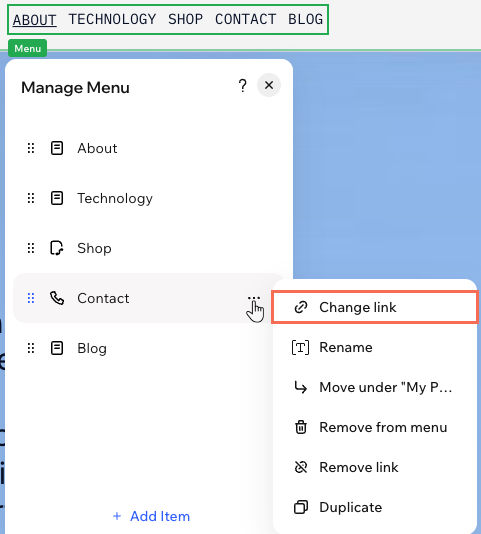
Wijs de relevante link aan en klik op het Meer acties-pictogram .
Klik op Link wijzigen.
Wijzig het linktype en/of de gegevens.
Klik op Klaar.
De naam van een menu-item wijzigen
Wijs het relevante item aan en klik op het Meer acties-pictogram .
Klik op Naam wijzigen.
Voer de nieuwe naam in.
Druk op de Enter-toets op je toetsenbord om je wijzigingen op te slaan.
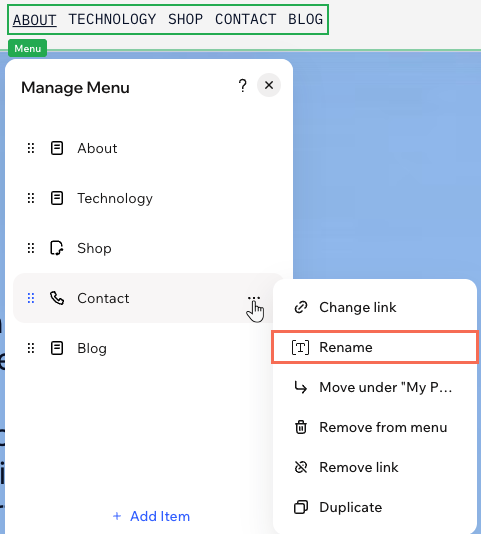
Een item van het menu verwijderen
Wijs het relevante item aan en klik op het Meer acties-pictogram .
Klik op Van menu verwijderen.
Let op:
Dit verwijdert een pagina van de website niet - het verwijdert alleen de pagina van het menu.
Als je een dropdown verwijdert, worden alle pagina's die je eraan hebt toegevoegd, verwijderd uit het menu. Je kunt ze echter altijd opnieuw aan het menu toevoegen.
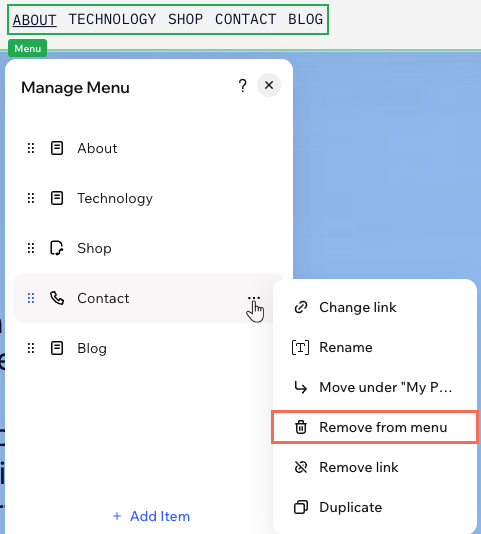
Menu-items opnieuw ordenen
Houd naast een item het Opnieuw ordenen-pictogram  ingedrukt en sleep het naar de gewenste positie.
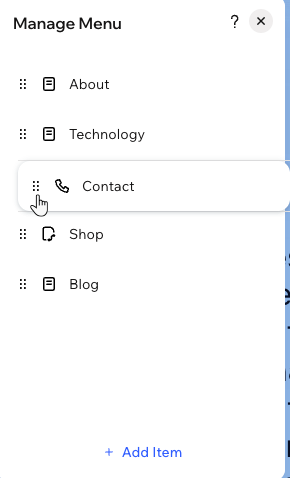
Gebruik dropdowns om gerelateerde pagina's onder één menu-item te groeperen en houd je navigatie gemakkelijk te scannen. Kies een bovenliggend item, of het nu een pagina of een link is, en nest andere pagina's eronder om de dropdown te maken.
Om een dropdown toe te voegen en in te stellen:
Ga naar je editor.
Klik op het menu.
Klik op Menu beheren.
Bepaal welk menu-item de dropdown-titel moet zijn.
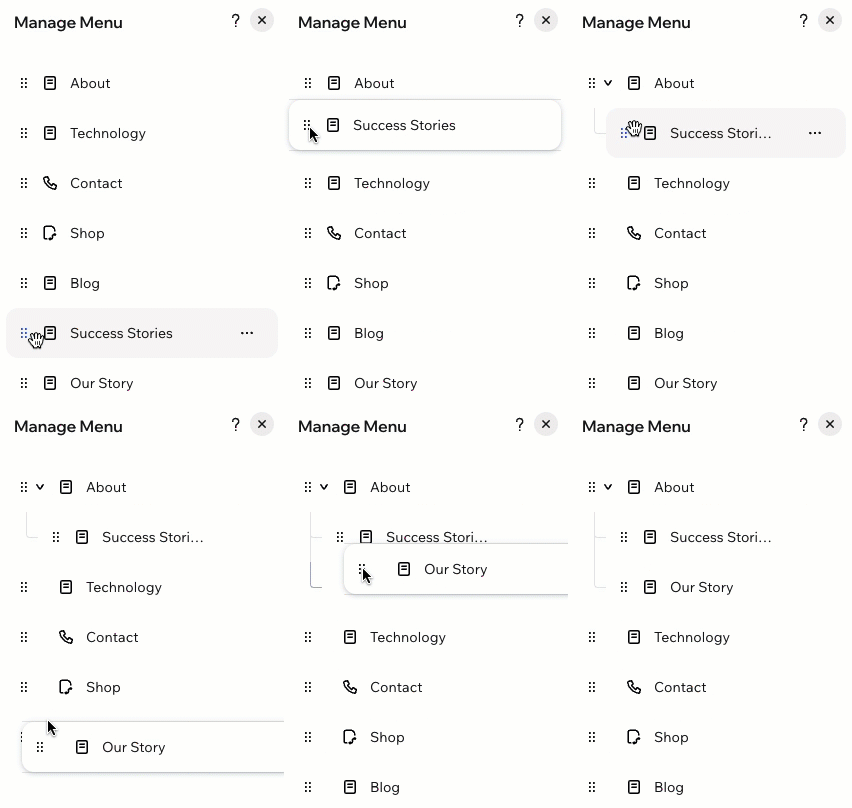
Verplaats het eerste menu-item naar de dropdown:
Sleep het relevante menu-item onder de dropdowntitel.
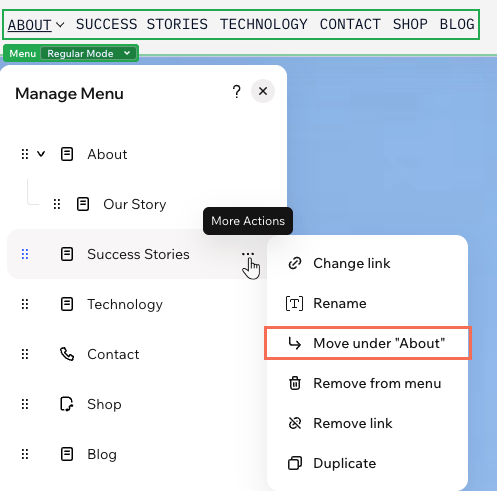
Wijs het item dat je hebt gesleept aan en klik op het Meer acties-pictogram  .
.
Selecteer Onder 'Paginanaam' plaatsen.
Herhaal stap 5 voor alle andere items die je naar de dropdown wilt verplaatsen.
Een duidelijke menu-indeling helpt bezoekers snel te zien waar ze heen moeten. Kies een menubalk wanneer je al je items zichtbaar wilt hebben in een regel of kolom, met extra controle over wat er gebeurt als een horizontaal menu geen ruimte meer heeft. Als je een compact pictogram prefereert om je navigatie te openen, kies dan een hamburger-menu. Ideaal voor strakke, minimale indelingen of wanneer de ruimte beperkt is.
Om de indeling van het menu te wijzigen:
- Ga naar je editor.
- Klik op het menu.
- Klik in de actiebalk op Indeling wijzigen.
- Kies de relevante optie onder Menu:
- Menubalk: Menu-items worden weergegeven in een navigatiebalk. Kies onder Oriëntatie of de balk horizontaal of verticaal is.
Tip: Voor horizontale menu's kun je het Item-gedrag ook kiezen wanneer er niet genoeg ruimte is voor de items op het scherm van je bezoeker — laat het menu uitvouwen (Aan tekst aanpassen) of voeg een knop toe om door de extra items te scrollen (Passend om te scrollen).
- Hamburger: Bezoekers zien een pictogram waarop ze klikken om het menu te openen. Dit is een goede optie voor strakke, minimalistische indelingen.
Verticale en horizontale menu's ontwerpen
Laat je menu's opvallen door elk detail aan te passen, van kleuren en randen tot tekst, hoeken en indeling. Of je menu nu horizontaal of verticaal is, je kunt bepalen hoe de menubalk en de items eruitzien, ontwerpdropdowns ontwerpen en de afstand aanpassen zodat alles precies goed aanvoelt voor je bezoekers.
Om een verticaal of horizontaal menu te ontwerpen:
Ga naar je editor.
Klik op het menu.
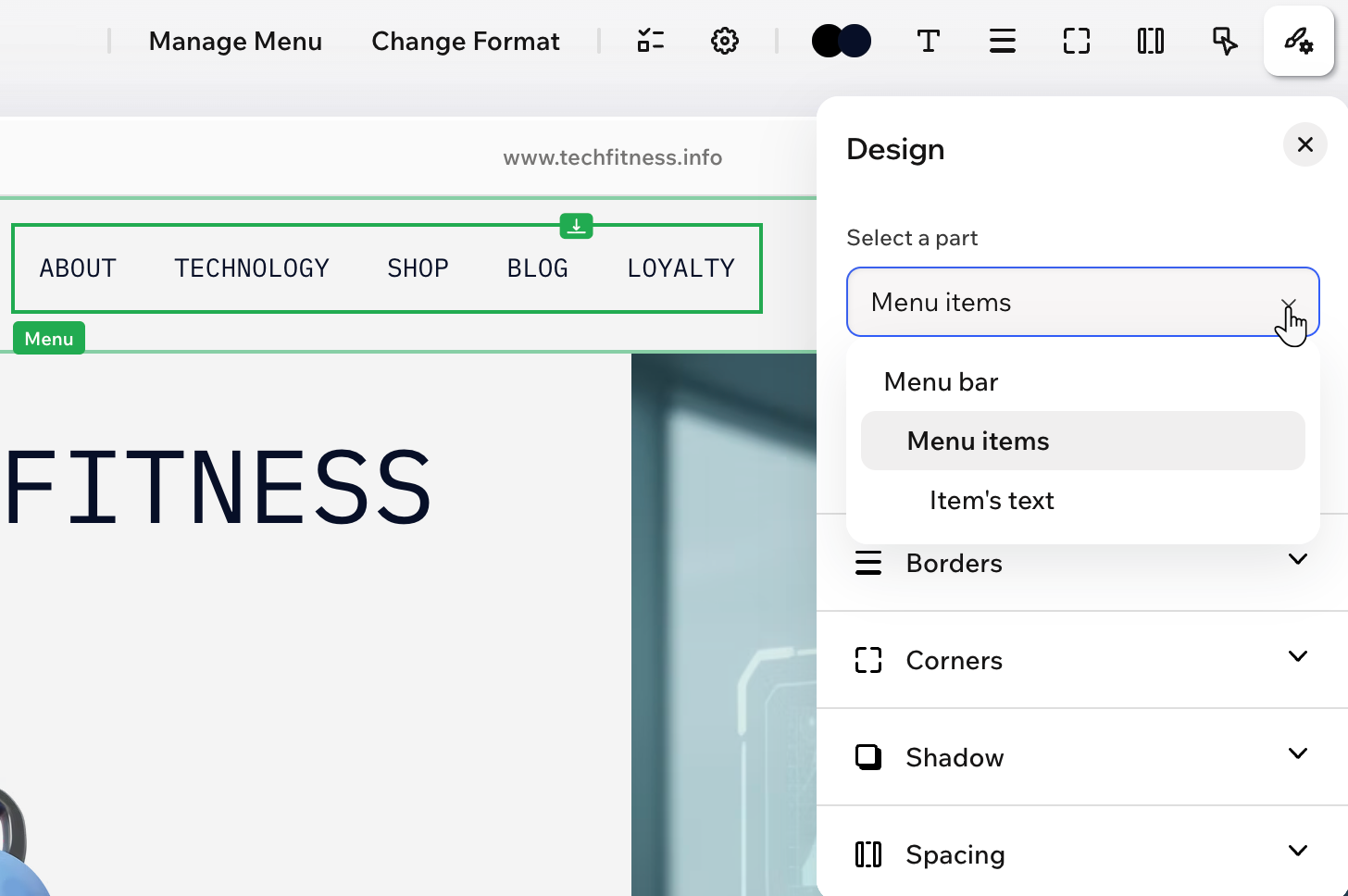
Klik in de actiebalk op het Alle ontwerpopties-pictogram  .
.
Selecteer het relevante deel van het menu onder Selecteer een onderdeel:
Ontwerp de menubalk zelf, evenals de items op het menu, met behulp van de beschikbare opties:
Opvulkleuren  : De kleur van je menu wijzigen door een van je merkkleuren of een aangepaste kleur te kiezen.
Randen  : Definieer de randen van je element zodat het opvalt en kies een kleur, breedte en stijl. Klik op het Individuele randen bewerken-pictogram
  om elke kant van de rand te ontwerpen.
Hoeken  : Maak de hoeken van je element vierkanter of ronder door de schuifregelaar onder Radius te verslepen. Klik op het Individuele hoeken bewerken-pictogram om elke hoek afzonderlijk te ontwerpen.
Schaduw  : Binnenste en buitenste schaduw toepassen om de knop een interessant 3D-effect te geven, door de positie, vervaging, kleur en meer in te stellen.
Afstand  : Voeg ademruimte toe aan je inhoud – voeg opvulling toe en pas de afstand tussen items aan.
Indeling  : Bepaal of je de websiterichting (links naar rechts of rechts naar links) wilt toepassen op dit menu. Voor verticale menu's kun je ook de breedte van de menu-items kiezen en of dropdowns als open of gesloten worden weergegeven.
Let op: De beschikbare opties variëren op basis van wat je hebt gekozen om te ontwerpen: de menubalk zelf of de menu-items.
Ontwerp de tekst op de menu-items door het lettertype, de kleur, de opmaak, uitlijning, de tekenafstand en meer te wijzigen.
Dropdowns en dropdown-items
Ontwerp de dropdowns op je menu met behulp van de beschikbare opties:
Opvulkleuren : Wijzig de kleur van je dropdown door een van je merkkleuren of een aangepaste kleur te kiezen.
Randen : Definieer de randen van je dropdown zodat deze opvalt en kies een kleur, breedte en stijl. Klik op het Individuele randen bewerken-pictogram  om elke kant van de rand te ontwerpen.
Tekst  : Ontwerp de dropdownmenu-items door het lettertype, de kleur, de opmaak, uitlijning, de tekenafstand en meer te wijzigen.
Hoeken : Maak de hoeken van je dropdown vierkanter of ronder door de schuifregelaar onder Radius te verslepen. Klik op het Individuele hoeken bewerken-pictogram om elke hoek afzonderlijk te ontwerpen.
Schaduw : Binnenste en buitenste schaduw toepassen om de dropdown een interessant 3D-effect te geven, door de positie, vervaging, kleur en meer in te stellen.
Afstand : Voeg ademruimte toe aan je inhoud door opvulling toe te voegen en de ruimte boven de dropdown en tussen de items aan te passen.
Indeling : Kies de uitlijning, breedte en positie van de dropdown en zijn items. Bepaal hoeveel kolommen de dropdown moet weergeven.
Let op: De beschikbare opties variëren op basis van wat je hebt gekozen om te ontwerpen: de dropdown zelf of de dropdown-items.
Wanneer je
je website op een telefoon bekijkt, wordt je koptekst getransformeerd om een soepele, overzichtelijke ervaring te creëren. Elementen op je desktop-koptekst (bijvoorbeeld: navigatielinks, social media-pictogrammen) worden naar een compact
hamburger-menu verplaatst, waardoor alleen de essentiële zaken bovenaan blijven. Je kunt elementen binnen het mobiele menu verplaatsen of ze naar behoefte verwijderen.
Om het koptekstmenu op mobiel aan te passen:
Ga naar je editor.
Klik rechtsboven op de pagina op het Mobiel-pictogram  .
.
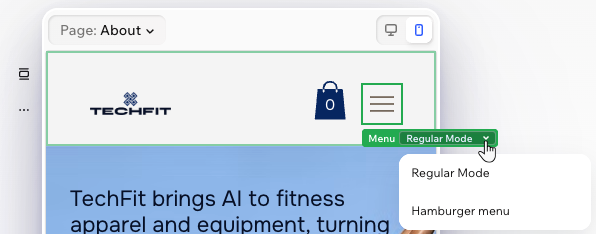
Klik op het Hamburger-menu-pictogram.
Klik op de Normale modus-dropdown en selecteer Hamburger-menu.
- Kies wat je dan wilt doen:
- Elementen herpositioneren binnen de container: Sleep elementen om ze binnen de container van het hamburger-menu te verplaatsen.
- Elementen toevoegen aan de container: Gebruik het Elementen toevoegen-paneel om meer elementen toe te voegen aan de container van het hamburgermenu. Deze elementen zijn alleen voor mobiel, wat betekent dat ze niet op desktop verschijnen.
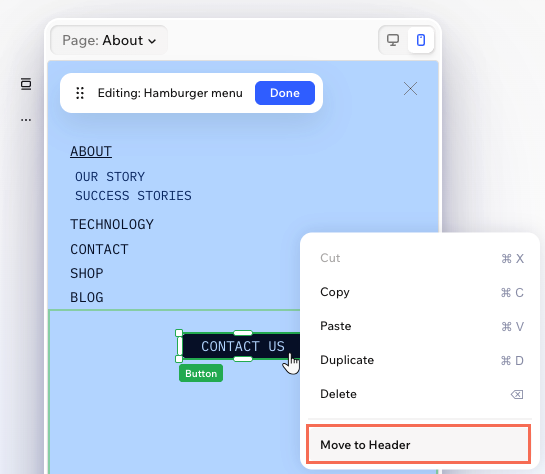
- Een element terug naar de koptekst verplaatsen: Klik met de rechtermuisknop op het element en selecteer Naar koptekst verplaatsen.
Veelgestelde vragen
Klik op een vraag hieronder om meer te lezen.
Kan ik het formaat van de menubalk wijzigen?
Absoluut. Of je menubalk nu is ingesteld op verticaal of horizontaal, je kunt de zijgrepen altijd slepen om het formaat te wijzigen.
Als je met een hamburger-menu werkt,
lees dan ons artikel om alles te weten te komen over hoe je dit aanpast.
Kan ik meerdere menu's toevoegen aan de koptekst?
Nee. Om bezoekers te helpen je website met gemak te verkennen, kun je slechts 1 menu toevoegen aan de koptekst van je website. Indien nodig kun je altijd aangepaste menu's aan andere onderdelen toevoegen.
Verwijdert het wegnemen van een pagina uit het menu, deze van mijn website?
Nee. Wanneer je een pagina uit het menu verwijdert, wordt dit alleen als item uit dat specifieke menu verwijderd. Je kunt de pagina op elk moment opnieuw aan het menu toevoegen.
Moet ik al mijn websitepagina's op het menu weergeven?
Nee, jij kiest de pagina's die in het menu moeten worden gemarkeerd. Aangezien je aangepaste menu's kunt toevoegen die los staan van het websitemenu, kunnen ze allemaal verschillende pagina's en items weergeven.
Tip: Pagina's die niet op het menu verschijnen, zijn nog steeds toegankelijk via een directe link. Je kunt de instellingen van de pagina aanpassen om deze te verbergen voor zoekmachines en/of toegang te blokkeren met een wachtwoord.
Hoe wijzig ik de onderstreping die op mijn menu-items verschijnt wanneer ik ze aanwijs?
Momenteel is het niet mogelijk om het ontwerp aan te passen voor wanneer bezoekers op het menu klikken of dit aanwijzen. De onderstreping die verschijnt wanneer bezoekers menu-items aanwijzen, maakt deel uit van het ingebouwde ontwerp van het menu en kan niet worden gewijzigd of verwijderd.
Als je meer controle over je navigatieontwerp nodig hebt, kun je het menu opnieuw maken met tekst- of knop-elementen en handmatig links toevoegen.



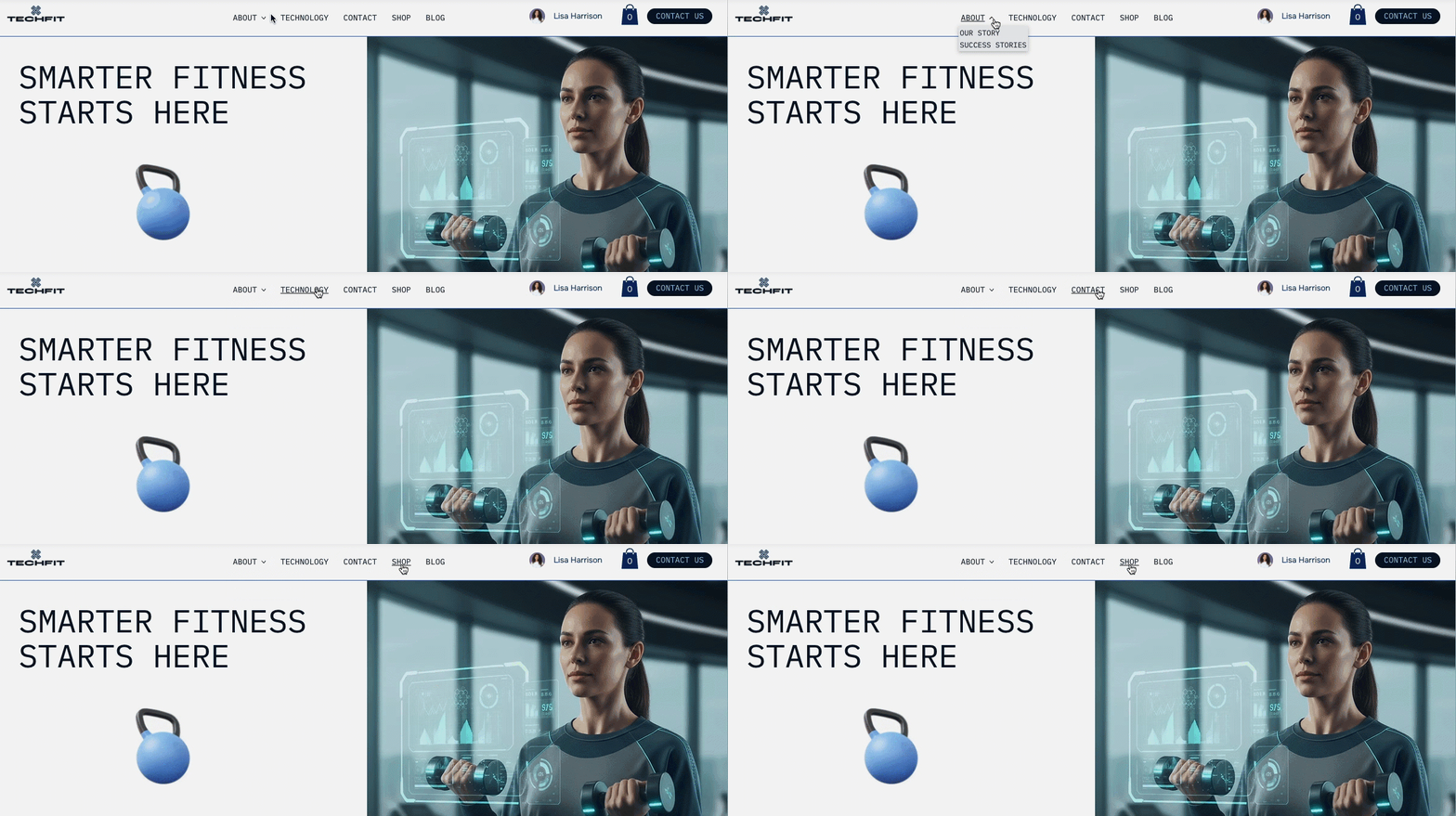
 om een kant-en-klaar effect te kiezen. Je kunt de aanwijsstatus ook vanaf nul aanpassen door Menu-items of de Tekst van item in het Ontwerp-paneel te selecteren.