


Wix Harmony-editor: Menu's toevoegen en beheren
15 min
In dit artikel
- Een menu toevoegen
- Menu-items toevoegen en beheren
- Dropdowns aan je menu toevoegen
- De indeling van het menu wijzigen
- Verticale en horizontale menu's ontwerpen
- Werken met menu's op mobiel
- Veelgestelde vragen
Menu's maken het gemakkelijk voor bezoekers om je website te verkennen en te ontdekken wat je aanbiedt. Kies de pagina's en links die voor jou het belangrijkst zijn. Jij bepaalt hoe je menu eruitziet en werkt, zodat navigatie altijd natuurlijk aanvoelt — welk apparaat je bezoekers ook gebruiken.
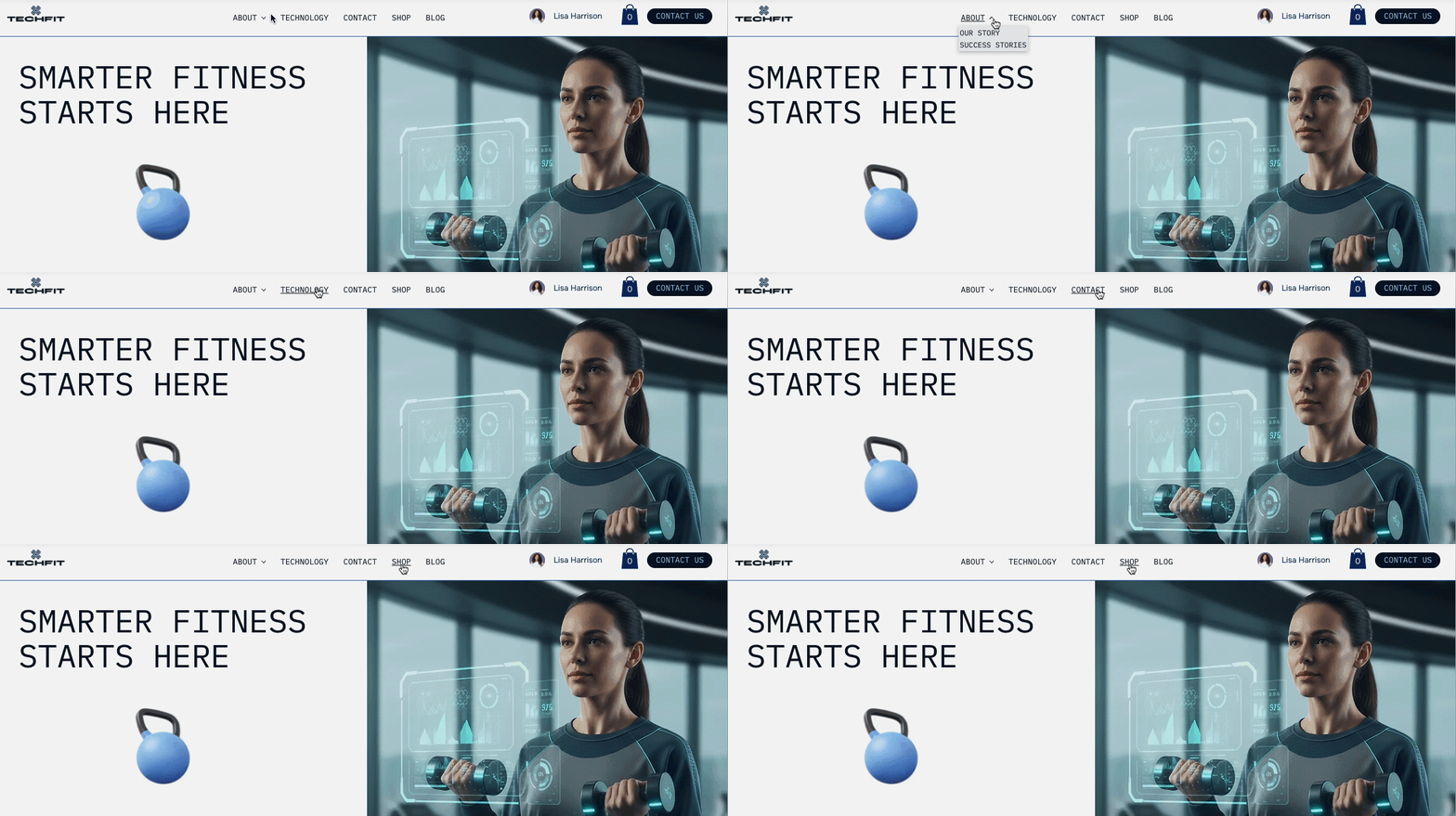
Een menu toevoegen
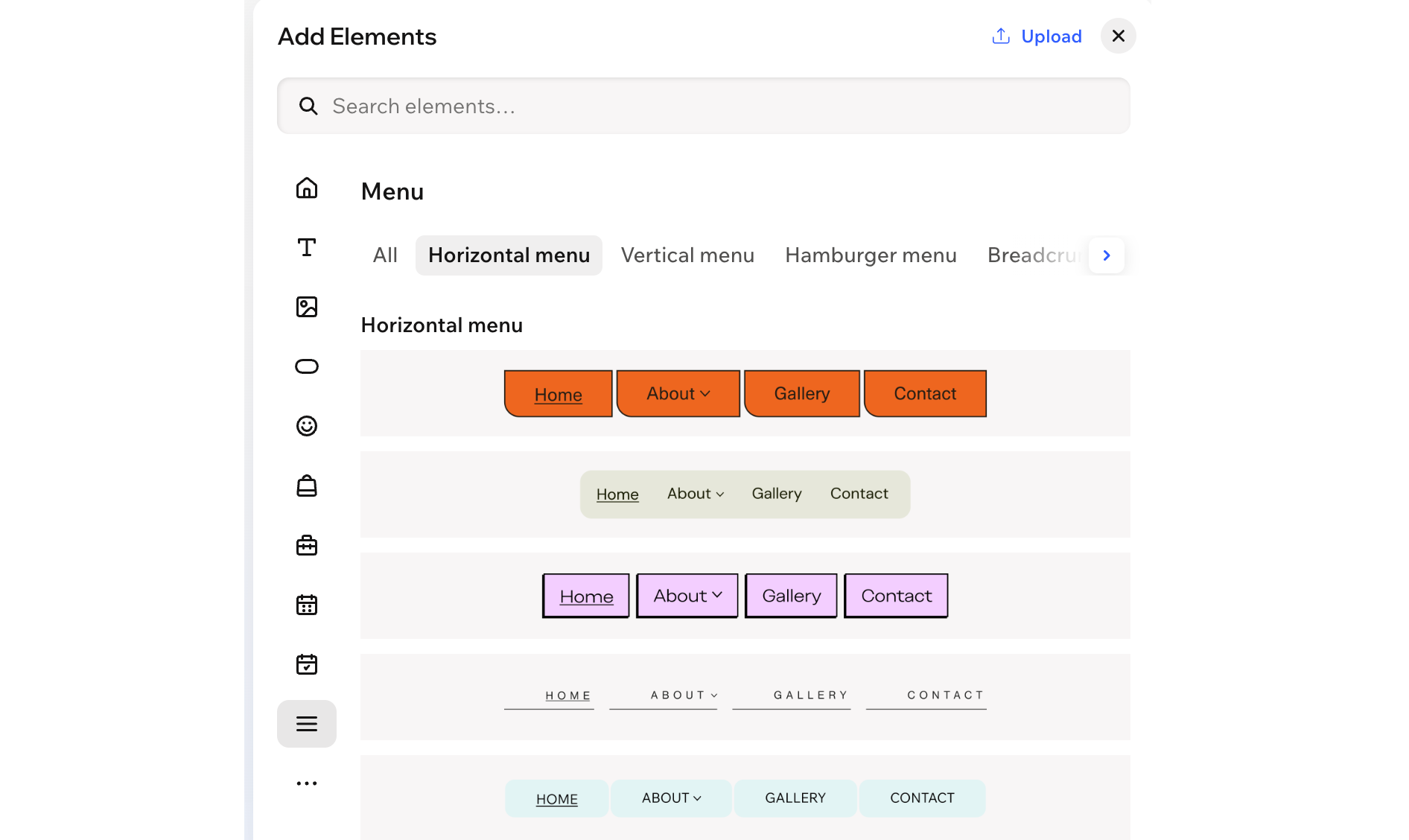
Menu's helpen bezoekers tussen pagina's op je website te schakelen. In de Menu-categorie van het Elementen toevoegen-paneel voegen de opties Horizontaal, Verticaal en Hamburger allemaal een websitemenu toe dat is gekoppeld aan je websitepagina's (dat wil zeggen: nieuwe pagina's verschijnen automatisch op dit menu).
Je kunt ook een apart aangepast menu toevoegen voor specifieke gebieden en kiezen of het wordt weergegeven als een horizontaal, verticaal of hamburger-menu. Maak bijvoorbeeld een aangepast menu voor de voettekst van je website of voor een specifieke pagina die zijn eigen navigatie nodig heeft.
Om een menu toe te voegen:
- Ga naar je editor.
- Klik linksboven in de editor op + Toevoegen.
- Selecteer de Menu-categorie.
Tip: Klik op het Pijl-pictogram naast de categorieën om door de lijst te bladeren.
 - Afhankelijk van het type menu dat je wilt toevoegen, volg je de onderstaande stappen:
Websitemenu
 om het te hernoemen of te verwijderen.
 Aangepast menu
Wist je dat...
Als je een menubalk aan je koptekst toevoegt, wordt het automatisch een hamburger-menu op mobiel. Dit houdt de navigatie op je website op kleinere schermen schoon en opgeruimd.
Menu-items toevoegen en beheren
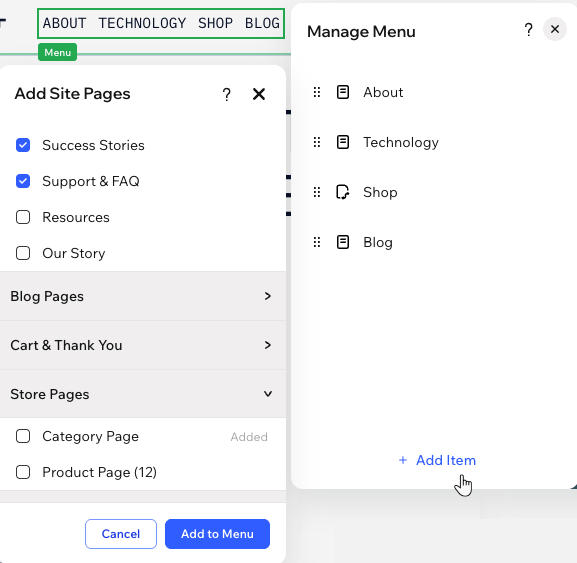
Nadat je het menu hebt toegevoegd, kies je de items die je wilt weergeven. Selecteer gewone websitepagina's, verzamelingen app- en CMS-pagina's of specifieke pagina's binnen een verzameling. Je kunt ook dropdowncontainers en links toevoegen om de ervaring echt af te stemmen op de behoeften van je klant.
Je kunt een bestaand menu en de items die het weergeeft altijd aanpassen. Voeg meer items toe, verwijder items die niet relevant zijn of wijzig de volgorde om de inhoud fris te houden.
Om een menu te beheren:
- Ga naar je editor.
- Klik op het menu.
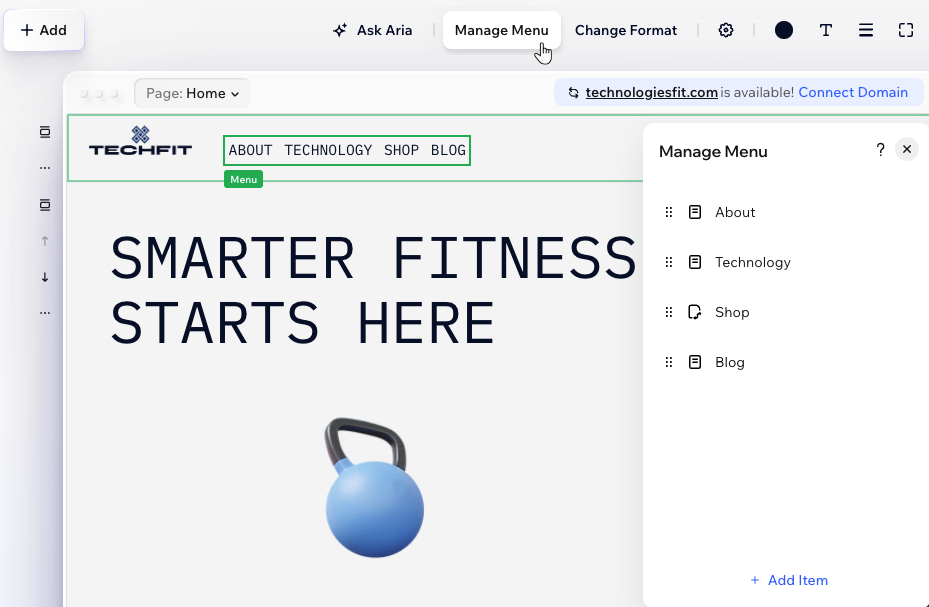
- Klik op Menu beheren.
- Kies wat je dan wilt doen:
Meer menu-items toevoegen
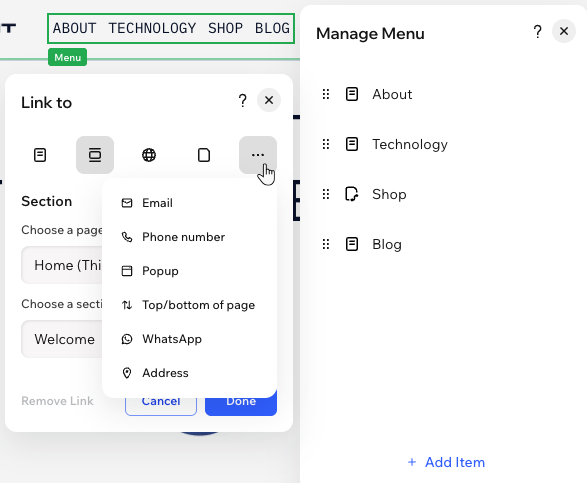
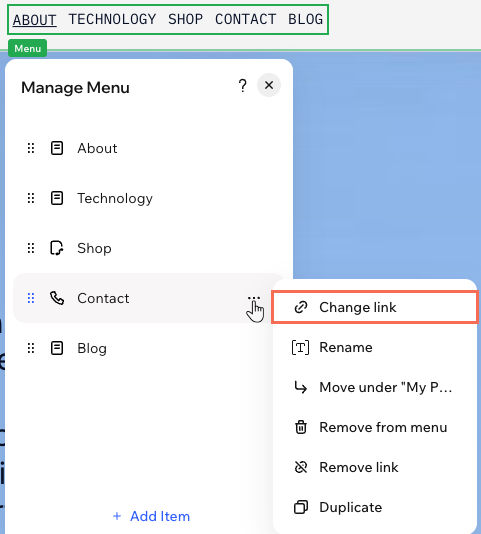
De link van een menu-item wijzigen
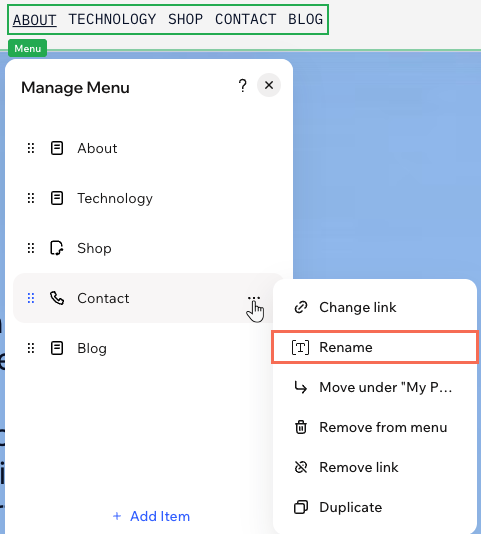
De naam van een menu-item wijzigen
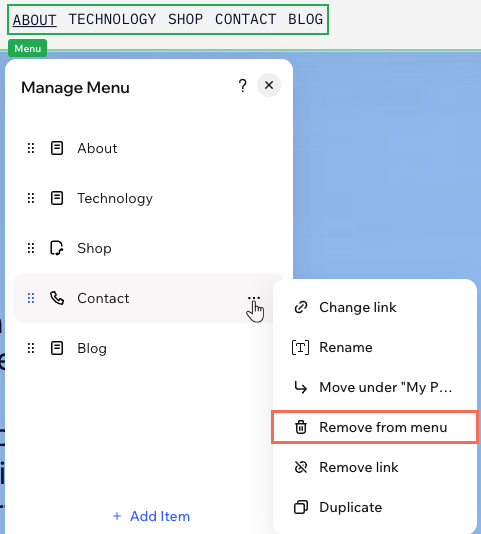
Een item van het menu verwijderen
Menu-items opnieuw ordenen
 ingedrukt en sleep het naar de gewenste positie.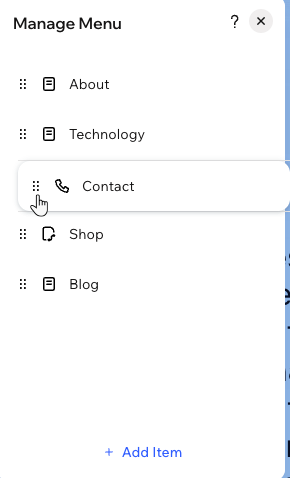
Dropdowns aan je menu toevoegen
Gebruik dropdowns om gerelateerde pagina's onder één menu-item te groeperen en houd je navigatie gemakkelijk te scannen. Kies een bovenliggend item, of het nu een pagina of een link is, en nest andere pagina's eronder om de dropdown te maken.
Om een dropdown toe te voegen en in te stellen:
- Ga naar je editor.
- Klik op het menu.
- Klik op Menu beheren.
- Bepaal welk menu-item de dropdown-titel moet zijn.
- Verplaats het eerste menu-item naar de dropdown:
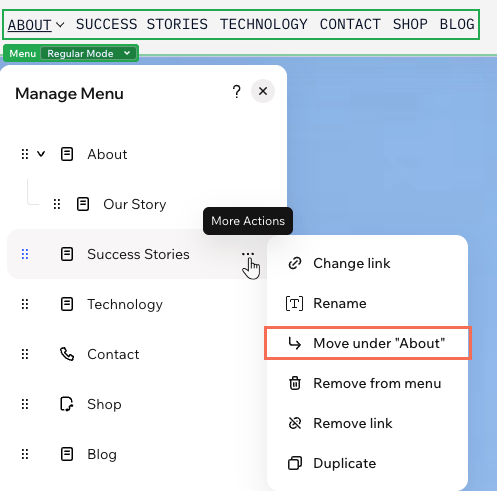
- Sleep het relevante menu-item onder de dropdowntitel.
- Wijs het item dat je hebt gesleept aan en klik op het Meer acties-pictogram
 .
. - Selecteer Onder 'Paginanaam' plaatsen.
- Herhaal stap 5 voor alle andere items die je naar de dropdown wilt verplaatsen.
Sleep in plaats daarvan met je muis:
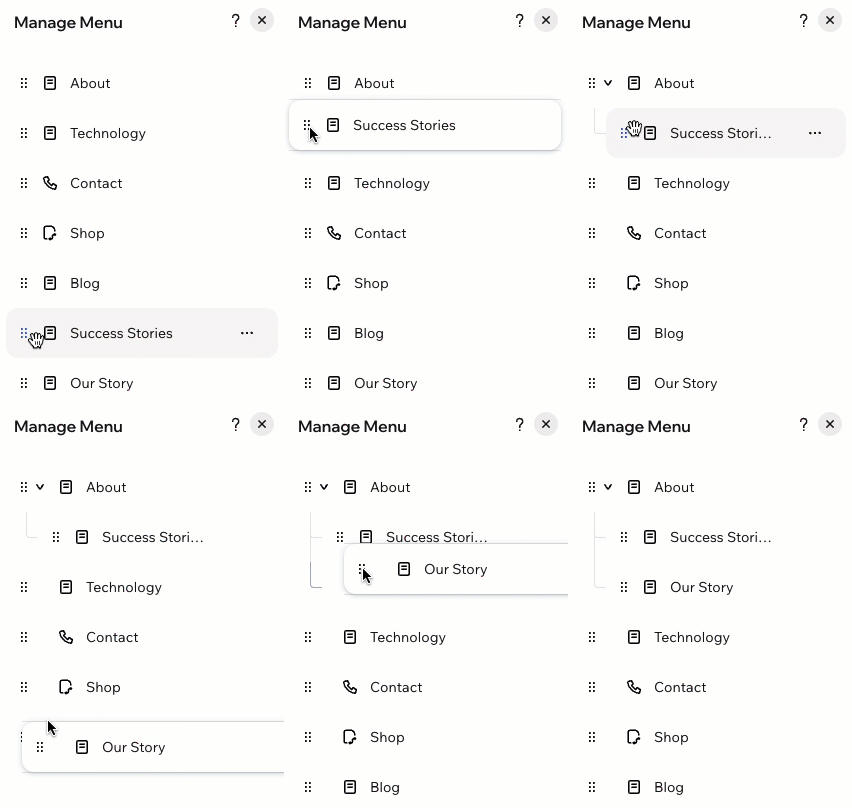
Wil je een snellere manier om pagina's om te zetten in dropdown-items? Sleep een pagina omhoog of omlaag en dan iets naar rechts totdat deze onder een andere pagina 'schuift'. In onderstaande GIF kun je zien hoe het eruit zou moeten zien.
De indeling van het menu wijzigen
Een duidelijke menu-indeling helpt bezoekers snel te zien waar ze heen moeten. Kies een menubalk wanneer je al je items zichtbaar wilt hebben in een regel of kolom, met extra controle over wat er gebeurt als een horizontaal menu geen ruimte meer heeft. Als je een compact pictogram prefereert om je navigatie te openen, kies dan een hamburger-menu. Ideaal voor strakke, minimale indelingen of wanneer de ruimte beperkt is.
Om de indeling van het menu te wijzigen:
- Ga naar je editor.
- Klik op het menu.
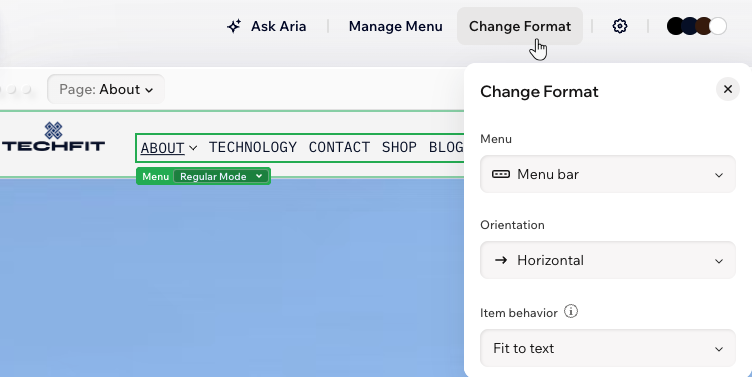
- Klik in de actiebalk op Indeling wijzigen.
- Kies de relevante optie onder Menu:
- Menubalk: Menu-items worden weergegeven in een navigatiebalk. Kies onder Oriëntatie of de balk horizontaal of verticaal is.
Tip: Voor horizontale menu's kun je het Item-gedrag ook kiezen wanneer er niet genoeg ruimte is voor de items op het scherm van je bezoeker — laat het menu uitvouwen (Aan tekst aanpassen) of voeg een knop toe om door de extra items te scrollen (Passend om te scrollen). - Hamburger: Bezoekers zien een pictogram waarop ze klikken om het menu te openen. Dit is een goede optie voor strakke, minimalistische indelingen.
- Menubalk: Menu-items worden weergegeven in een navigatiebalk. Kies onder Oriëntatie of de balk horizontaal of verticaal is.
Verticale en horizontale menu's ontwerpen
Laat je menu's opvallen door elk detail aan te passen, van kleuren en randen tot tekst, hoeken en indeling. Of je menu nu horizontaal of verticaal is, je kunt bepalen hoe de menubalk en de items eruitzien, ontwerpdropdowns ontwerpen en de afstand aanpassen zodat alles precies goed aanvoelt voor je bezoekers.
Wil je een hamburger-menu ontwerpen?
Lees dit artikel over hamburger-menu's om meer te weten te komen. Je kunt elk stukje ontwerpen, van de knop tot de container.
Om een verticaal of horizontaal menu te ontwerpen:
- Ga naar je editor.
- Klik op het menu.
- Klik in de actiebalk op het Alle ontwerpopties-pictogram
 .
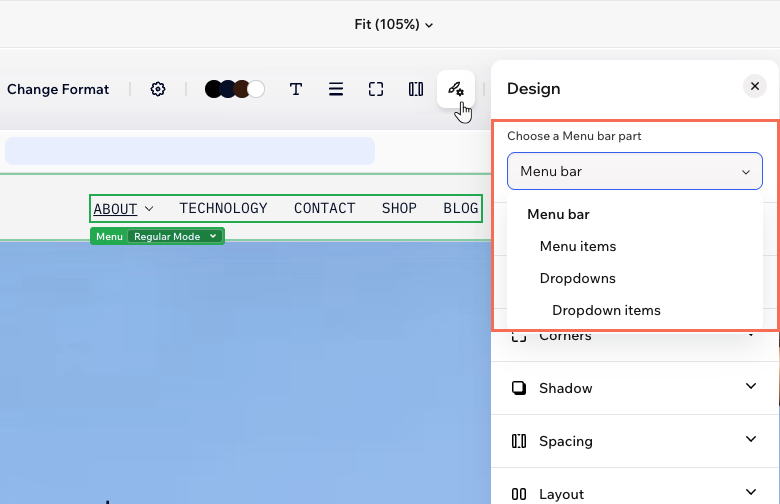
. - Selecteer het relevante deel van het menu onder Kies een Menubalk-onderdeel.
Menubalk en menu-items
 : De kleur van je menu wijzigen door een van je merkkleuren of een aangepaste kleur te kiezen.
 : Definieer de randen van je element zodat het opvalt en kies een kleur, breedte en stijl. Klik op het Individuele randen bewerken-pictogram
  om elke kant van de rand te ontwerpen.
 : Ontwerp de menu-items door het lettertype, de kleur, de opmaak, uitlijning, de tekenafstand en meer te wijzigen.
 : Maak de hoeken van je element vierkanter of ronder door de schuifregelaar onder Radius te verslepen. Klik op het Individuele hoeken bewerken-pictogram
  : Pas de binnenste en buitenste schaduw toe om het element een interessant 3D-effect te geven, door de positie, vervaging, kleur en meer in te stellen.
 : Voeg ademruimte toe aan je inhoud – voeg opvulling toe en pas de afstand tussen items aan.
 : Bepaal of je de websiterichting (links naar rechts of rechts naar links) wilt toepassen op dit menu. Voor verticale menu's kun je ook de breedte van de menu-items kiezen en of dropdowns als open of gesloten worden weergegeven.
Dropdowns en dropdown-items
Werken met menu's op mobiel
Wanneer je je website op een telefoon bekijkt, wordt je koptekst getransformeerd om een soepele, overzichtelijke ervaring te creëren. Elementen op je desktop-koptekst (bijvoorbeeld: navigatielinks, social media-pictogrammen) worden naar een compact hamburger-menu verplaatst, waardoor alleen de essentiële zaken bovenaan blijven. Je kunt elementen binnen het mobiele menu verplaatsen of ze naar behoefte verwijderen.
Om het koptekstmenu op mobiel aan te passen:
- Ga naar je editor.
- Klik rechtsboven op de pagina op het Mobiel-pictogram
 .
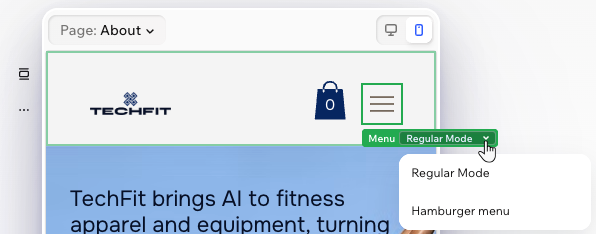
. - Klik op het Hamburger-menu-pictogram.
- Klik op de Normale modus-dropdown en selecteer Hamburger-menu.
- Kies wat je dan wilt doen:
- Elementen herpositioneren binnen de container: Sleep elementen om ze binnen de container van het hamburger-menu te verplaatsen.
- Elementen toevoegen aan de container: Gebruik het Elementen toevoegen-paneel om meer elementen toe te voegen aan de container van het hamburgermenu. Deze elementen zijn alleen voor mobiel, wat betekent dat ze niet op desktop verschijnen.
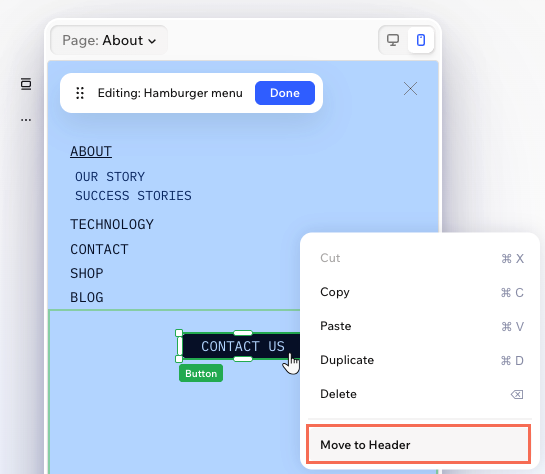
- Een element terug naar de koptekst verplaatsen: Klik met de rechtermuisknop op het element en selecteer Naar koptekst verplaatsen.
Veelgestelde vragen
Klik op een vraag hieronder om meer te lezen.
Kan ik het formaat van de menubalk wijzigen?
Kan ik meerdere menu's toevoegen aan de koptekst?
Verwijdert het wegnemen van een pagina uit het menu, deze van mijn website?
Moet ik al mijn websitepagina's op het menu weergeven?