


Wix Harmony-editor: Je website aanpassen voor mobiel
In dit artikel
- De koppeling tussen desktop en mobiel
- Mobile-only elementen toevoegen
- Elementen van mobiel verbergen
- Een voorbeeld van je mobiele website bekijken
- Veelgestelde vragen
Dit artikel verwijst naar de nieuwe Wix Harmony-editor, die in januari 2026 is uitgebracht. Als je niet zeker weet of je de Wix Harmony-editor of de Wix Editor gebruikt,
lees dan hier meer.
Met zoveel bezoekers die op hun telefoon browsen, is het mobiele uiterlijk van je website meer dan ooit belangrijk. In de Wix Harmony-editor is het moeilijkste gedeelte voor je geregeld — je ontwerp op desktop wordt automatisch aangepast om op alle schermen te passen.
Open de mobiele weergave om te zien hoe je website eruitziet op de telefoons van je bezoekers. Je hebt de vrijheid om het ontwerp aan te passen om de best mogelijke ervaring te creëren, ongeacht het apparaat.
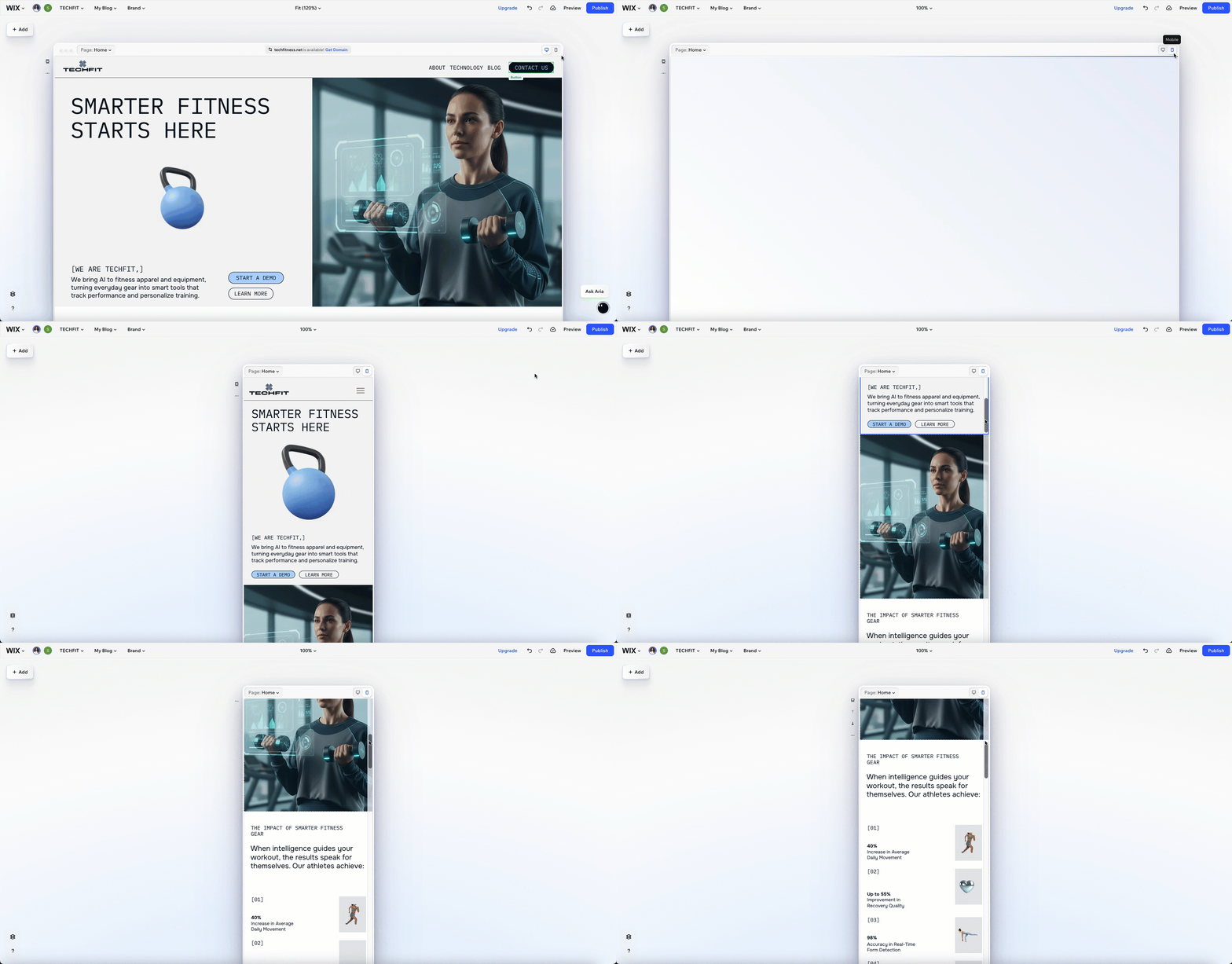
Klaar om aan de slag te gaan?
Klik rechtsboven op de pagina op het
Mobiel-pictogram
 .
.
.
De koppeling tussen desktop en mobiel
Wanneer je je website bouwt, maak je eerst je indeling en stijl op desktop. Wijzigingen op desktopniveau vloeien automatisch door naar mobiele en andere schermen, waardoor alles gesynchroniseerd blijft. Dit betekent dat je maar één keer hoeft te ontwerpen en dat je website meteen klaar is voor telefoons, tablets en computers.
Wil je dat je website er goed uitziet op mobiele apparaten? Je kunt hem verfijnen door de grootte, kleur of plaatsing van elementen te wijzigen, zonder de desktopversie te beïnvloeden.

Onthoud dit:
Sommige acties, zoals het verplaatsen van elementen tussen onderdelen of containers, zijn uitgeschakeld in de mobiele weergave. Dit is om je website overzichtelijk en gemakkelijk te beheren te houden op alle apparaten. Als je die grotere zetten wilt maken, schakel dan terug naar de desktop en blijf met vertrouwen bouwen.
Mobile-only elementen toevoegen
Maak de mobiele ervaring van je website echt uniek door elementen die alleen voor mobiele telefoons geschikt zijn, toe te voegen. Zodra je overschakelt naar de mobiele weergave, is alles wat je toevoegt vanuit het Elementen toevoegen-paneel een element dat alleen voor mobiel beschikbaar is.
Aangezien deze elementen niet op je desktopwebsite verschijnen, kun je ze ontwerpen en hun indeling naar wens aanpassen. Dit is vooral handig wanneer je desktop-elementen wilt vervangen die minder geschikt zijn voor kleinere schermen.
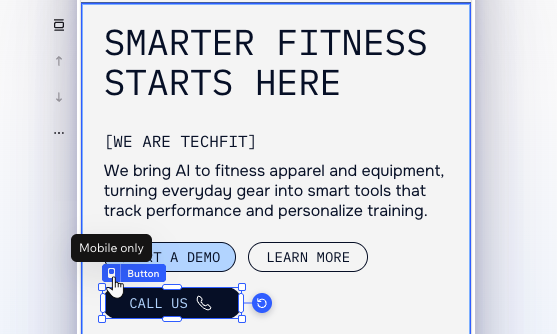
Wist je dat...
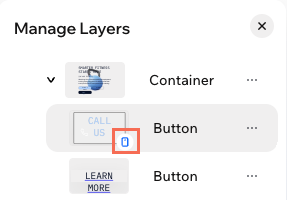
... je in het Lagen-paneel een pictogram
 ziet naast elementen die alleen voor mobiel beschikbaar zijn.
ziet naast elementen die alleen voor mobiel beschikbaar zijn.
Elementen van mobiel verbergen
Je kunt elementen die je liever niet op mobiel weergeeft, altijd van desktop verbergen. Schakel over naar de mobiele weergave en open het Lagen-paneel. Klik dan naast een element of onderdeel op het
Meer acties-pictogram
 en selecteer
Verbergen zodat het alleen op desktop verschijnt.
en selecteer
Verbergen zodat het alleen op desktop verschijnt.
en selecteer
Verbergen zodat het alleen op desktop verschijnt.
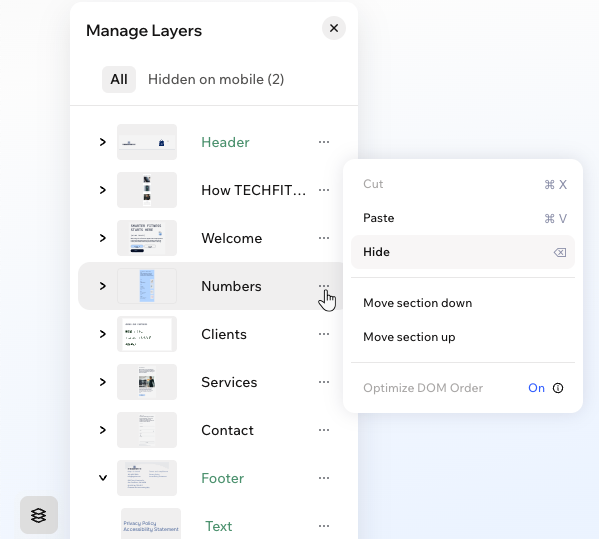
Klik nog steeds in het Lagen-paneel op
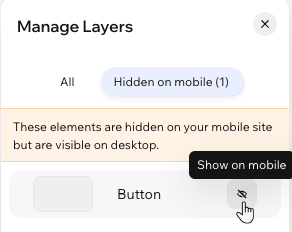
Verborgen op mobiel om de volledige lijst met verborgen elementen te zien. Als je ooit van gedachten verandert over een element, klik je op het
Weergeven op mobiel
-pictogram
 om het weer zichtbaar te maken.
om het weer zichtbaar te maken.
Een voorbeeld van je mobiele website bekijken
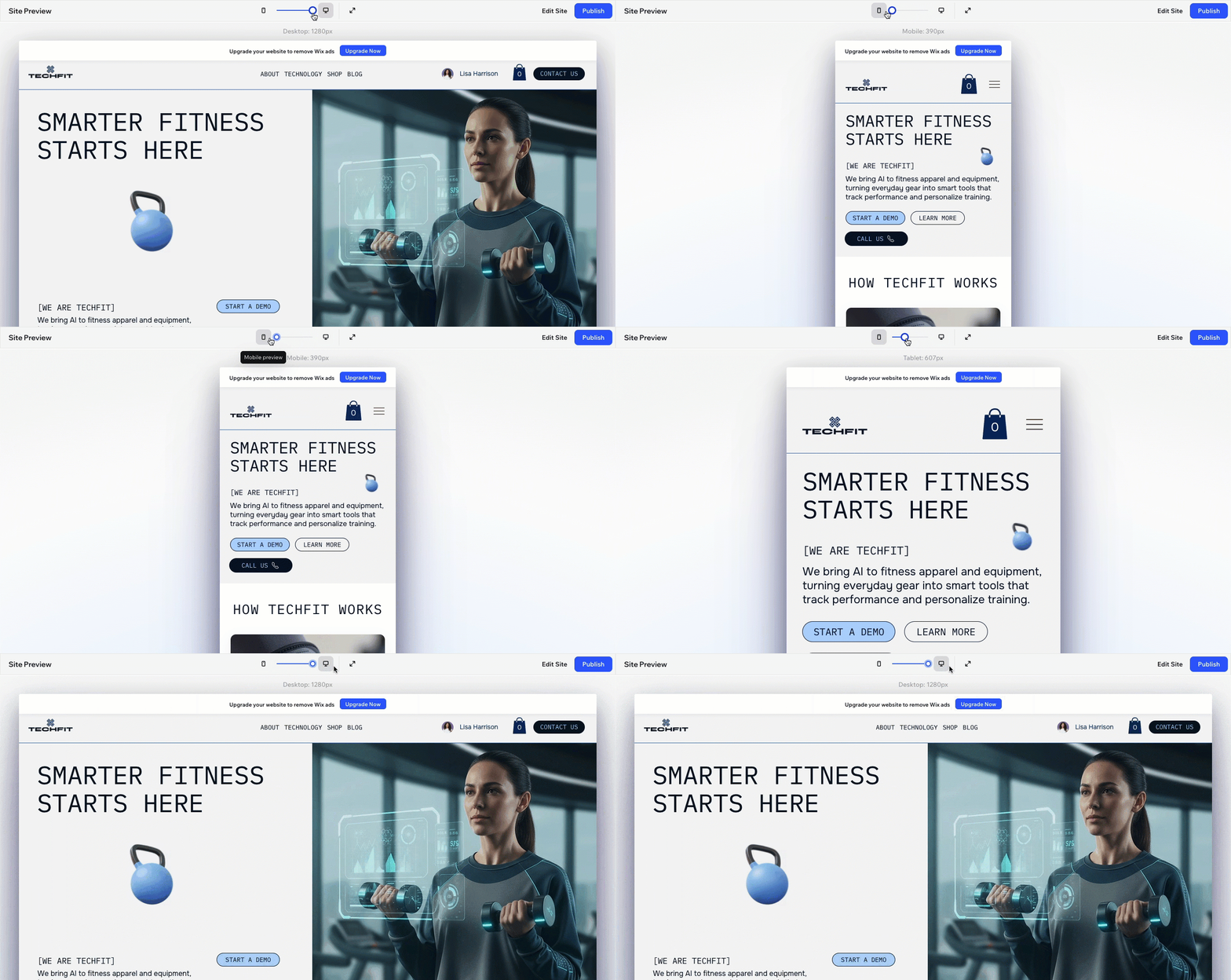
Terwijl je aanpassingen aanbrengt, is het belangrijk om ervoor te zorgen dat het ontwerp er goed uitziet voordat je live gaat. Klik rechtsboven in de editor op
Voorbeeld. Sleep dan de schuifregelaar bovenaan om het scherm kleiner te maken en te zien hoe je ontwerp live wordt aangepast — niet alleen voor mobiel, maar ook voor tablets.
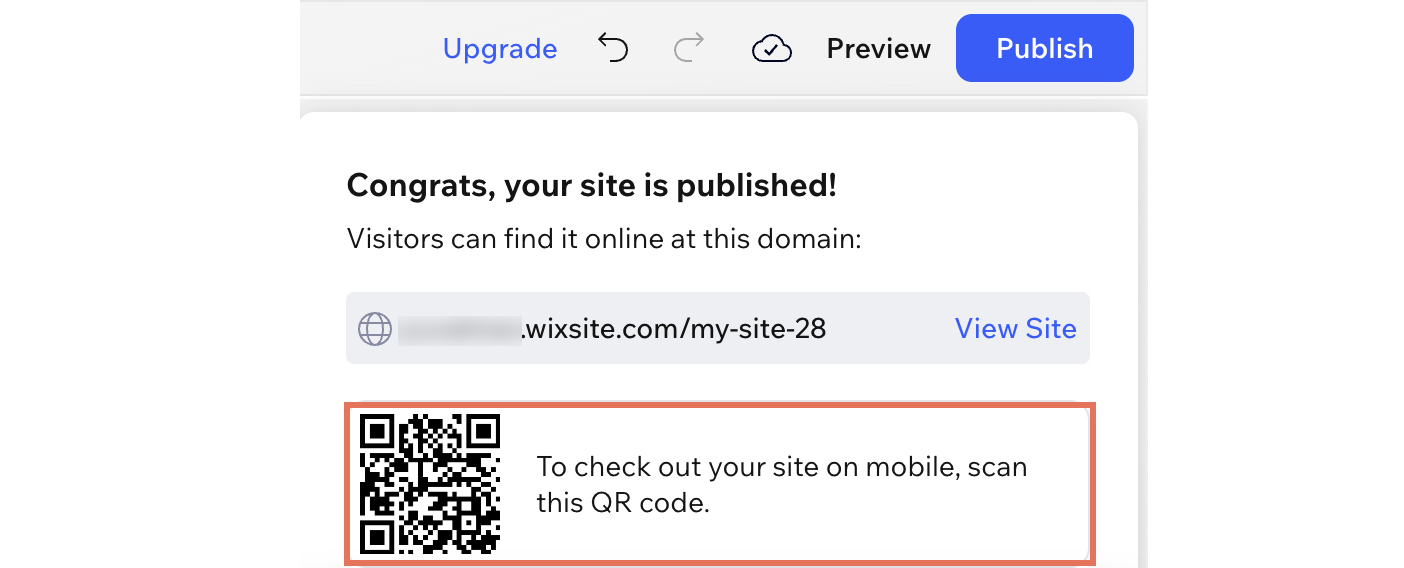
Zodra je hebt gepubliceerd, scan je de QR-code die in de editor verschijnt om je website rechtstreeks op je apparaat te zien.
Veelgestelde vragen
Klik op een vraag hieronder om meer te lezen.
Waarom kan ik op mobiele apparaten geen elementen tussen containers slepen?
Waarom zijn sommige elementen van mijn koptekst naar het hamburger-menu op mobiel verplaatst?
Waarom loopt mijn tekst op een andere manier terug op mobiel, ook al heb ik het niet gewijzigd?
Sommige elementen zien er te klein uit op mobiel, wat kan ik doen?