


Wix Harmony-editor: Pagina's toevoegen en beheren
In dit artikel
- Een nieuwe pagina toevoegen
- De pagina's van je website beheren
- Veelgestelde vragen
Organiseer je pagina's om je website elegant, boeiend en verfijnd te houden. Nadat je een pagina hebt toegevoegd, kun je deze een nieuwe naam geven, ze instellen als je homepage, ze op het menu verbergen en het aanpassen aan je stijl. Je kunt ook kiezen hoe je je pagina's wilt bekijken: in een minimale lijstweergave of een visuele rasterweergave met paginavoorbeelden.
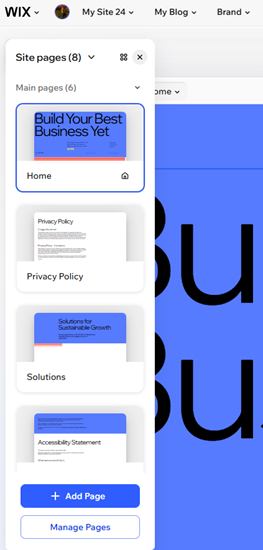
Navigeren tussen pagina's:
Klik linksboven op de pagina op de
Pagina-dropdown om ergens anders op je website te navigeren.
Een nieuwe pagina toevoegen
Kies uit een reeks professioneel ontworpen pagina's van Wix of begin opnieuw met een lege pagina om je eigen visie tot leven te brengen. Elke nieuwe pagina die je toevoegt, verschijnt direct in je websitemenu, klaar voor gebruik.
Om een nieuwe websitepagina toe te voegen:
- Ga naar je editor.
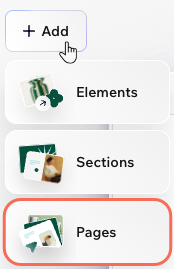
- Klik linksboven in de editor op + Toevoegen en selecteer Pagina's.
- Kies hoe je je nieuwe pagina wilt maken:
- Genereren met AI: Krijg pagina-ideeën en laat AI je pagina maken. Bekijk de voorgestelde paginatypes in de chat en kies het type dat je wilt toevoegen. Je kunt ook je eigen beschrijving schrijven van de pagina die je voor ogen hebt.
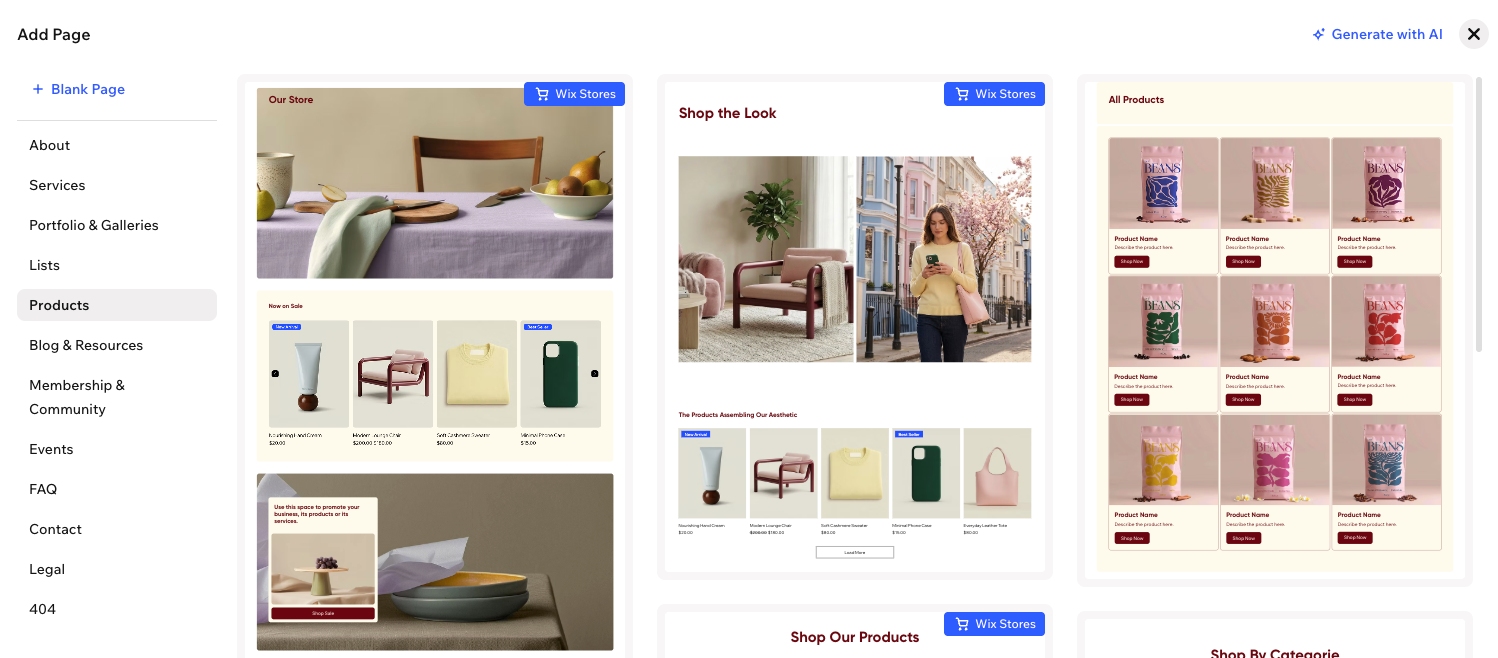
- Ontworpen pagina: Blader door onze ontworpen paginatemplates en selecteer de template die je het beste vindt. Gebruik het menu aan de linkerkant om te navigeren tussen paginacategorieën (bijvoorbeeld: Over, Diensten, 404).
- Lege pagina: Begin met een geheel lege pagina. De nieuwe pagina is toegevoegd aan je website, klaar om aan te passen.
Tip:
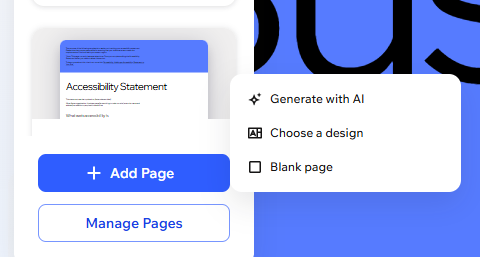
Je kunt ook een nieuwe pagina toevoegen vanuit het Websitepagina's-paneel. Klik onderaan op
+ Pagina toevoegen om aan de slag te gaan.
De pagina's van je website beheren
Beheer al je websitepagina's op één plek om je inhoud georganiseerd en up-to-date te houden. Voeg nieuwe pagina's toe, hernoem of verwijder bestaande, en pas belangrijke instellingen aan zoals SEO, ledentoegang en delen op social media.
De weergave van het paneel wijzigen:
Klik op het
Raster-
 of
Lijst-pictogram
of
Lijst-pictogram
 bovenaan het paneel om de weergave te wijzigen. De lijst is compacter, terwijl het raster een voorbeeld van elke pagina toont.
of
Lijst-pictogram
bovenaan het paneel om de weergave te wijzigen. De lijst is compacter, terwijl het raster een voorbeeld van elke pagina toont.
Om je websitepagina's te beheren:
- Ga naar je editor.
- Klik linksboven op de pagina op de Pagina-dropdown.
- (In het Websitepagina's-paneel) Klik naast de betreffende pagina op het Meer acties-pictogram
 .
. - Kies wat je dan wilt doen:
Naam wijzigen
Dupliceren
Instellen als homepage
Verwijderen
SEO en toegankelijkheid
Instellingen
 te klikken.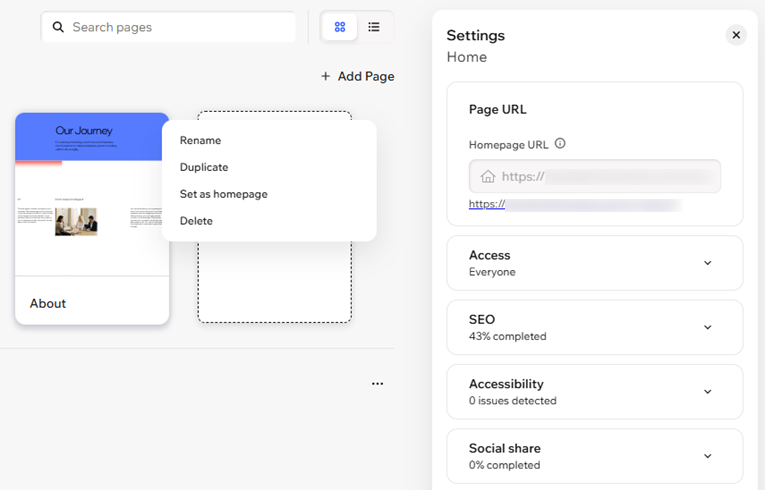
Veelgestelde vragen
Klik op een vraag hieronder om meer te lezen.
Kan ik de breedte van mijn pagina bewerken?
Kan ik een pagina van mijn website downloaden?