


Wix Harmony Editor: Een logo aan je website toevoegen
4 min
In dit artikel
- Een logo aan je website toevoegen
- Het ontwerp van het logo aanpassen
- Veelgestelde vragen
Dit artikel verwijst naar de nieuwe Wix Harmony-editor, die in december 2025 is uitgebracht. De Wix Harmony-editor is nog niet voor alle gebruikers beschikbaar. Als je niet zeker weet of je Wix Harmony of de vorige editor gebruikt, lees dan hier meer.
Je logo vormt de kern van je merkidentiteit. Het helpt mensen je website in één oogopslag te herkennen en zet een professionele toon voor alles wat je doet.
Heb je een logo klaar voor gebruik? Upload het naar je website en ga meteen aan de slag. Of, als je iets nieuws wilt proberen, gebruik dan de Wix Logo Maker om te experimenteren met ontwerpen en een logo te maken dat de persoonlijkheid van je merk echt weergeeft.
Screenshot
Een logo aan je website toevoegen
Upload je eigen bestaande logo of maak een nieuw logo vanuit de editor van je website. Je kunt rechtstreeks vanuit je Media Manager uploaden of creatief worden met de Logo Maker.
Om een logo toe te voegen:
- Ga naar je editor.
- Klik op + Toevoegen.
- Klik op Afbeeldingen.
- Klik op Websitelogo.
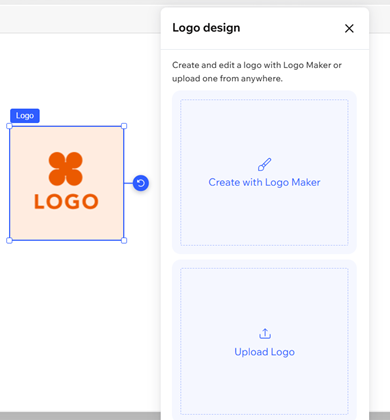
- Kies ervoor om je eigen logo te uploaden of er een te maken met de Logo Maker:
- Maak een logo met de Logo Maker:
- Klik op Maken met Logo Maker.
- Voeg een bedrijfsnaam en slogan toe.
- Wijs het ontwerp aan dat je het best vindt en kies wat je dan wilt doen:
- Toevoegen aan website: Voeg het logo rechtstreeks toe aan je website.
- Personaliseren: Pas het logo aan met behulp van de beschikbare opties.
- Klik op Op website toepassen.
- Mijn eigen uploaden:
- Klik op Logo uploaden.
- Selecteer het relevante bestand in de Media Manager.
- Klik op Bijwerken.
- Maak een logo met de Logo Maker:
Het ontwerp van het logo aanpassen
Neem de tijd om je logo te verfijnen zodat het je visie weerspiegelt. Verwijder de achtergrond van het logo, snijd het bij tot het perfecte formaat of bezoek de Logo Maker opnieuw om nieuwe details te verkennen: elk detail voegt toe aan het verhaal van je merk.
Om een logo aan te passen:
- Klik op het logo op de pagina.
- Kies wat je aan wilt passen:
De achtergrond van het logo verwijderen
Het logo bijsnijden
 op de actiebalk.
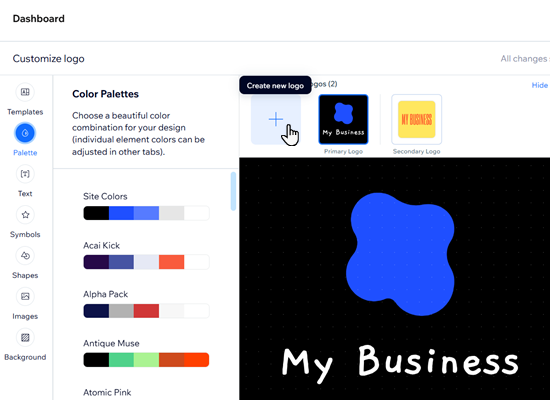
Een logo bewerken dat is gemaakt met Logo Maker
Veelgestelde vragen
Klik op een vraag hieronder om meer te lezen over het toevoegen van een logo aan je website:
Hoe kan ik een link aan mijn logo toevoegen?
Hoe kan ik alt-tekst aan mijn logo toevoegen?
 op de actiebalk.
Kan ik een andere versie maken van het logo dat ik met de Logo Maker heb gemaakt?
Moet ik betalen om een logo te maken met Wix?
Wat zijn de aanbevolen verhoudingen voor logo's die ik upload?