


Wix Bookings: WhatsApp-meldingen naar klanten verzenden
7 min
In dit artikel
- Soorten WhatsApp-meldingen
- WhatsApp-meldingen inschakelen
- Betaallinks opnemen in WhatsApp-meldingen
- Berichtmeldingen verzenden vanuit je boekingsagenda
- Veelgestelde vragen
WhatsApp-meldingen zijn een goede manier om de klantenservice te verbeteren en ervoor te zorgen dat je klanten nooit een sessie missen.
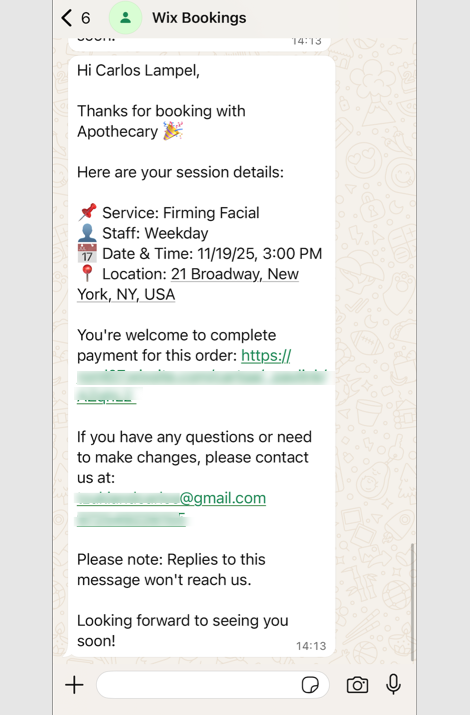
Met Wix Bookings kun je kiezen welke WhatsApp-meldingen je naar klanten verzendt, zoals bevestigingen, herinneringen voor sessies en bijwerkingen. Je kunt deze meldingen inschakelen op het dashboard van je website en zelfs automatische betaallinks toevoegen om klanten eraan te herinneren om voor onbetaalde boekingen te betalen.
Belangrijk:
- Je moet je website upgraden naar een pakket dat functies voor het boekingsplatform ondersteunt om WhatsApp-meldingen te kunnen verzenden.
- WhatsApp-meldingen moeten voldoen aan de gebruiksvoorwaarden van WhatsApp.
Soorten WhatsApp-meldingen
Wix Bookings biedt voorgeïnstalleerde WhatsApp-meldingen om je klanten op de hoogte te houden van hun boekingen. Deze meldingen zijn standaard uitgeschakeld, maar je kunt ze op elk moment activeren via je boekingsinstellingen.
Bepaalde WhatsApp-meldingen worden automatisch verzonden wanneer een klant zich aanmeldt, terwijl je andere direct vanuit je boekingsagenda verzendt. Sommige kunnen beide zijn, afhankelijk van de situatie. Lees meer over de voorgeïnstalleerde automatiseringen van Wix.
Belangrijk:
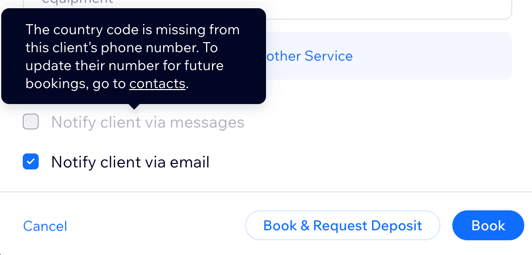
Klanten moeten een geldig telefoonnummer met een landcode opgeven om WhatsApp-meldingen te ontvangen.
Dit zijn de meldingen die je kunt activeren:
Voorgeïnstalleerde meldingen
Voorgeïnstalleerde meldingen verzonden vanuit je boekingsagenda
WhatsApp-meldingen inschakelen
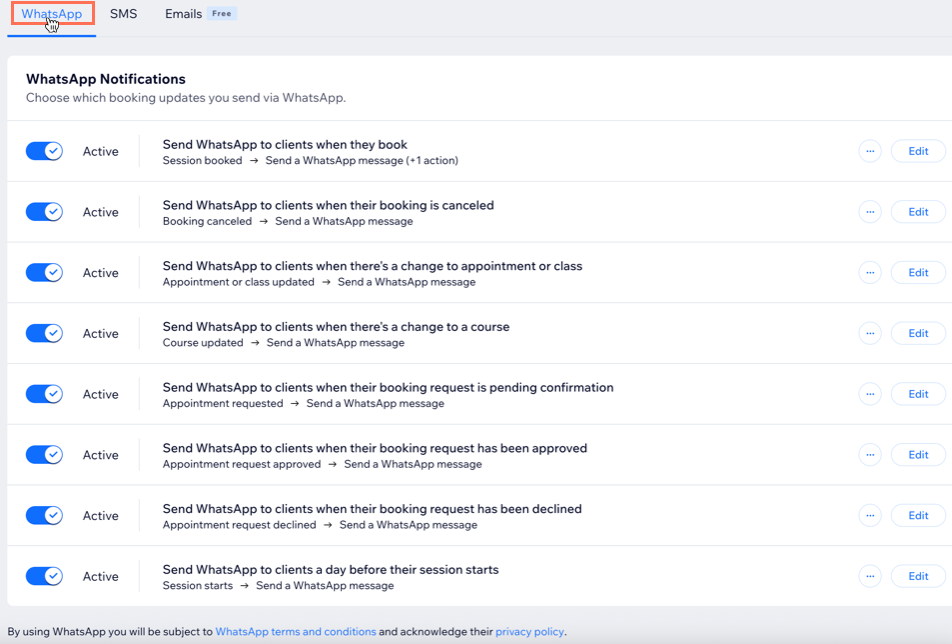
Beheer je geautomatiseerde WhatsApp-meldingen in het dashboard van je website. Dit helpt om je klanten op de hoogte te houden van de status van hun boekingen. WhatsApp-meldingen worden verzonden naar het smartphone-nummer van de contactpersoon van de boeking.
Belangrijk:
- Klanten moeten een geldig telefoonnummer met een landcode opgeven om WhatsApp-meldingen te ontvangen.
- WhatsApp-meldingen moeten voldoen aan de gebruiksvoorwaarden van Wix voor WhatsApp.
- Je kunt de WhatsApp-tekst of het nummer waarvan het verzonden wordt niet personaliseren.
- Je hebt voldoende WhatsApp-tegoed nodig om meldingen te verzenden.
Om WhatsApp-meldingen in te schakelen:
- Ga naar de Boekingsinstellingen op het dashboard van je website.
- Klik op Meldingen die je verzendt.
- Klik op het tabblad WhatsApp.
- Zet de schakelaar aan naast elke WhatsApp-melding die je wilt activeren.
- (Optioneel) Klik op Voorbeeld bekijken om een voorbeeld te bekijken van het bericht dat je klanten ontvangen.
Betaallinks opnemen in WhatsApp-meldingen
Maak het klanten mogelijk om voor hun boekingen te betalen door betaallinks direct in WhatsApp-meldingen op te nemen. Wanneer je deze optie inschakelt, ontvangen klanten een unieke betaallink voor alle onbetaalde sessies. Dit stroomlijnt het betalingsproces en helpt je om sneller betaald te krijgen.
Om betaallinks toe te voegen:
- Ga naar de Boekingsinstellingen op het dashboard van je website.
- Klik op Meldingen die je verzendt.
- Klik op Meer acties rechtsboven.
- Klik op Automatische betaallinks verzenden.
- Zet de schakelaar aan.
- Klik op Opslaan.
Berichtmeldingen verzenden vanuit je boekingsagenda
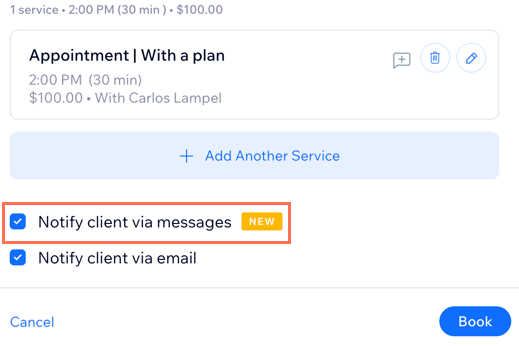
Houd je klanten op de hoogte van hun boekingen met WhatsApp-meldingen. Om ze te verzenden, moet je de relevante schakelaar inschakelen in je boekingsinstellingen. Selecteer vervolgens in je boekingsagenda wanneer je een WhatsApp-melding wilt verzenden nadat een widget is voltooid. Klanten ontvangen alleen een WhatsApp-bericht als hun smartphone-nummer een geldige landcode bevat en ze hebben ingestemd met het ontvangen van WhatsApp-meldingen.
Berichtenquotum:
WhatsApp- en sms-meldingen delen hetzelfde berichtenquotum. Als je zowel een WhatsApp-bevestiging als een sms-bevestiging inschakelt voor dezelfde boeking, verbruikt dit 2 berichten van je quotum. Schakel een van de meldingen uit als je slechts één type bericht wilt verzenden.
Om WhatsApp-meldingen te verzenden vanuit je boekingsagenda:
- Ga naar de Boekingsagenda op het dashboard van je website.
- Boek, annuleer of verzet een sessie.
- Selecteer het selectievakje Klant informeren via berichten om je klant een WhatsApp-bericht over de bijwerking te verzenden.
Veelgestelde vragen
Klik hieronder op een vraag om meer te lezen over sms-meldingen.
Kan ik klanten verplichten om hun telefoonnummer toe te voegen?
Waarom kan ik de optie om klanten via een bericht (WhatsApp of sms) op de hoogte te stellen niet kiezen?
Vanaf welk nummer worden mijn herinneringsberichten verzonden?
Kan ik mijn WhatsApp-herinneringen personaliseren?
Wanneer wordt mijn berichtenquotum verlengd?
Worden ongebruikte berichten meegenomen naar de volgende maand wanneer een quotum wordt verlengd?
Welke taal wordt gebruikt voor meldingen via berichten?
Hoe ver van tevoren worden WhatsApp-herinneringen verzonden en kan het tijdstip worden gewijzigd?
Kan ik WhatsApp-meldingen verzenden naar meerdere deelnemers in een klasse of cursus?
Waarom zien mijn klanten geen betaallinks in hun WhatsApp-meldingen voor boekingen?