


Wix Blog: Over webadressen van blogs (URL's)
6 min
In dit artikel
- Blog-URL's begrijpen
- Je algemene blogpagina-URL personaliseren
- De URL van je blogpostpagina personaliseren
- Veelgestelde vragen
Het webadres (URL) van je blog is de manier waarop bezoekers en zoekmachines je inhoud online vinden en delen. Je algemene blogpagina heeft een eigen URL die je volledige blog toont, terwijl elke individuele blogpost ook een unieke URL heeft.
Het hebben van duidelijke en consistente URL's maakt het voor lezers makkelijker om je posts te verkennen en helpt de zoekresultatenpositie van je website te verbeteren.
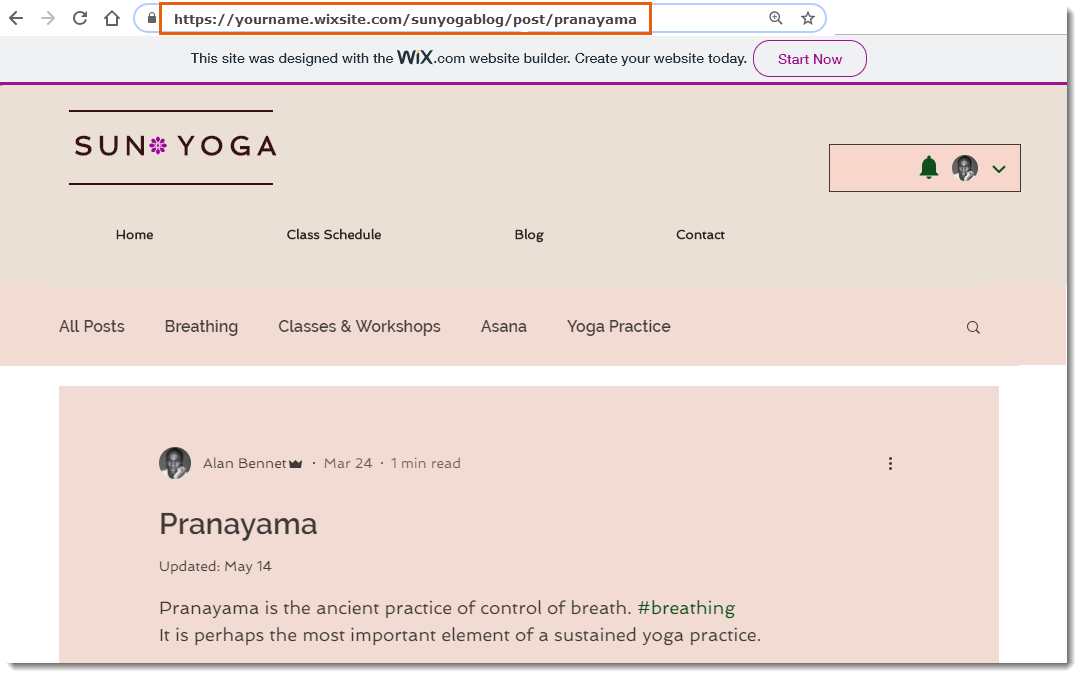
Blog-URL's begrijpen
Elke nieuwe post die je publiceert krijgt een unieke URL, meestal bestaande uit verschillende onderdelen die samen een URL vormen die naar een specifiek deel van je website verwijst.
URL van de algemene blogpagina
- Laten we kijken naar de URL die je direct naar je algemene blogpagina brengt, aangezien deze anders is dan de URL die je naar een blogpost brengt.
- Hier is een voorbeeld-URL: myaccount.wixsite.com/my-site-2/blog
- De tabel hieronder geeft een volledig overzicht van de URL in meer detail.
| URL | Deel | Betekenis |
|---|---|---|
mijn account | subdomein | De gebruiker van een Wix-account |
wixsite.com | domein | Een gratis domein gehost op Wix |
mijnwebsite-2/blog | padsegment | Onderdelen van je URL die je naar een specifieke locatie leiden |
blog | URL-slug | Het allerlaatste deel van de URL. Het is ook onderdeel van je padsegment. Je kunt dit gedeelte personaliseren. |
URL van de blogpostpagina
- De URL voor je postpagina navigeert niet vanaf je algemene blogpagina, het wordt een nieuwe URL op zich.
- Hier is een voorbeeld-URL: myaccount.wixsite.com/my-site-2/post/post-title
- De tabel hieronder geeft een volledig overzicht van de URL in meer detail.
| URL | Deel | Betekenis |
|---|---|---|
mijn account | subdomein | De gebruiker van een Wix-account |
wixsite.com | domein | Een gratis domein gehost op Wix |
mijnwebsite-2/post/post-titel | padsegment | Onderdelen van je URL die je naar een specifieke locatie leiden, bijvoorbeeld een blogpost |
post-titel | URL-slug | Het allerlaatste deel van de URL. Het is ook onderdeel van je padsegment. Je kunt dit gedeelte personaliseren. |
Tips voor URL's van blogposts:
- Houd je URL's kort en gericht op het hoofdonderwerp.
- Gebruik alleen kleine letters, numerieke tekens en koppeltekens in je slug om ervoor te zorgen dat alle browsers de link herkennen.
- Kies beschrijvende zoekwoorden die overeenkomen met het onderwerp van je post om te helpen bij zoekmachineoptimalisatie (SEO).
- Vermijd het gebruik van speciale tekens of afstanden, omdat deze mogelijk niet correct worden weergegeven in browsers.
- Controleer de URL van je post voordat je deze gaat publiceren om er zeker van te zijn dat deze er netjes en leesbaar uitziet.
- Als je de URL van een blogpost bijwerkt na het publiceren, moet je alle interne links die naar die post doorverwijzen bijwerken, zodat bezoekers geen defecte links zien.
Je algemene blogpagina-URL personaliseren
Door de URL van je algemene blogpagina te wijzigen, kun je bepalen hoe je blogadres in het webadres van je website verschijnt. Je kunt het gedeelte van de URL dat na je domeinnaam verschijnt voor je algemene blogpagina wijzigen.
Een URL van een gratis website voor je algemene blogpagina kan er bijvoorbeeld zo uitzien:
myaccount.wixsite.com/my-site-2/blog
Je algemene blogpagina-URL personaliseren:
Wix-Editor
Studio Editor
Wix-Harmony Editor
- Ga naar je editor.
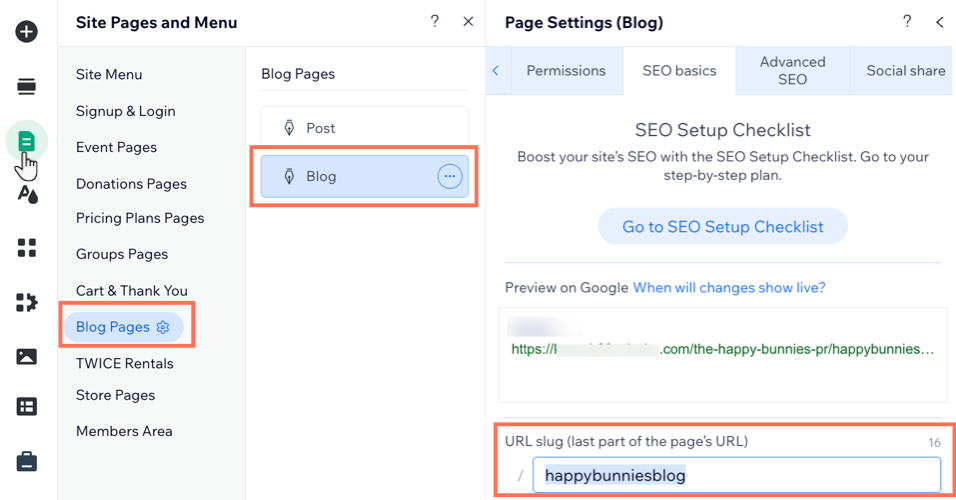
- Klik links in de editor op Pagina's en menu
 .
. - Klik op Blogpagina's.
- Klik op het Meer acties-pictogram
 naast Blog.
 - Klik op Basis SEO.
- Voer de gewenste padnaam voor je blog in het URL-slugveld in.
De URL van je blogpostpagina personaliseren
Door de URL van je blogpost te wijzigen, kun je bepalen hoe het adres van elke post op je website verschijnt.
Een URL van een gratis website voor de blogpostpagina kan er bijvoorbeeld zo uitzien:
myaccount.wixsite.com/my-site-2/post/post-title
De URL van je blogpostpagina personaliseren:
- Ga naar Blog in het dashboard van je website.
- Klik op Bewerken naast de relevante post.
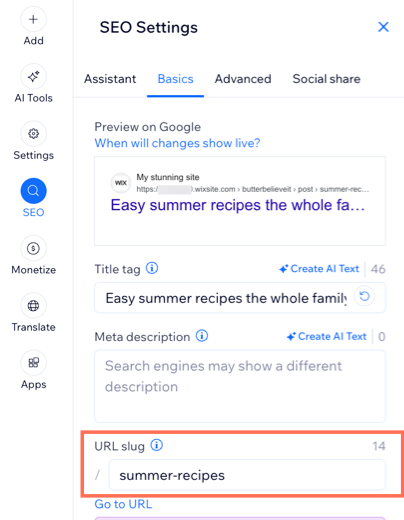
- Klik in het paneel links op het tabblad SEO.
- Klik op het tabblad Basis.
- Voer de gewenste padnaam voor je post in het URL-slug-veld in.
Veelgestelde vragen
Klik hieronder op een vraag om meer te lezen over blog-URL's.
Moet ik de URL's van mijn blog- en postpagina bijwerken na het overzetten van mijn domein?
Wat is het verschil tussen de URL's van een premiumwebsite en een gratis website?
Kan ik de URL van mijn gratis website wijzigen?
Hoe kan ik URL's naar specifieke blogposts vinden?

Kan ik de URL-slug van mijn blog en de URL-slug van mijn post dezelfde naam geven?