


Een verificatie-app gebruiken voor tweestapsverificatie van je Wix-account
In dit artikel
- Hoe verificatie-apps werken
- Tweestapsverificatie via een verificatie-app inschakelen
- Inloggen op je Wix-account via een verificatie-app
Voeg een extra beveiligingslaag toe aan je login met een authenticator-app voor tweestapsverificatie. Dit helpt je account veilig te houden, zelfs als iemand anders je wachtwoord krijgt.
Je kunt een verificatie-app gebruiken zoals Google Authenticator, Microsoft Authenticator, of Authy om je identiteit te verifiëren telkens wanneer je inlogt vanaf een niet-herkend apparaat.
Voordat je begint:
We raden je aan je hersteltelefoonnummer in te stellen voordat je tweestapsverificatie inschakelt.
Hoe verificatie-apps werken
Verificatie-apps genereren een code die je naast je e-mailadres en wachtwoord kunt gebruiken om je identiteit te verifiëren. Deze code regenereert automatisch na een bepaalde tijd (bijvoorbeeld: elke 30 seconden).
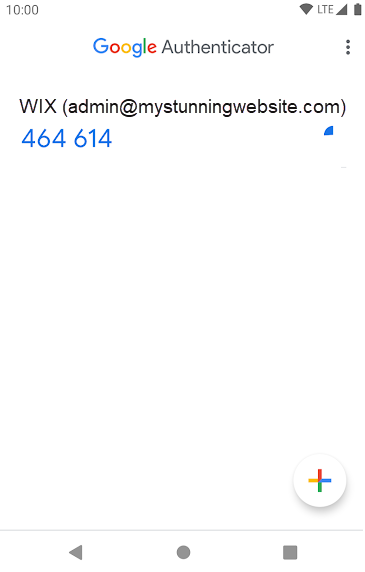
Het voordeel van het gebruik van een authenticator-app in plaats van sms- of e-mailverificatie is dat het geen internetverbinding of mobiele netwerkverbinding vereist. Het gebruik van een verificatie-app is ook veiliger dan sms of e-mail, omdat de code op je apparaat wordt gegenereerd in plaats van naar je te worden verzonden.
Enkele voorbeelden van populaire verificatie-apps zijn:
Nadat je een authenticator-app hebt gedownload en geïnstalleerd op je mobiele apparaat, kun je de app aan je Wix-account koppelen.
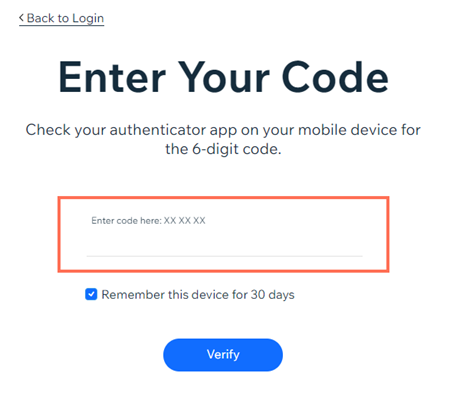
De volgende keer dat je je probeert aan te melden bij je Wix-account, word je gevraagd om een zescijferige code van je verificatie-app in te voeren.
Tweestapsverificatie via een verificatie-app inschakelen
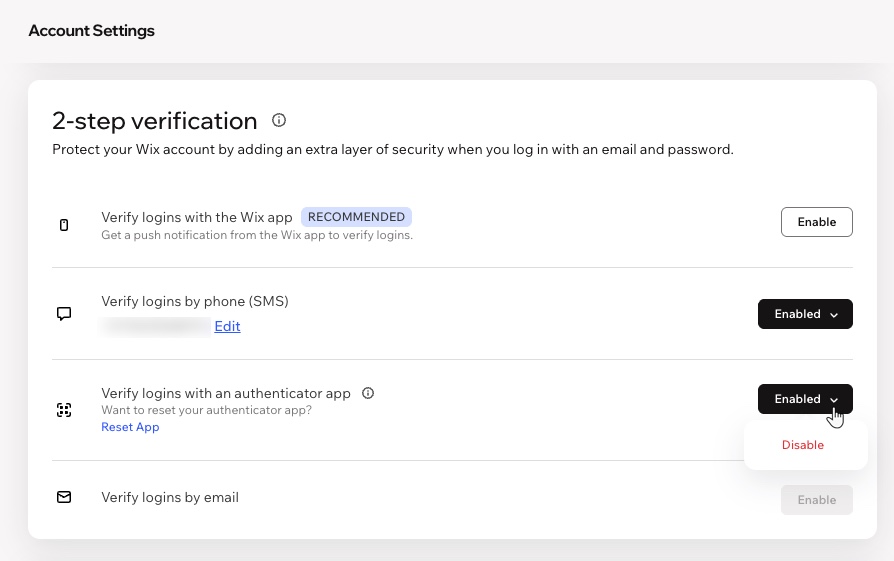
Je kunt tweestapsverificatie via een verificatie-app inschakelen in je accountinstellingen.
Let op:
Je kunt meer dan één verificatie-optie tegelijk inschakelen. Als je ervoor kiest om meerdere opties in te schakelen, is de standaard promptvolgorde altijd: eerst de Wix-app, dan een verificatie-app, gevolgd door sms en vervolgens e-mail.
Om een verificatie-app in te schakelen:
- Ga naar je Accountinstellingen in je Wix-account.
- Scrol omlaag naar Tweestapsverificatie.
- Klik op Inschakelen naast Verifieer aanmeldingen met een authenticator-app.
- Voer je Wix-wachtwoord in de pop-up in.
- Open je verificatie-app.
- Scan de QR-code die in je browser wordt weergegeven met je verificatie-app, of voer de code in.
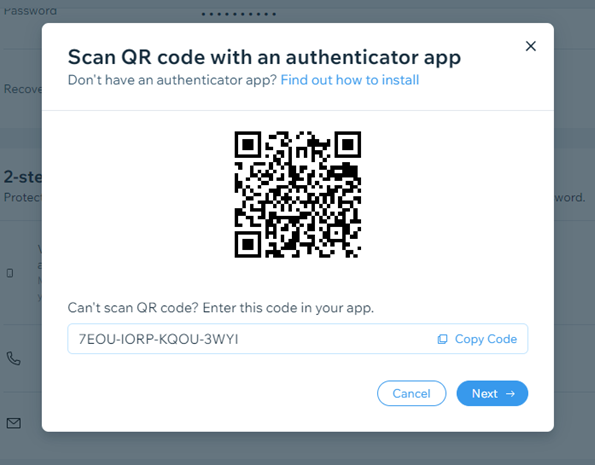
- Volg eventuele aanvullende stappen in je verificatie-app om je Wix-account eraan toe te voegen.
- Klik op Volgende in de pop-up in je browser.
- Voer de zescijferige code in die wordt weergegeven in je verificatie-app.
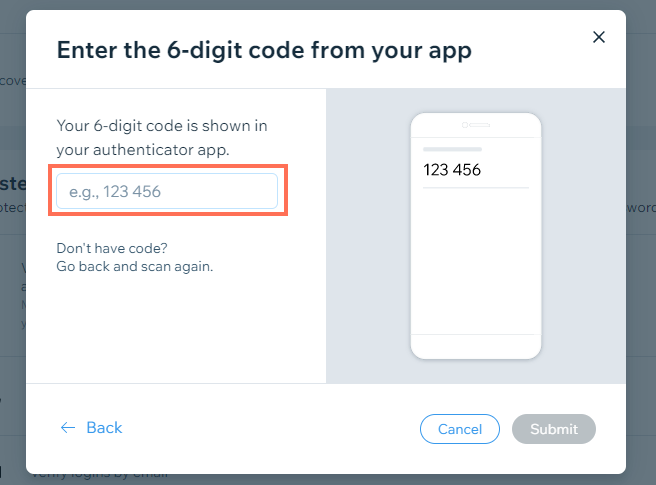
- Klik op Verzenden.
Belangrijk:
Als je je account verwijdert uit je verificatie-app of de app van je mobiele apparaat verwijdert, kun je je niet meer aanmelden via deze methode.
Inloggen op je Wix-account via een verificatie-app
Wanneer je inlogt op je Wix-account terwijl tweestapsverificatie is ingeschakeld, moet je je aanmelding bevestigen door een zescijferige code afkomstig vanuit je verificatie-app in te voeren.
Om in te loggen met tweestapsverificatie:
- Log op de normale manier in op de Wix-inlogpagina.
- Open je verificatie-app op je telefoon.
- Ontvang de zescijferige code voor je Wix-account.
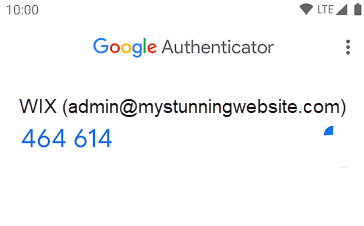
- Voer de zescijferige code in onder Voer de code hier in op de Wix-inlogpagina.
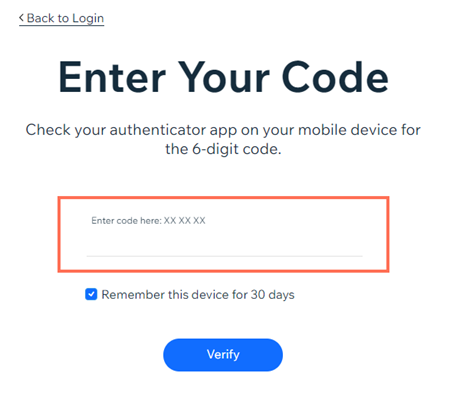
- Klik op Verifiëren.