


Tweestapsverificatie gebruiken voor je Wix-account
- Tweestapsverificatie inschakelen
- Inloggen op je Wix-account met tweestapsverificatie
- Tweestapsverificatie bewerken en uitschakelen
- Veelgestelde vragen
Voeg een extra beveiligingslaag toe aan je Wix-account met tweestapsverificatie. Telkens je inlogt vanaf een apparaat dat Wix niet herkent, bevestig je dat jij het bent. Gebruik een code die naar je telefoon of e-mail wordt gestuurd, of keur een melding in de Wix-app goed.
Tweestapsverificatie inschakelen
Kies hoe je je identiteit wilt verifiëren: via de Wix-app, per sms, met een authenticator-app, per e-mail en meer. Je kunt meer dan één methode inschakelen, zodat je nooit buitengesloten wordt als er niet één beschikbaar is.
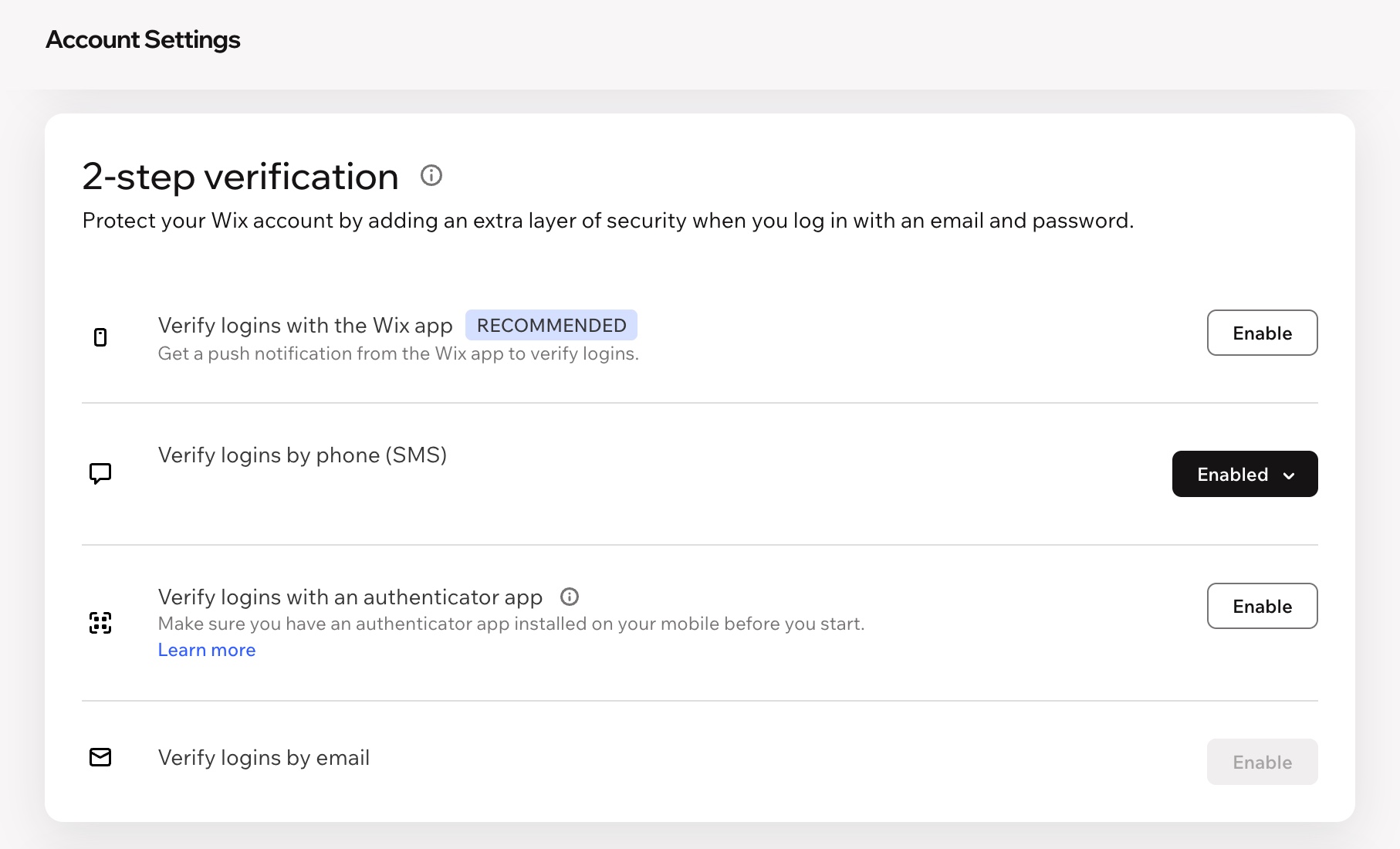
Om tweestapsverificatie in te schakelen:
- Ga naar Accountinstellingen in je Wix-account.
- Scrol omlaag naar Tweestapsverificatie.
- Klik op Inschakelen naast je gewenste verificatiemethode:
- Wachtwoord: Gebruik je apparaat, browser of wachtwoordmanager om je inlog zonder code te verifiëren. Stel een wachtwoordsleutel in voor een snellere login.
- WhatsApp: Laat een verificatiecode naar je WhatsApp-account sturen.
- Wix-app: Keur je inloggegevens goed vanuit de Wix Mobiele-app op je telefoon.
- Sms: Laat een verificatiecode per sms naar je telefoon sturen.
- Telefoongesprek: Ontvang een automatisch gesprek en luister naar je verificatiecode.
- E-mail: Laat een verificatiecode naar je Wix-account sturen.
- Authenticator-app: Gebruik een authenticator-app om een verificatiecode te genereren.
- Herstelcode: Gebruik een opgeslagen back-upcode wanneer je geen toegang hebt tot je andere verificatiemethoden.
- Volg de instructies op het scherm.
Inloggen op je Wix-account met tweestapsverificatie
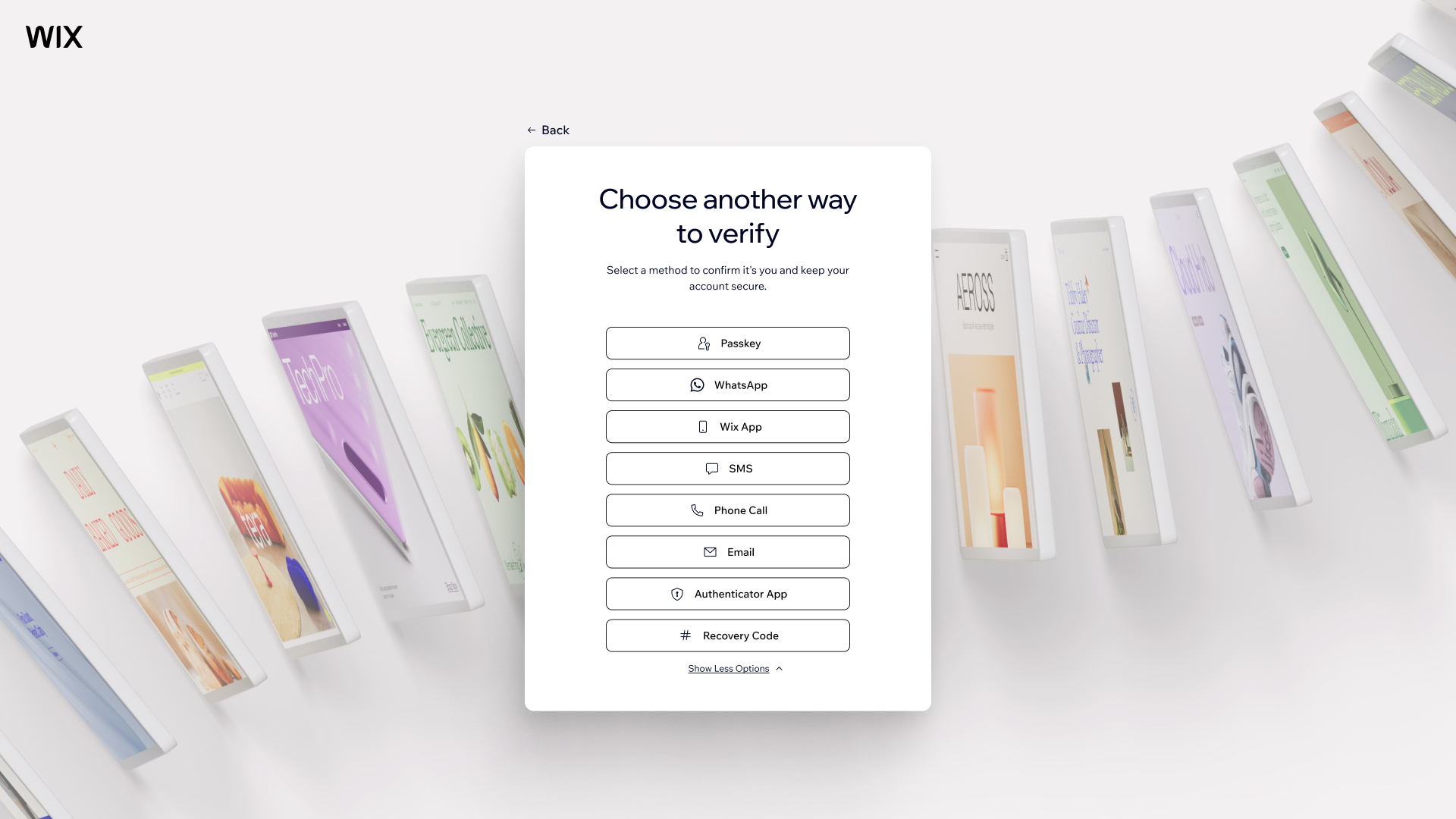
Zodra tweestapsverificatie is ingeschakeld, is inloggen één extra stap nodig: bevestigen dat jij het bent. Keur de inlog goed in de Wix-app of voer de code in die per sms, authenticator-app of e-mail wordt verzonden.
Om in te loggen met tweestapsverificatie:
- Log in op de Wix-inlogpagina.
- Selecteer de verificatiemethode van je voorkeur:
- Wachtwoord: Verifieer je identiteit met een wachtwoordsleutel die in je apparaat is opgeslagen of met Wachtwoordmanager. Stel een toegangssleutel in als je dat nog niet hebt gedaan.
- WhatsApp: Laat een verificatiecode naar je WhatsApp-account sturen.
- Wix-app: Keur het inlogverzoek van de Wix Mobiele App goed.
- Sms: Laat een verificatiecode per sms naar je telefoon sturen.
- Telefoongesprek: Ontvang een telefoontje en luister naar je verificatiecode.
- E-mail: Laat een verificatiecode naar je Wix-account sturen.
- Authenticator-app: Verkrijg een verificatiecode uit je authenticator-app.
- Herstelcode: Voer een van je opgeslagen herstelcodes in.
- Volg de instructies op het scherm.
Tweestapsverificatie bewerken en uitschakelen
Verander je van gedachten of moet je apparaten verwisselen? Bewerk of schakel tweestapsverificatie op elk moment uit in je accountinstellingen. Zodra deze is uitgeschakeld, kun je inloggen zonder extra codes in te voeren.
Om tweestapsverificatie te bewerken of uit te schakelen:
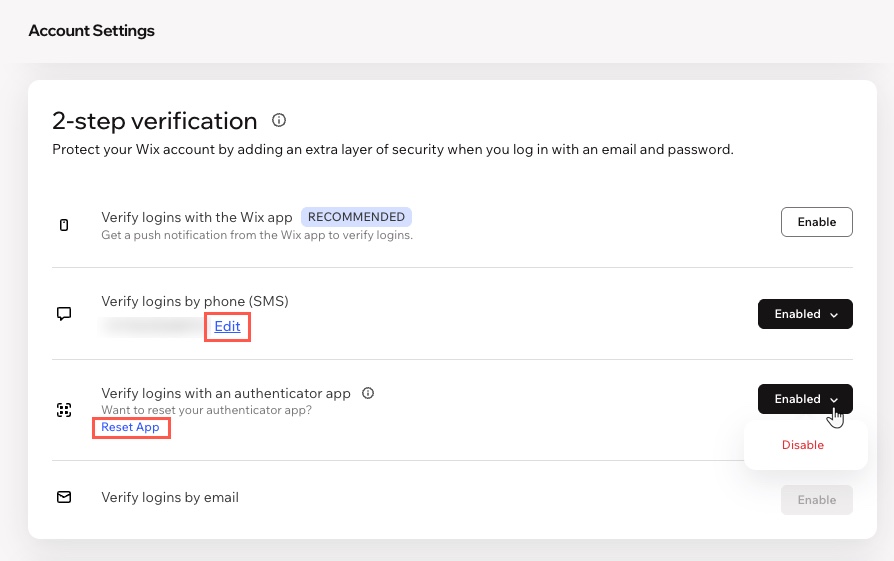
Ga naar Accountinstellingen in je Wix-account.
Scrol omlaag naar Tweestapsverificatie.
Kies wat je hierna wilt doen:
Telefoonverificatie bewerken: Klik naast je telefoonnummer op Bewerken en volg dan de instructies op het scherm.
Je authenticator-app resetten: Klik op App resetten en volg dan de instructies op het scherm om je authenticator-app opnieuw te koppelen.
Een verificatiemethode uitschakelen: Klik op de Ingeschakeld-dropdown naast de methode die je wilt verwijderen en klik dan op Uitschakelen.
Veelgestelde vragen
Klik op een vraag hieronder om meer te lezen over tweestapsverificatie voor je Wix-account.