


Een website naar de prullenbak verplaatsen
In dit artikel
- Een website naar de prullenbak verplaatsen (een website verwijderen)
- Meerdere websites naar de prullenbak verplaatsen
- Een website uit de prullenbak herstellen
- Veelgestelde vragen
Je kunt ongebruikte websites verwijderen uit je
Websites-pagina door ze naar de Prullenbak-map te verplaatsen. Als je een website verwijdert, wordt de publicatie ervan ongedaan gemaakt en is deze ontoegankelijk voor bezoekers online. Als je echter van gedachten verandert, heb je 90 dagen de tijd om de website uit de prullenbak te herstellen voordat deze definitief wordt verwijderd.
Een website naar de prullenbak verplaatsen (een website verwijderen)
Je kunt een website rechtstreeks vanuit het dashboard van je website naar de prullenbak verplaatsen.
Wil je een premium website naar de prullenbak verplaatsen?
Het is niet mogelijk om een premium website naar de prullenbak te verplaatsen. Als je dit wilt doen, moet je het Premiumpakket eerst
opzeggen of
opnieuw toewijzen naar een andere website in je account.
Om een website naar de prullenbak te verplaatsen:
- Ga naar het dashboard van je website.
- Klik op het Meer acties-pictogram
 .
. - Klik op In prullenbak.
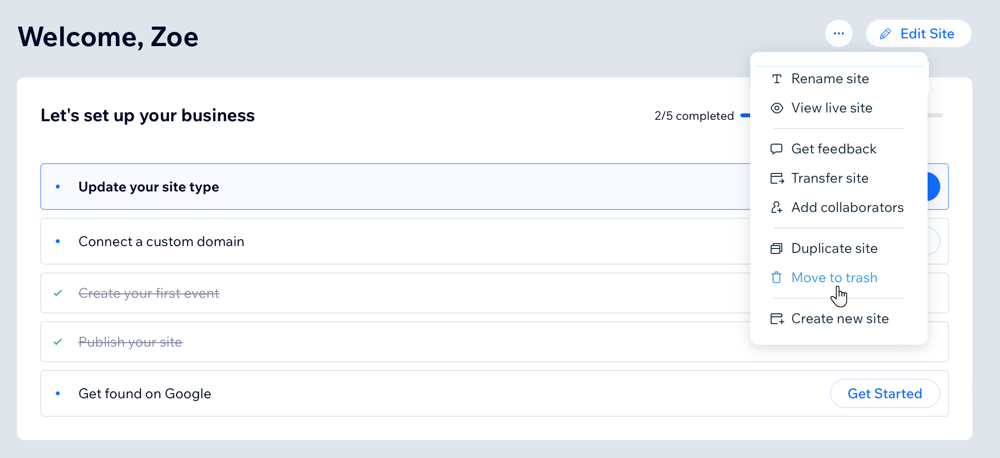
- Klik op Naar prullenbak om te bevestigen.
Meerdere websites naar de prullenbak verplaatsen
Je kunt je Websites-pagina opschonen door meerdere websites tegelijk naar de Prullenbak-map te verplaatsen.
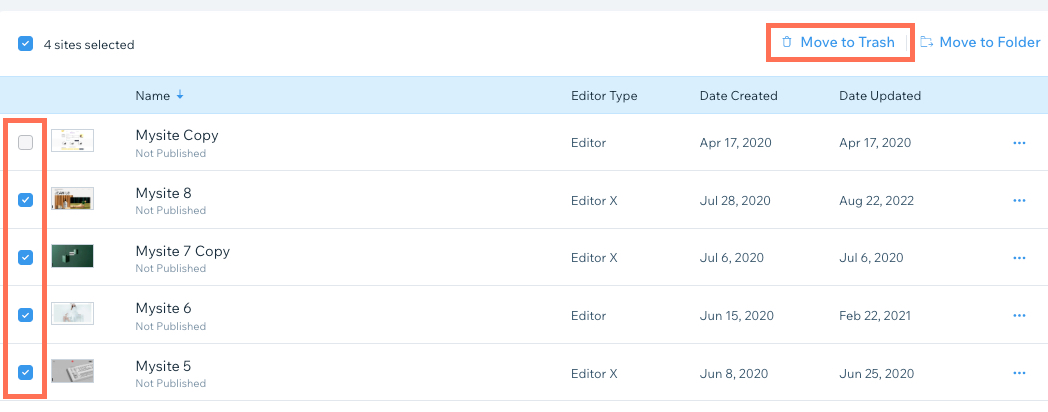
Om meerdere websites naar de prullenbak te verplaatsen:
- Ga naar Websites in je Wix-account.
- Klik rechtsboven op het Lijst-pictogram
 .
.

- Selecteer de websites die je naar de prullenbak wilt verplaatsen.
- Klik op Naar prullenbak.
Een website uit de prullenbak herstellen
Je kunt een website uit de prullenbak herstellen als je deze per ongeluk hebt verwijderd of als je besluit dat je deze opnieuw wilt gebruiken. Je hebt 90 dagen om een website uit de prullenbak te halen voordat deze definitief wordt verwijderd.
Let op:
Het herstellen van een website uit de prullenbak publiceert deze niet automatisch. Zorg ervoor dat je de Editor van je website opent en publiceert om deze weer live te maken.
Selecteer de weergave die je op je Websites-pagina gebruikt om te lezen hoe je de prullenbak kunt openen en een website kunt herstellen.
Om een website uit de prullenbak te herstellen:
Rasterweergave
Lijstweergave
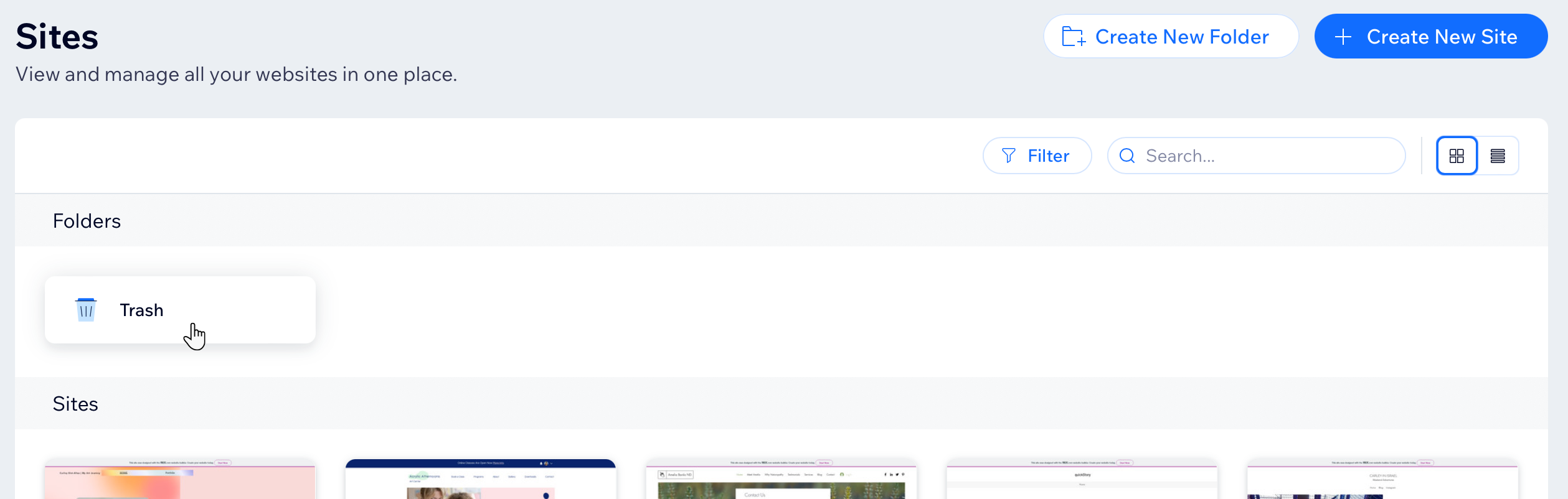
In de rasterweergave verschijnt de Prullenbak-map in het Mappen-gedeelte bovenaan de pagina.
- Ga naar Websites in je Wix-account.
- Klik op de Prullenbak-map.
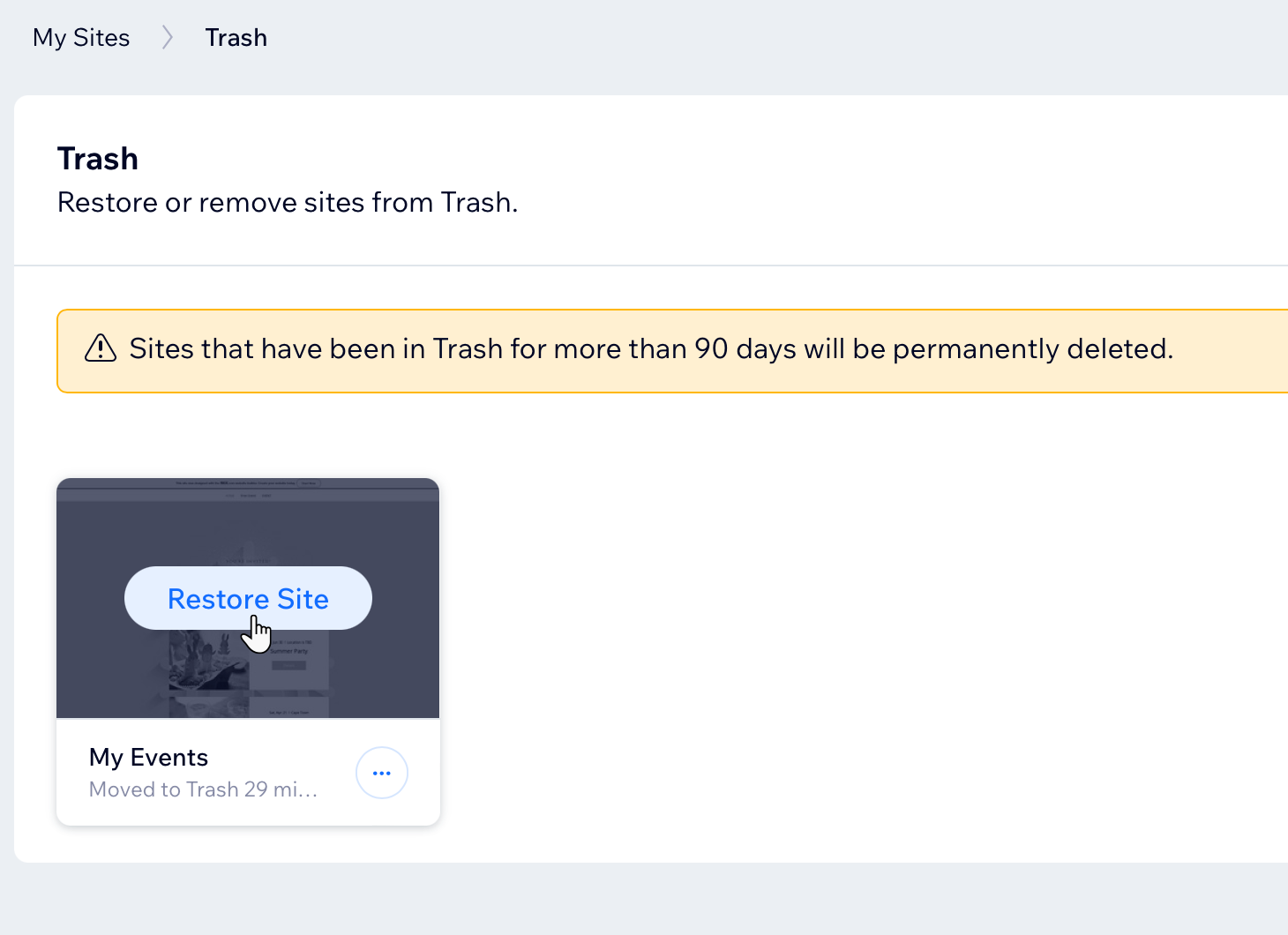
- Wijs de betreffende website aan en klik op Site herstellen.
- Klik op Herstellen om te bevestigen.
Veelgestelde vragen
Klik op een vraag hieronder voor meer informatie.
Wat doe ik met mijn domein nadat ik mijn website naar de prullenbak heb verplaatst?
Kan ik een website met een actief app-abonnement van een derde partij verwijderen?
Is mijn website altijd beschikbaar om te herstellen vanuit de prullenbak?
Waarom is de optie om een website naar de prullenbak te verplaatsen niet beschikbaar voor mij?
