Pas je Front Desk Agent-instellingen aan om te verbeteren hoe Juno met klanten omgaat en vragen afhandelt. Stel je communicatiestijl in, voeg bedrijfskennis toe voor informatie die niet op je website is gevonden en definieer richtlijnen voor urgente gesprekken.
De Front Desk Agent-instellingen aanpassen
De schrijfstijl instellen
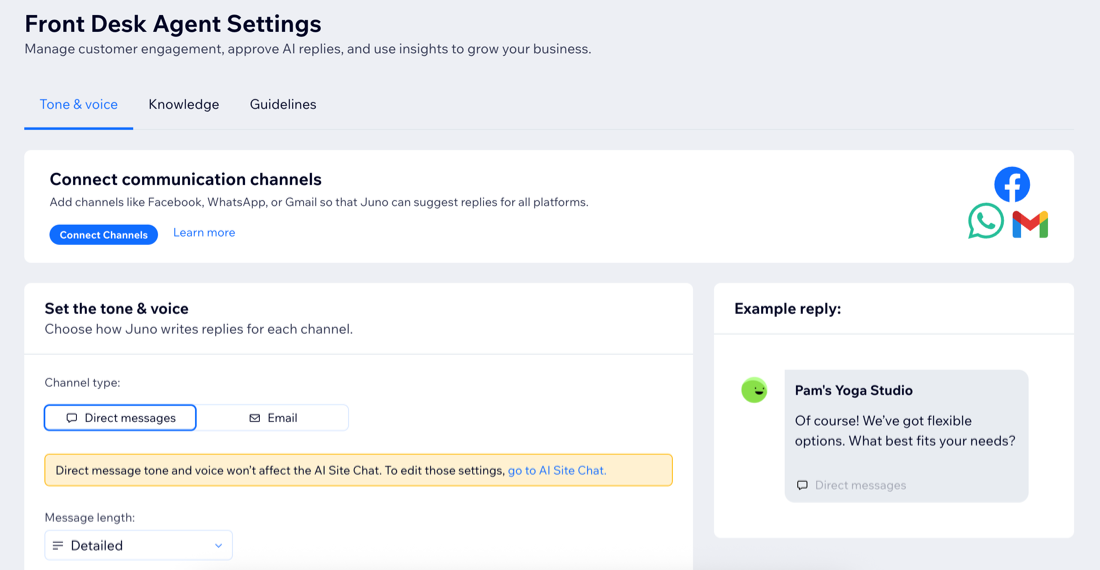
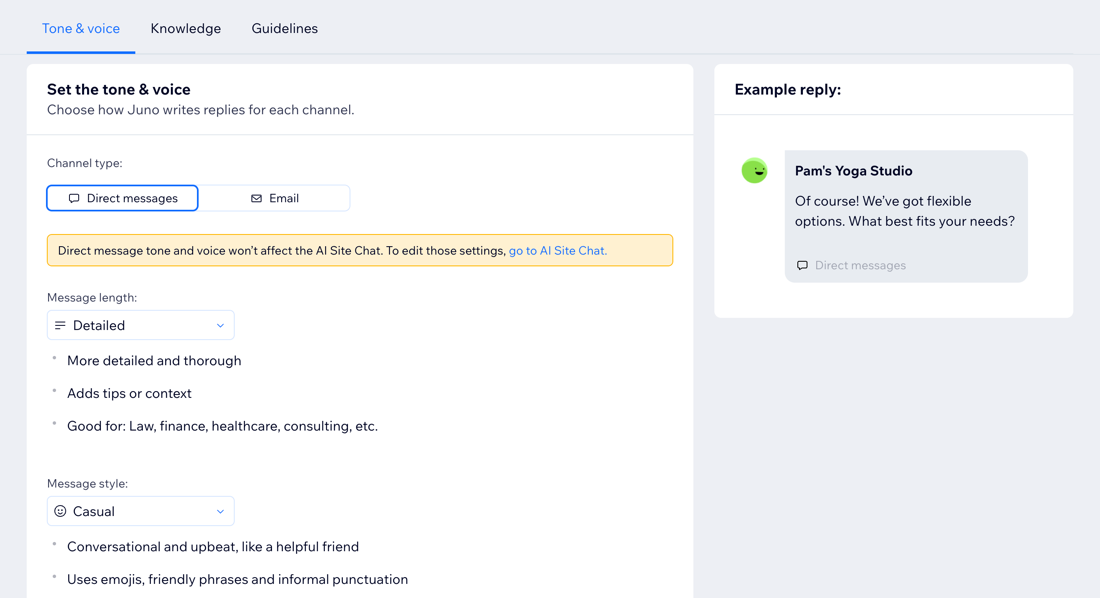
Pas de voorgestelde antwoorden op je merk aan door de schrijfstijl van de berichten aan te passen voor elk kanaaltype. Je kunt bijvoorbeeld privéberichten kort en informeel laten klinken terwijl e-mails langer en formeel zijn.
Om de schrijfstijl in te stellen:
- Ga naar de Front Desk Agent op het dashboard van je website.
- Klik rechtsboven op de Meer acties-dropdown en klik op Instellingen.
- Kies welk kanaaltype je wilt aanpassen: Directe berichten, E-mail of SMS.
Tip: Controleer welke kanalen in elk type zijn opgenomen en lees hoe je communicatiekanalen koppelt.
- Klik op de Lengte van bericht-dropdown om de lengte van de gegenereerde reactie in te stellen: Beknopt, Neutraal of Gedetailleerd.
- Klik op de Berichtenstijl-dropdown om de stijl van het gegenereerde antwoord in te stellen: Informeel, Gewogen, of Formeel.
Trainingsregels maken en beheren
Leer de Agent en verbeter de nauwkeurigheid door bedrijfskennis toe te voegen die niet openbaar is op je website, zoals productgegevens, een webshopbeleid of ondersteuning voor je klanten.
Voeg kennisregels toe om je Agent te helpen weloverwogen, nauwkeurige antwoorden en beperkingsregels te geven om ervoor te zorgen dat hij nooit informatie deelt over onderwerpen die je privé wilt houden. Op deze manier krijgt elke klant het juiste antwoord en ben je minder tijd besteed aan het bewerken van antwoorden.
Stel dat je een online kledingwinkel runt en ervoor wilt zorgen dat je medewerker je verzendbeleid altijd deelt, maar nooit interne bedrijfsgegevens geeft. Je kunt als volgt trainingsregels instellen:
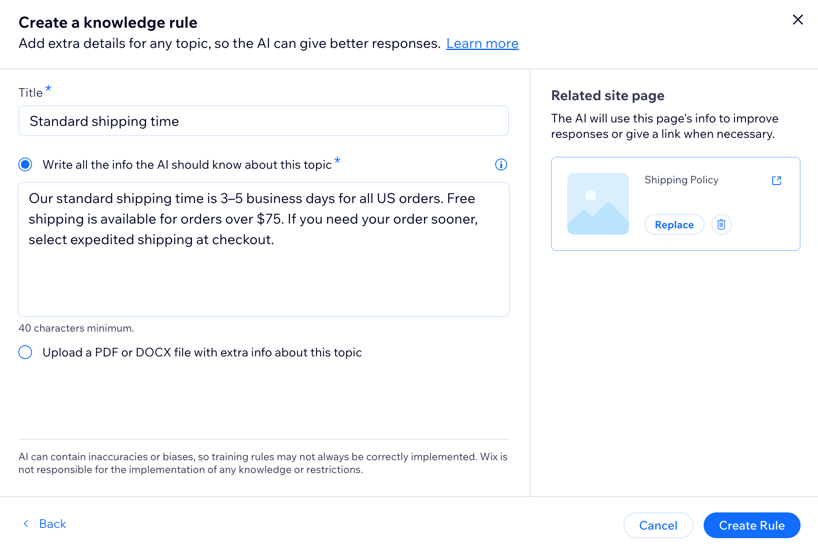
Kennisregel: Onze standaard verzendtijd is 3 – 5 werkdagen voor alle bestellingen in de VS. Gratis verzending is beschikbaar voor bestellingen van meer dan € 75,–. Als je je bestelling eerder nodig hebt, selecteer je Versnelde verzending bij het afrekenen.
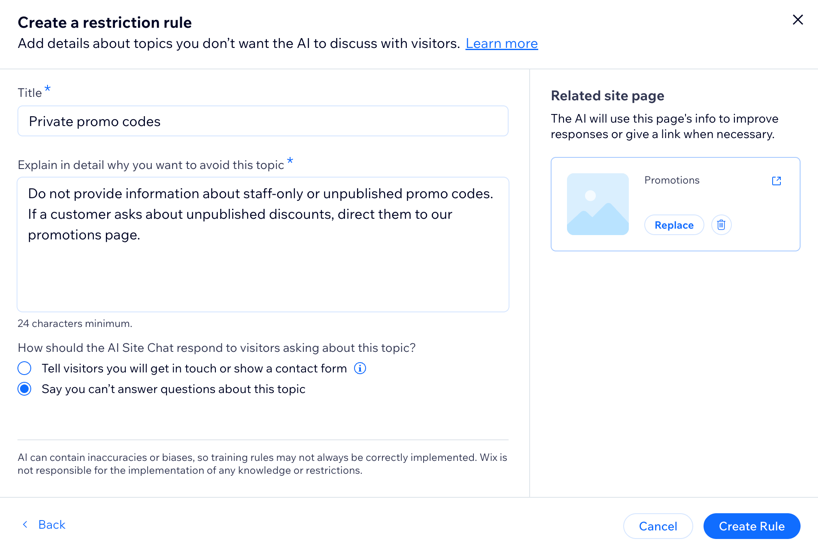
Beperkingsregel: Geef geen informatie over alleen medewerkers of niet-gepubliceerde promotiecodes. Als een klant vraagt naar niet-gepubliceerde kortingen, stuur ze dan naar onze promotiepagina.
Om regels te maken en te beheren:
- Ga naar de Front Desk Agent op het dashboard van je website.
- Klik rechtsboven op de Meer acties-dropdown en klik op Instellingen.
- Klik op het Kennis-tabblad.
- Kies wat je wilt doen:
Door kennisregels te maken, kan je Agent je websitebezoekers nauwkeurige antwoorden geven. Hoe meer kennisregels je toevoegt, hoe betrouwbaarder de reacties zullen zijn.
Om een kennisregel te maken:
- Klik op Nieuwe regel maken / + Regel maken.
- Klik op Volgende op de Kennis toevoegen-optie.
- Geef de kennisregel een duidelijke titel die je later herkent.
- Kies hoe je de AI van de informatie wilt voorzien:
- Schrijf alle informatie die de AI moet weten over dit onderwerp: Voer alle informatie in het tekstveld in.
- Upload een pdf/docx-bestand met extra informatie over dit onderwerp: Upload een bestand met de informatie vanaf je computer. Klik op Bestand toevoegen om het document bij te voegen.
- (Optioneel) Voeg een gerelateerde websitepagina toe: Koppel de regel aan een specifieke pagina of product op je website. Koppel bijvoorbeeld een kennisregel over je retourbeleid aan de speciale beleidspagina.
- Klik rechts op Pagina selecteren.
- Selecteer een pagina op je website.
- Klik op Regel maken.
Let op: De AI verwijst alleen naar de tekst in je geüploade bestand, niet naar geüploade afbeeldingen.
Een beperkingsregel maken
Beperk je Agent in het bieden van bezoekers informatie over onderwerpen, waardoor je meer controle hebt over de manier waarop deze communiceert. Door onderwerpen toe te voegen waar het geen vragen over moet beantwoorden, zoals inkomsten of je vrije dagen, kun je de grenzen van je bedrijf bepalen.
Om een beperkingsregel te maken:
- Klik op Nieuwe regel maken / + Regel maken.
- Klik op Volgende op de Reacties beperken-optie.
- Geef de beperkingsregel een duidelijke titel die je later zult herkennen.
- Voer je beschrijving in het tekstveld in.
- Kies een optie:
- Vertel bezoekers dat je contact opneemt of toon een contactformulier: Het bericht van de bezoeker over dit onderwerp wordt doorgestuurd naar je inbox.
Tip: Stel een contactformulier in, zodat je later kunt reageren.
- Stel dat je vragen over dit onderwerp niet kunt beantwoorden: AI stuurt een automatisch bericht dat het de vraag van de bezoeker over dat onderwerp niet kan beantwoorden.
- (Optioneel) Voeg een gerelateerde websitepagina toe: Koppel de regel aan een specifieke pagina of product op je website. Koppel bijvoorbeeld een beperkingsregel over het vermijden van juridische onderwerpen aan de Algemene voorwaarden-pagina van je website.
- Klik rechts op Pagina selecteren.
- Selecteer een pagina op je website.
- Klik op Regel maken.
Bewerk informatie die je in een kennis- of beperkingsregel invoert.
- Wijs de regel aan die je wilt bewerken.
- Klik op Bewerken.
- Bewerk de regel naar behoefte.
- Klik op Regel bijwerken.
Let op:
Het is niet mogelijk om kennisregels die je hebt toegevoegd te bewerken door een pdf/docx-bestand te uploaden. Je kunt echter de oorspronkelijke kennisregel verwijderen en een nieuwe toevoegen met het bijgewerkte bestand.
Verwijder trainingsregels die je hebt gemaakt.
- Plaats de muisaanwijzer op de regel die je wilt verwijderen.
- Klik op het Meer acties-pictogram
 .
.
- Klik op Verwijderen.
- Klik in de pop-up opnieuw op Verwijderen.
Prioriteitsrichtlijnen beheren
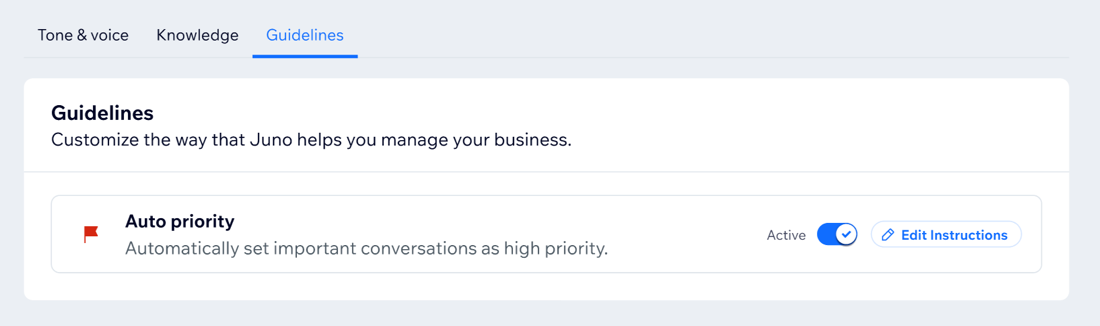
Juno analyseert automatisch je website en eerdere gesprekken om berichten die dringende aandacht nodig hebben, te markeren en deze te markeren als 'met hoge prioriteit'. Je kunt meer richtlijnen toevoegen om uit te leggen welke soorten gesprekken het belangrijkst zijn om te escaleren.
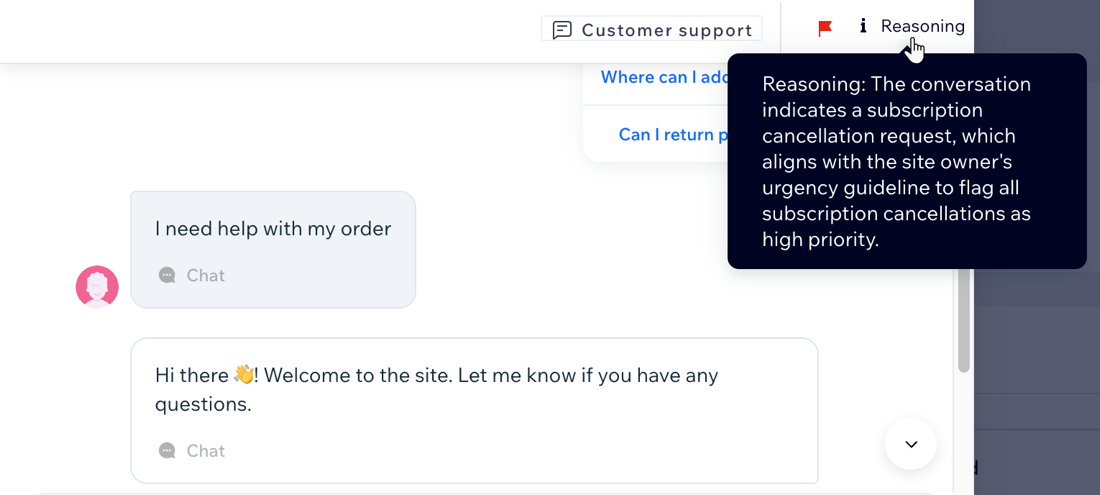
Wanneer Juno een gesprek als 'met hoge prioriteit' markeert, geeft het er ook een reden voor. Markeer het gesprek met een Duim omhoog of omlaag om feedback te geven en de Agent te helpen verbeteren wanneer hij of zij moet markeren. Als een gesprek ten onrechte is gemarkeerd, bekijk dan de redenering van de Agent en verfijn je richtlijnen in de instellingen.
Om automatische prioriteit te beheren:
- Ga naar de Front Desk Agent op het dashboard van je website.
- Klik rechtsboven op de Meer acties-dropdown en klik op Instellingen.
- Selecteer het Richtlijnen-tabblad.
- Kies wat je wilt doen:
- Klik op + Instructies toevoegen.
- Beschrijf je criteria voor berichten met hoge prioriteit. Bijvoorbeeld: 'Markeer gesprekken als hoge prioriteit wanneer een klant een terugbetaling aanvraagt of frustatie toont'.
- Klik op Opslaan.
Let op: Dit is alleen van toepassing op nieuwe gesprekken. Het verandert de prioriteit niet voor berichten die je al hebt ontvangen.
Werk je criteria bij voor wanneer de Agent een bericht als hoge prioriteit moet markeren.
Klik naast de criteria op
Instructies bewerken. Pas de gegevens aan en klik op
Opslaan.
Automatische prioriteit in- of uitschakelen
Klik op de schakelaar om inkomende gesprekken automatisch als hoge prioriteit te markeren:
- Ingeschakeld: Inkomende berichten die aan de criteria voldoen, worden gemarkeerd en gemarkeerd als Hoog in de Prioriteit-weergave op het dashboard.
- Uitgeschakeld: Inkomende berichten worden niet automatisch beoordeeld en gemarkeerd.
Let op: Automatische prioriteit is standaard ingeschakeld.
Veelgestelde vragen
Klik op een vraag hieronder om meer te lezen.
Wix Smart Chat heeft ook trainingsregels, wat is het verschil?
Zowel Wix Smart Chat als de Front Desk Agent gebruiken trainingsregels om door AI gegenereerde antwoorden te verbeteren, maar hun trainingsregels worden afzonderlijk beheerd. Wijzigingen die je aanbrengt in de trainingsregels van de Smart Chat, hebben alleen invloed op de Smart Chat, terwijl regels die je aan de Front Desk Agent toevoegt, de Smart Chat ook helpen vragen nauwkeuriger te beantwoorden. Regels worden niet automatisch gedeeld tussen hen, maar alle bedrijfskennis die je toevoegt aan de Front Desk Agent, ondersteunt beide tools als het relevant is.
Bereidt de Agent nog steeds reacties voor, zelfs als ik geen kennisregels of beperkingsregels heb toegevoegd?
Ja, de Agent leest nog steeds de informatie die openbaar beschikbaar is op je website om je klanten reacties te geven.
We raden echter aan kennis- en beperkingsregels toe te voegen om de nauwkeurigheid en betrouwbaarheid van de AI te vergroten, zodat deze een nog beter serviceniveau kan geven. Dit vermindert ook de behoefte om de reacties van de Agent te bewerken bij het bekijken en goedkeuren van berichten.
Waarom zou ik een gerelateerde websitepagina toevoegen?
Door gerelateerde websitepagina's aan regels te koppelen, kan de AI nog nauwkeurigere en contextgevoelige reacties geven wanneer een bezoeker naar dat onderwerp vraagt. Door een trainingsregel aan de relevante pagina te koppelen (bijvoorbeeld: een productpagina, evenement of veelgestelde vragen), begrijpt de AI de context beter en kan hij:
- Informatie uit zowel de trainingsregel als de gelinkte pagina halen.
- Slimmere antwoorden bieden op basis van de context.
- Een link naar de pagina toevoegen wanneer dit relevant is.
Kan ik de Front Desk Agent deactiveren?
De Front Desk Agent kan niet worden gedeactiveerd.
Als je Wix Smart Chat gebruikt, kun je de beschikbaarheidsmodus van de chat wijzigen naar 'Inactief' om te voorkomen dat deze gesprekken automatisch beantwoordt.
Om de Smart Chat inactief te maken:
- Ga naar Smart Chat op het dashboard van je website.
- Klik op de Beheren-dropdown en selecteer Algemene instellingen.
- Selecteer de inactieve chat-modus.