


E-mailmarketing: Problemen met het verificatieproces van je domein oplossen
In dit artikel
- Stap 1 | Open en kopieer je DNS-records
- Stap 2 | Voeg het(de) gekopieerde CNAME-record(s) toe aan je DNS-records
Het verzenden van e-mailcampagnes vanaf een geverifieerd domein verbetert je geloofwaardigheid bij providers zoals Google en Outlook, waardoor het risico wordt verminderd om als spam te worden gemarkeerd. Dit verbetert de bezorgbaarheid en bevordert het vertrouwen bij je publiek.
Het verificatieproces zou automatisch moeten gebeuren als je een domein via Wix hebt gekocht of
een domein aan onze naamservers hebt gekoppeld. Als dat niet het geval is, volg dan de stappen in dit artikel om je domein handmatig te verifiëren.
Een ander scenario waarin je je domein handmatig moet verifiëren, is als je het hebt gebruikt in je afzendergegevens voordat je het aan Wix koppelt.
Heb je je domein gekoppeld via doorverwijzing?
De DNS-records van je domein blijven bij de host van je domein. Neem contact op met de domeinhost als je verificatieproblemen ondervindt.
Stap 1 | Open en kopieer je DNS-records
Kopieer eerst je DNS-records van het E-mailmarketing-dashboard van je website. Je moet ze later plakken.
Om je DNS-records te kopiëren:
- Ga naar E-mailmarketing op het dashboard van je website.
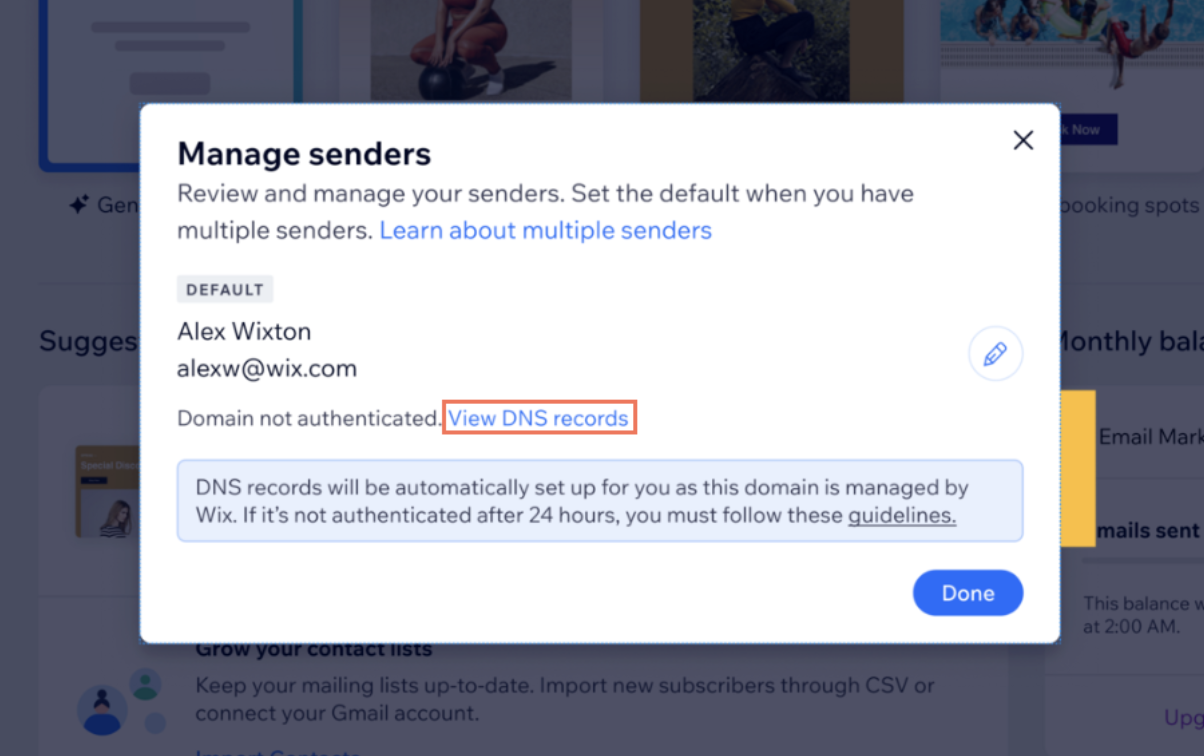
- Klik rechts onder Afzendergegevens op Afzenders beheren.
- Klik op DNS-records bekijken.
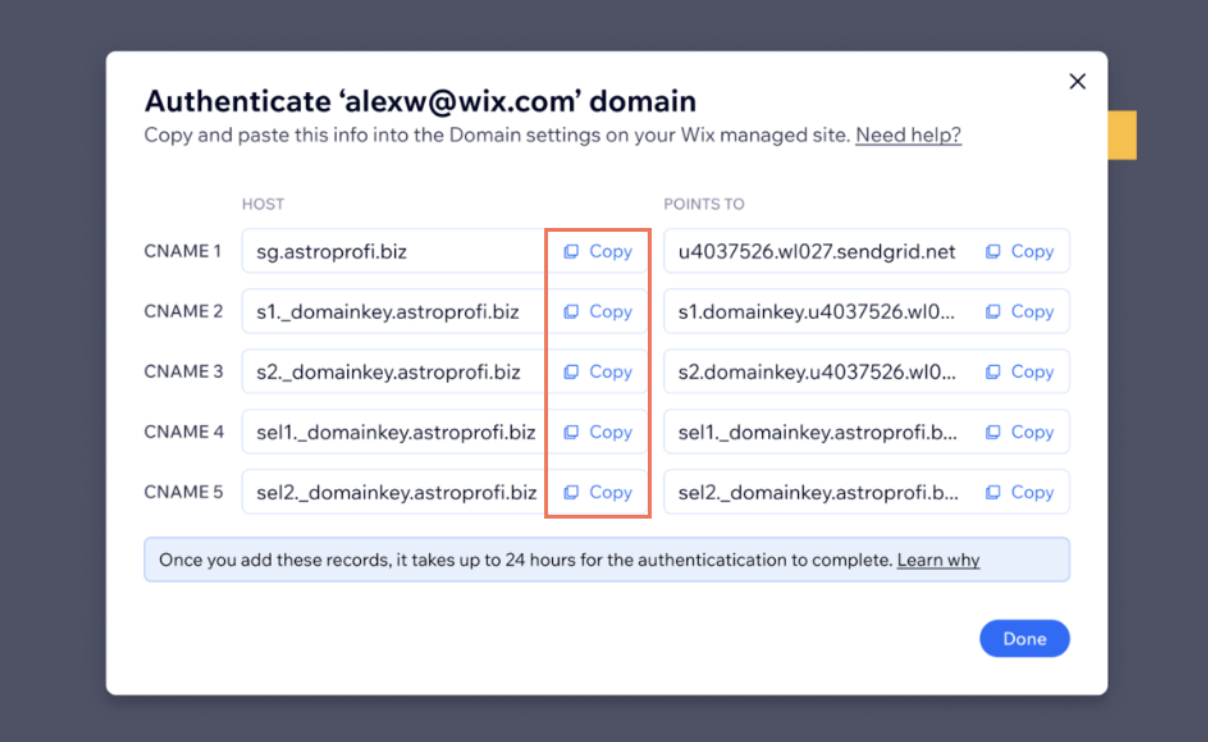
- Klik naast het eerste CNAME-record onder de HOST-kolom op Kopiëren .
Stap 2 | Voeg het(de) gekopieerde CNAME-record(s) toe aan je DNS-records
Nadat je de CNAME-records uit je E-mailmarketing-dashboard hebt gekopieerd, ga je naar de Domeinen-pagina in je Wix-account. Daar kun je je domein verifiëren voor e-mailmarketing door die CNAME-records te plakken.
Om records toe te voegen:
- Ga naar Domeinen in je Wix-account.
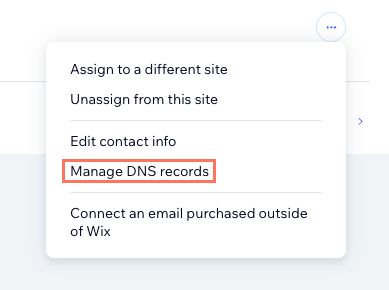
- Klik naast het betreffende domein op het Domeinacties-pictogram
 .
. - Klik op DNS-records beheren.
- Scrol naar het recordtype dat je wilt toevoegen (bijvoorbeeld: CNAME, TXT) en klik op + Record toevoegen.
- Voer het DNS-record in de relevante velden in.
Tip: Als je wordt gevraagd een DNS-record aan te maken met het @-teken in het Hostnaam-veld, laat het Hostnaam-veld dan leeg.

- Klik op Opslaan.
- Klik in de pop-up op Wijzigingen opslaan.
Belangrijk:
Je kunt slechts één DNS-record tegelijk bewerken. Sla je wijzigingen op voordat je nog een record toevoegt. Herhaal dit proces totdat je alle verstrekte DNS-records hebt gekopieerd.