


Een passkey gebruiken om in te loggen op je Wix-account
6 min
In dit artikel
- Passkeys inschakelen
- Een nieuwe passkey toevoegen
- Inloggen op je Wix-account met een passkey
- Een passkey verwijderen
- Veelgestelde vragen
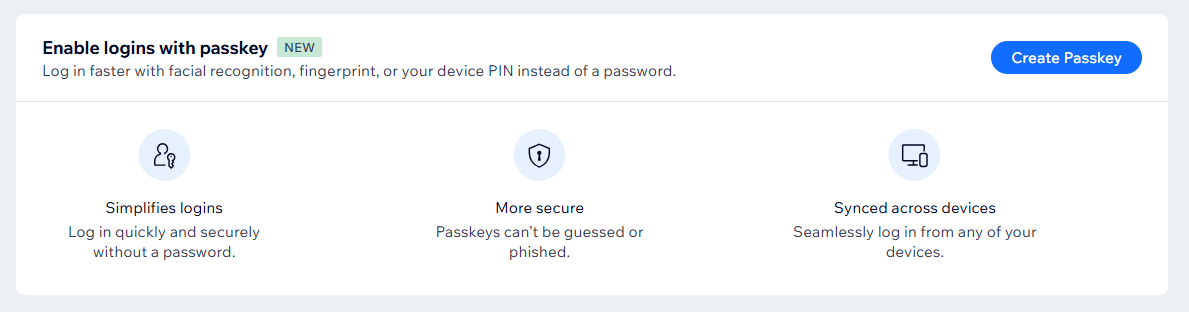
Met passkeys kun je inloggen op je Wix-account zonder een wachtwoord in te voeren. Met een passkey kun je de ingebouwde beveiligingsfuncties van je apparaat (vingerafdruk, gezichtsherkenning of de pincode van je apparaat) gebruiken om snel en veilig op je account in te loggen.
Gebruik een passkey in combinatie met tweestapsverificatie om oplichting en gestolen wachtwoorden te voorkomen. Je kunt je passkeys ook synchroniseren, zodat je met meerdere apparaten kunt inloggen.
Let op:
Wix slaat geen biometrische inloggegevens of pincodes op. Deze worden alleen op je apparaat opgeslagen en worden gebruikt om te verifiëren dat jij inlogt op je account.
Voordat je begint:
- Je krijgt een prompt om je e-mailadres te bevestigen wanneer je passkeys inschakelt. Zorg er daarom voor dat dit klopt en werk je e-mailadres bij indien nodig.
- Je moet een apparaat gebruiken dat passkeys ondersteunt (bijvoorbeeld: Windows Hello, Touch ID en Face ID voor Mac/iPhone, of een vingerafdruk en schermvergrendeling voor Android).
Passkeys inschakelen
Begin met het gebruiken van passkeys door de optie in te schakelen op de instellingenpagina van je Wix-account.
Om passkeys in te schakelen:
- Ga naar Accountinstellingen in je Wix-account.
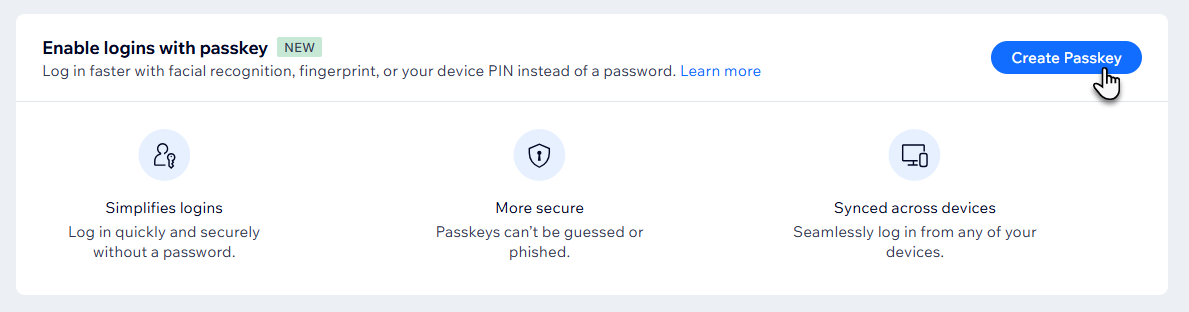
- Scrol naar het onderdeel Inloggen met passkey inschakelen en klik op Passkey maken.
- Voer je wachtwoord in om te bevestigen dat jij het bent en klik op Volgende.
- Klik op Doorgaan.
- Volg de instructies op het scherm om het maken van je passkey te voltooien.
Let op: De prompt om je passkey in te stellen kan in een apart venster worden geopend, dus zorg ervoor dat je browser pop-ups toestaat.
Een nieuwe passkey toevoegen
Je kunt op elk moment meer passkeys voor andere apparaten toevoegen via de instellingenpagina.
Een passkey toevoegen:
- Ga naar Accountinstellingen in je Wix-account.
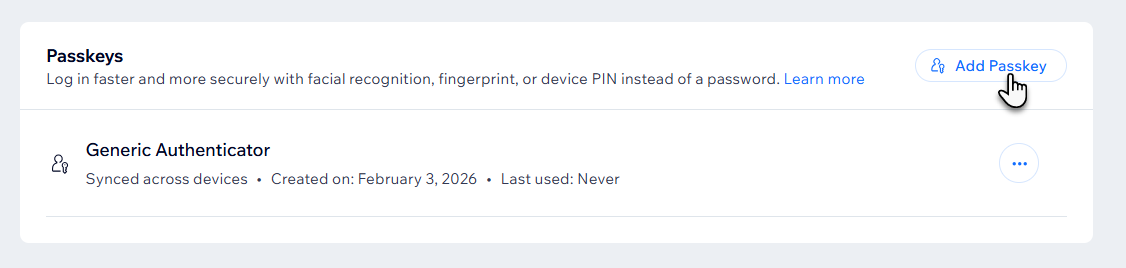
- Scrol naar het onderdeel Passkeys en klik op Passkey toevoegen.
- Voer je wachtwoord in om te bevestigen dat jij het bent en klik op Volgende.
- Klik op Doorgaan.
- Volg de instructies op het scherm om het maken van je nieuwe passkey te voltooien.
Let op: De prompt om je passkey in te stellen kan in een apart venster worden geopend, dus zorg ervoor dat je browser pop-ups toestaat.
Inloggen op je Wix-account met een passkey
Log in op je account met je passkey vanaf de Wix-inlogpagina of de Wix-app. Je verifieert je login op je apparaat met een passkey, en niet op de Wix-inlogpagina.
Inloggen met een passkey:
Wix.com
Wix-app
- Ga naar Wix.com.
- Klik op Inloggen rechtsboven.
- Klik in het e-mailveld op Gebruik een passkey.
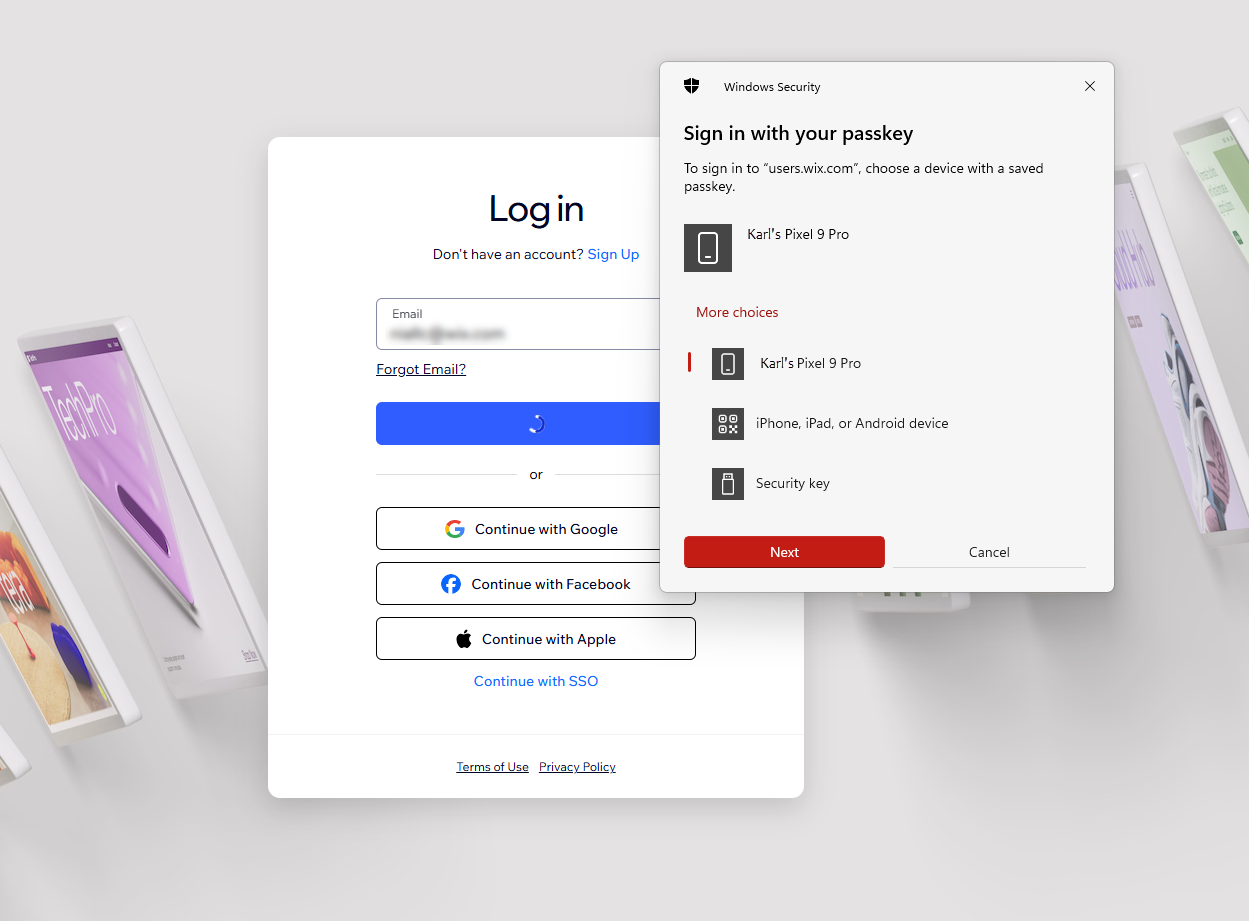
- Volg de prompts op je apparaat om in te loggen op je account.
Fooi:
Als je de optie Gebruik een passkey niet ziet, kun je je e-mailadres invoeren en op Doorgaan met e-mail klikken. Je ziet de prompt om in te loggen met je passkey op het volgende scherm.
Een passkey verwijderen
Verwijder op elk gewenst moment een passkey op de instellingenpagina van je Wix-account.
Een passkey verwijderen:
- Ga naar Accountinstellingen in je Wix-account.
- Klik op het Meer acties-pictogram
 naast de passkey die je wilt verwijderen.
 - Klik op Verwijderen.
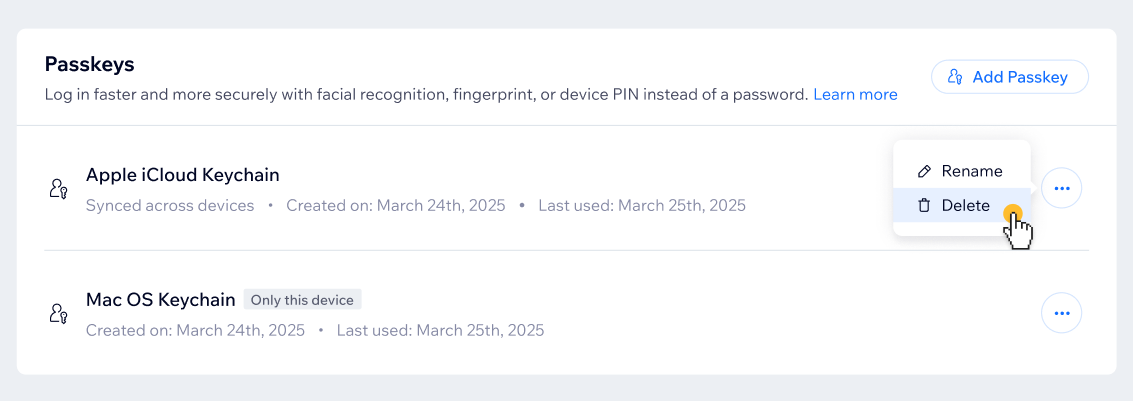
Let op:
Het verwijderen van een passkey verwijdert deze alleen uit je Wix-account. Je kunt niet meer inloggen met een passkey die is verwijderd, maar Wix kan geen passkeys van je apparaat verwijderen. Om een passkey volledig te verwijderen, controleer je de stappen voor jouw specifieke apparaat.
Veelgestelde vragen
Klik op een vraag hieronder om meer te lezen over het gebruik van passkeys met je Wix-account.
Waar kan ik al mijn passkeys zien?
Wat betekent 'gesynchroniseerd tussen apparaten' voor een passkey?
Waarom werkt mijn passkey niet?
Wat gebeurt er als ik het apparaat verlies waarop mijn passkey is opgeslagen?
Kan ik mijn passkeys hernoemen?
 naast de passkey die je wilt hernoemen, voer de nieuwe naam in en klik vervolgens op Opslaan.
Kan ik nog steeds inloggen met mijn e-mailadres en wachtwoord?
Hoe gebruik ik tweestapsverificatie met passkeys?