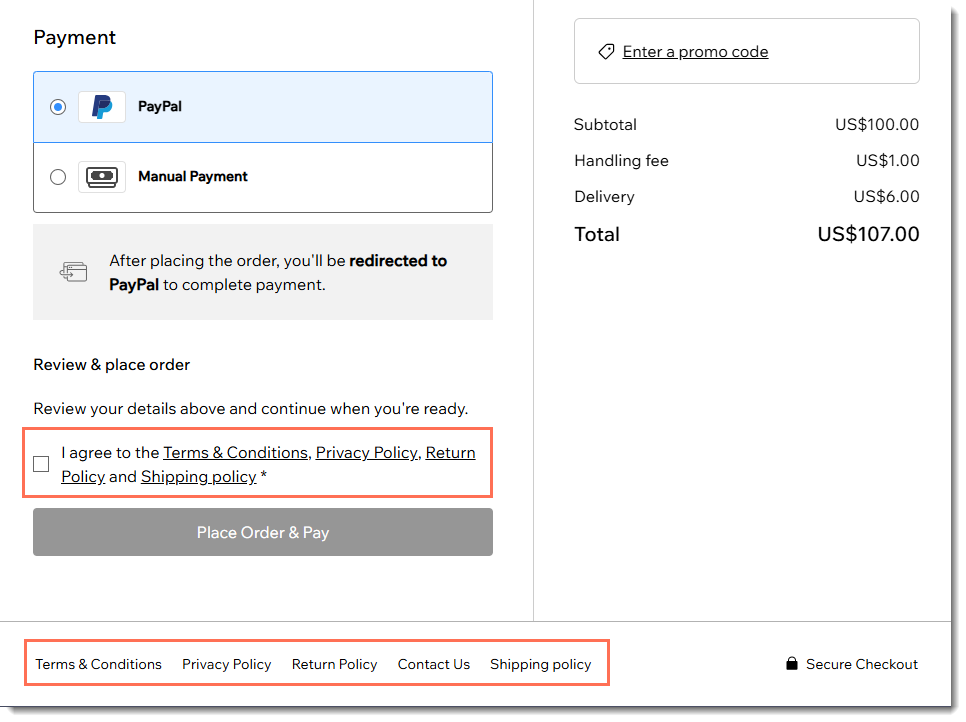
De betaalpagina van je website is waar klanten hun gegevens invoeren, een bezorgmethode kiezen en hun bestellingen betalen. Pas het ontwerp en de formulierindeling van je betaalpagina aan vanuit één interface, met een live voorbeeld van de koperservaring. Je kunt ook het beleid, kosten, betaalinstellingen en betaalbewijzen beheren vanuit je dashboard-instellingen.
Het ontwerp van de betaalpagina aanpassen
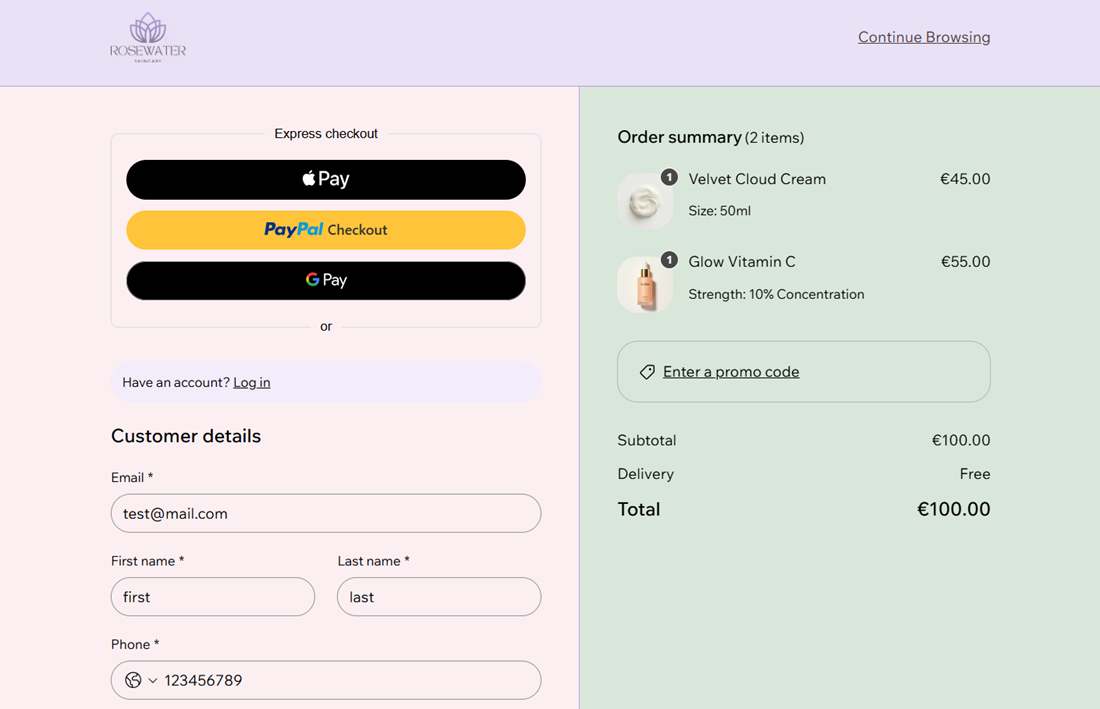
Bepaal hoe je je betaalpagina wilt ontwerpen. Je kunt het logo, bedrijfsnaam en kleuren van je bedrijf weergeven zodat je betaalpagina overeenkomt met je merk.
Om het betaalontwerp aan te passen:
Ga naar Betaalinstellingen op het dashboard van je website.
Klik onder Betaalontwerp op Bewerken.
Kies wat je aan wilt passen:
Klik op Algemeen.
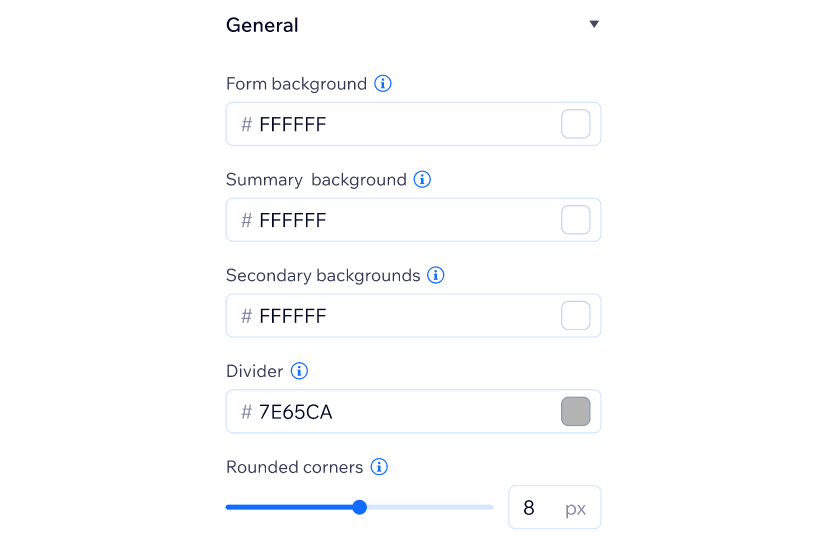
Kies hoe je wilt dat je betaalpagina eruitziet:
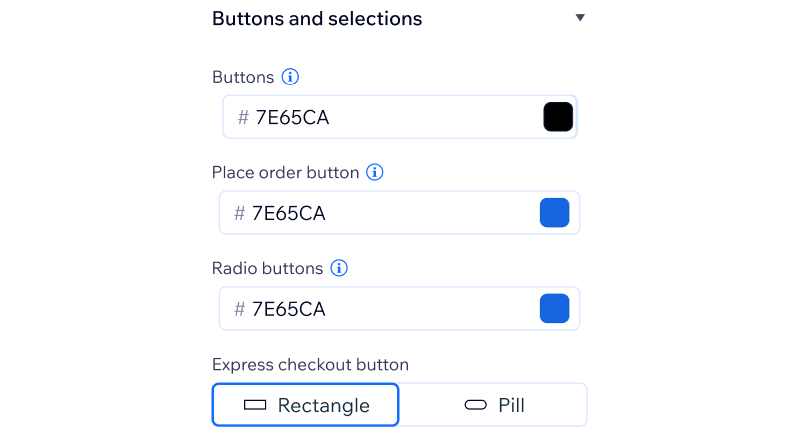
Klik op Knoppen en selecties.
Kies hoe je wilt dat je knoppen eruitzien:
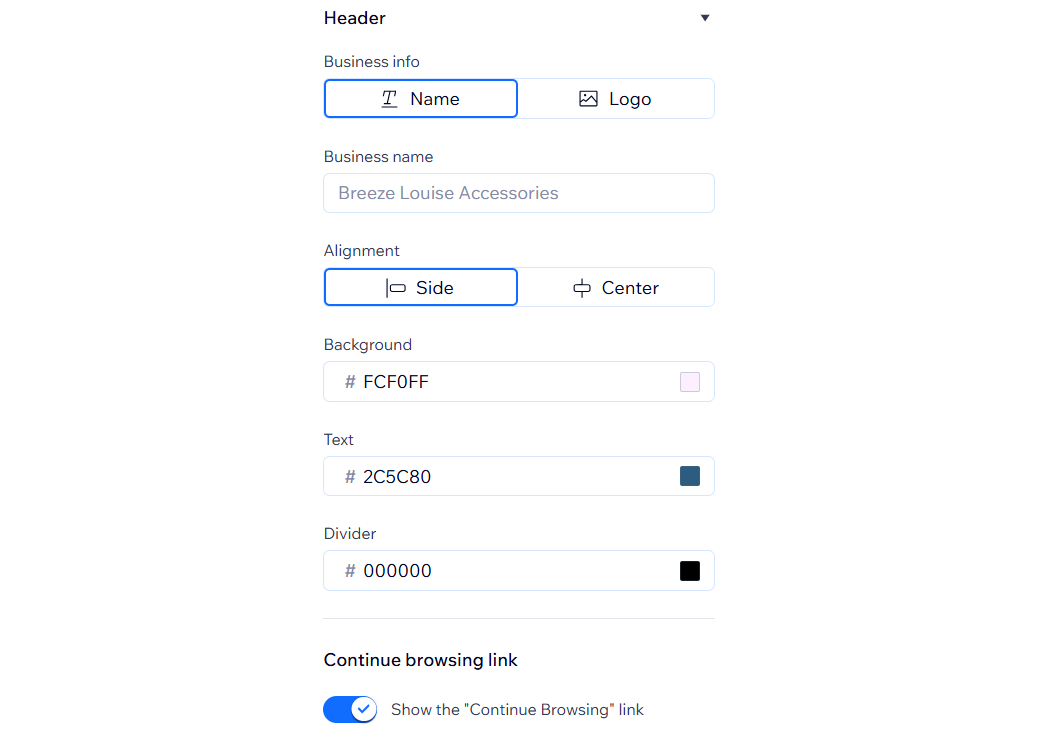
Klik op Koptekst.
Kies hoe je je koptekst wilt ontwerpen:
Bedrijfsgegevens: Klik op een optie om te kiezen welke bedrijfsgegevens je wilt weergeven:
Uitlijning wijzigen: Selecteer zij- of midden uitlijning.
Kleuren wijzigen: Selecteer een kleur uit het thema van je website of kies een aangepaste kleur.
Doorgaan met browsen-link: Klik op de schakelaar om de doorgaan met browsen-link in je koptekst weer te geven of te verbergen.
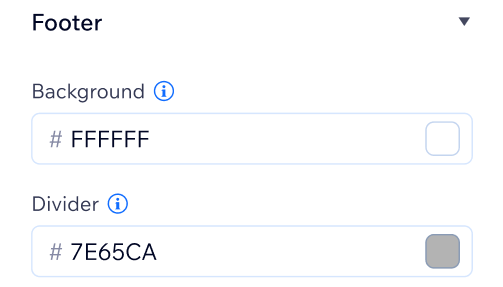
Klik op Voettekst.
Selecteer een kleur uit het thema van je website of kies een aangepaste kleur voor je voettekst.
Klik op Opslaan en publiceren.
Het betaalformulier aanpassen
De betaalpagina wordt geleverd met een aantal essentiële velden die niet kunnen worden verwijderd: e-mail, voornaam, achternaam en de bezorggegevens (dat wil zeggen de adresgegevens).
Daarnaast kun je aangepaste velden toevoegen om je te helpen de informatie te verzamelen die je nodig hebt. Dit kunnen meerkeuzevelden, tekstvelden en meer zijn.
Om velden op betaalpagina's aan te passen:
- Ga naar Betaalinstellingen op het dashboard van je website.
- Klik onder Betaalformulier op Bewerken.
- Kies wat je vervolgens wilt doen:
Voeg een nieuw aangepast veld toe
Klik links op Veld maken.
Selecteer het type veld dat je wilt toevoegen.
Pas het veld aan met behulp van de beschikbare algemene en geavanceerde aanpassingen.
Tip: Ontvang gedetailleerde instructies voor het toevoegen en aanpassen van aangepaste velden.
Let op:
Het bijwerken van een bestaande veldnaam heeft tot gevolg dat alle eerder ingevoerde gegevens worden weergegeven onder de bijgewerkte veldnaam.
Ga naar de bestelling op het Bestellingen-tabblad om te zien wat klanten hebben ingevoerd in aangepaste velden.
Klanten die afrekenen met PayPal doen dit in het PayPal-dashboard, dus ze zien mogelijk geen aangepaste velden die je hebt toegevoegd.
Een voorwaarderegel maken
Je kunt regels maken die bepalen welke velden op je formulier worden weergegeven.
Je kunt bijvoorbeeld een aangepast veld hebben met de vraag of dit een zakelijke aankoop is. Als de klant 'Ja' selecteert, kun je vervolgens aanvullende relevante velden weergeven. Klanten die 'Nee' antwoorden, zien deze velden niet.
Lees hoe je voorwaardelijke regels aan je betaalvelden toevoegt.
Een selectievakje om te abonneren toevoegen
Zorg ervoor dat klanten terugkomen naar je bedrijf door ze tijdens het afrekenen uit te nodigen om zich te abonneren op je marketingcommunicatie- of e-maillijst. Jij bepaalt of het selectievakje standaard is ingeschakeld of niet.
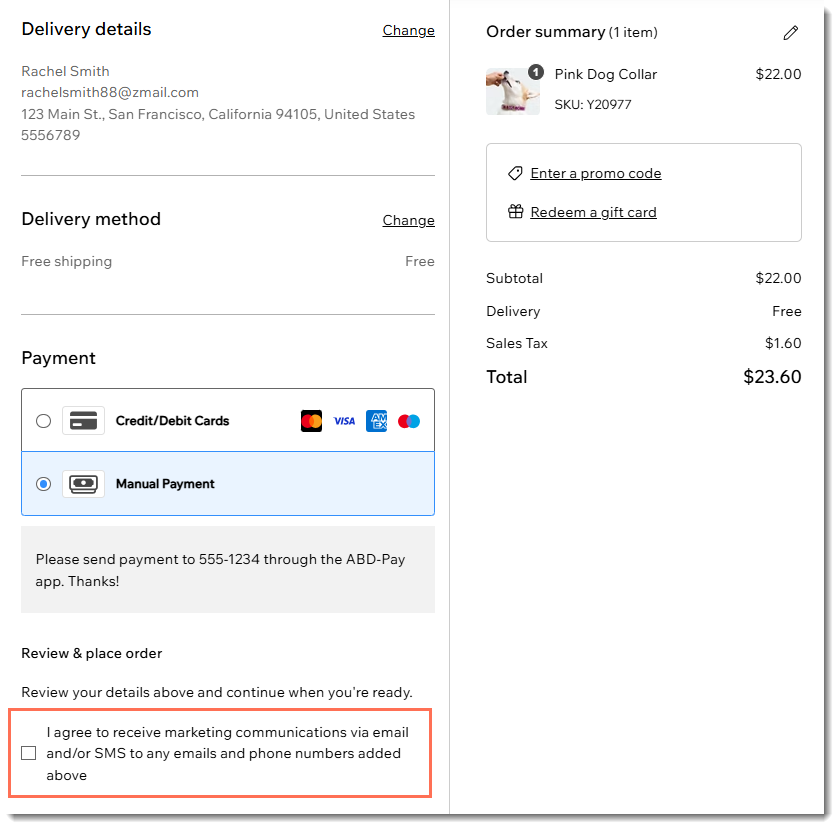
Om een selectievakje toe te voegen aan de betaalpagina:
Klik op Abonnementsoptie-selectievakje om dit in te schakelen.
Schakel het selectievakje Standaard aangevinkt in of uit:
Geselecteerd: Het selectievakje voor abonnementen is standaard aangevinkt, maar klanten kunnen het deselecteren.
Gedeselecteerd: Klanten moeten het selectievakje zelf aanvinken om zich te abonneren op je sms- en e-maillijst.
Let op: Nadat een klant zich heeft geabonneerd, wordt een 'Geabonneerd'-label toegevoegd aan de klantgegevens in je contactpersonenlijst.
Een instelling voor het factuuradresveld selecteren
Selecteer of je alle factuuradresvelden of alleen de velden die voor elke bestelling vereist zijn, wilt weergeven.
Door Alleen velden vereist voor betaling en belasting te kiezen, kun je ervoor zorgen dat het betaalproces van je website zo gestroomlijnd mogelijk is.
Websitebeleid toevoegen
Geef het beleid van je website weer op de betaalpagina, zodat klanten weten wat ze kunnen verwachten. Het beleid kan verschijnen:
- Als klikbare links in de voettekst van je betaalpagina
- (Optioneel) Naast een selectievakje voor beleid waarmee klanten moeten instemmen voordat ze afrekenen
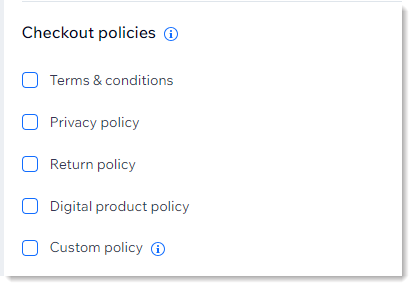
Om een websitebeleid te maken:
Ga naar Betaalinstellingen op het dashboard van je website.
Scrol omlaag naar het Beleid-gedeelte.
Selecteer het beleid dat je wilt maken.
Voer de tekst van het beleid in.
Tip: Zodra je het selectievakje naast een beleid inschakelt en tekst invoert, wordt deze weergegeven in de voettekst van je betaalpagina.
(Optioneel) Maak een aangepaste beleidsregel aan (bijvoorbeeld: een Verzendbeleid):
Let op: Aangepast beleid wordt niet weergegeven naast een selectievakje voor beleid.
Schakel het Aangepast beleid-selectievakje in.
Voer een naam voor de beleidsregel in.
Voer de tekst van het beleid in.
(Optioneel) Voeg een selectievakje voor een beleidsovereenkomst toe:
Let op: Dit betekent dat klanten wordt gevraagd om akkoord te gaan met je beleid voordat ze het betalen voltooien.
Klik op de Beleidsovereenkomst selectievakje-schakelaar om het in te schakelen
Selecteer een Standaard aangevinkt-instelling:
(Optioneel) Klik op de Contact opnemen-schakelaar om deze in te schakelen en alle contactgegevens toe te voegen.
Winkelwagen- en betaalbevestigingen toevoegen
Met betaalpagina-validaties kun je regels instellen waaraan klanten moeten voldoen voordat ze een bestelling plaatsen. Bijvoorbeeld: een minimaal subtotaal van de bestelling of een limiet op hoeveel items ze kunnen kopen.
Je kunt beslissen of je waarschuwingsberichten wilt weergeven of wilt voorkomen dat bestellingen worden geplaatst wanneer niet aan de voorwaarden wordt voldaan.
Extra toeslagen toevoegen
Met extra betaalkosten kun je automatisch extra bedragen in rekening brengen bij het afrekenen. Je kunt vaste kosten of op percentages gebaseerde kosten toevoegen die als afzonderlijke regelitems bij het afrekenen worden weergegeven.
Betaalinstellingen aanpassen
Beheer de betaalinstellingen van je betaalpagina om aan jouw behoeften te voldoen. Schakel opties zoals cadeaubonbetalingen, het opslaan van creditcards van klanten voor toekomstige aankopen en het autoriseren van betalingen voordat ze worden vastgelegd, in of uit.
Klik hieronder om meer te lezen over elke betaalinstelling.
Automatisch een factuur maken
Klik op de schakelaar om automatisch een factuur te maken voor elke nieuwe bestelling die online wordt betaald.
Let op: Hoewel het technisch mogelijk is om zowel automatische betaalbewijzen als factuur in te schakelen voor elke bestelling van een paar, kan dit ertoe leiden dat afzonderlijke verkopen twee keer in je financiële rapporten verschijnen, wat leidt tot het teveel rapporteren van inkomsten.
De cadeaubonlink toevoegen of verwijderen
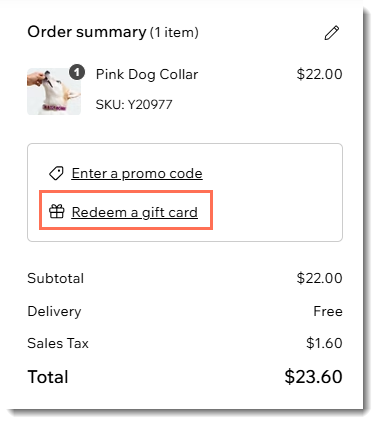
De optie om een cadeauboncode in te voeren bij het afrekenen wordt automatisch ingeschakeld als je cadeaubonnen instelt. Je kunt het echter altijd uitschakelen als dat nodig is.
Ga naar Instellingen op het dashboard van je website.
Klik op de Cadeaubonnen-schakelaar om deze in of uit te schakelen:
Ingeschakeld: De 'Wissel een cadeaubon in'-link verschijnt op de betaalpagina, zodat klanten bestellingen kunnen betalen met een cadeaubon.
Uitgeschakeld: Klanten kunnen geen cadeaubonnen inwisselen.
Belangrijk: Schakel de schakelaar niet uit als je al cadeaubonnen hebt verkocht, omdat dit voorkomt dat ontvangers van cadeaubonnen kaarten kunnen inwisselen.
De creditcards van klanten opslaan
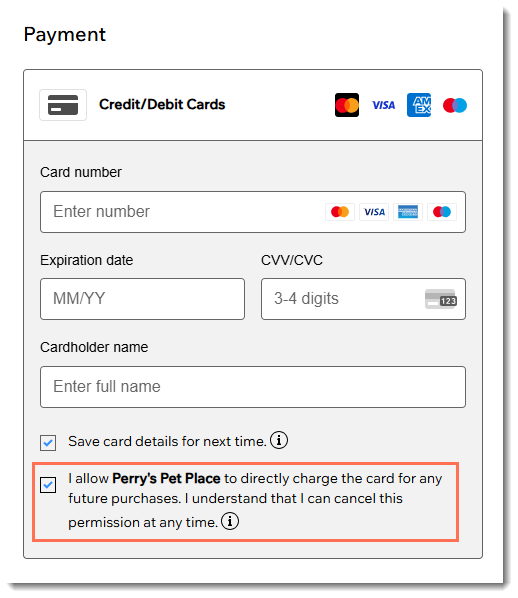
Geef klanten de mogelijkheid om je hun creditcards of betaalpassen te laten opslaan en in rekening te brengen. Je kunt dit selectievakje toevoegen aan de betaalpagina. Wanneer klanten betalen met een credit- of debitcard, kunnen ze het selectievakje aanvinken. Hierdoor kun je kaarten veilig opslaan en later, met hun toestemming en medeweten, kosten in rekening brengen bij klanten.
Belangrijk:
Gebruik deze betaalmethode op de juiste manier om te voorkomen dat je klanten onverwacht kosten in rekening brengt.
Zorg ervoor dat je dit artikel leest om te lezen hoe je kaarten op een verantwoorde manier kunt opslaan.
Om de opgeslagen kaarten van klanten in rekening te brengen, moet je een betaalprovider gebruiken die deze functie ondersteunt, zoals Wix Payments of Isracard.
Autorisatie en vastleggen inschakelen
Schakel dit in in je Betaalinstellingen om eerst betalingen te autoriseren en dan de daadwerkelijke betalingen vast te leggen (innen). Bij het afrekenen krijgt je klant geen melding dat de betaling niet onmiddellijk wordt verzonden. Als er een bestelling is die je niet wilt uitvoeren, kun je de betaling annuleren zonder dat je een terugbetaling hoeft te verwerken.
De betaling wordt dan maximaal 7 dagen vastgehouden. Wanneer je klaar bent om de betaling te innen of te annuleren, kun je de bestelling openen in het dashboard, op de Betaling innen-knop klikken en Betaling vastleggen of Betaling annuleren selecteren.
Lees meer over het later autoriseren van betalingen en het vastleggen van tegoeden.
Belangrijk:
Autorisatie en vastleggen is alleen beschikbaar via Wix Payments.
Autorisatie en vastleggen kan alleen worden toegepast op bestellingen die zijn betaald via een creditcardbetaling. Dit betekent dat extra betaalmethoden, zoals PayPal, Apple Pay, Google Pay en de handmatige betaalmethode, op je website worden verborgen (zie de veelgestelde vragen hieronder).
Het is momenteel niet mogelijk om gedeeltelijke opnamen te verzamelen.

Automatisch versturen van betaalbewijzen
Je kunt het zo instellen dat er automatisch een betaalbewijs naar je klanten wordt verzonden telkens wanneer je de betaling voor een bestelling ontvangt. Als een bestelling is betaald met meer dan één betaling, bijvoorbeeld met 2 creditcards, wordt voor elke betaling een apart betaalbewijs verzonden.
Om automatisch een betaalbewijs voor elke betaling te genereren:
Ga naar Betaalinstellingen op het dashboard van je website.
Scrol omlaag en klik op Betaalbewijs-instellingen om je betaalbewijs in te stellen.
Belangrijk: Zorg ervoor dat je betaalbewijzen instelt voordat je ze uitgeeft.
Klik op de Betaalbewijs maken wanneer een betaling aan de bestelling wordt toegevoegd-schakelaar om automatische betaalbewijzen in te schakelen.
Veelgestelde vragen
Klik op een vraag hieronder om meer te lezen.
Kan ik een voorbeeld van mijn betaalpagina bekijken voordat mijn website live gaat?
Let op: Een voorbeeld van de betaalpagina is alleen beschikbaar voor Wix Stores.
Ja. Er zijn een paar manieren waarop je een voorbeeld kunt bekijken van de wijzigingen die je in de betaalpagina hebt aangebracht. Klik vanuit de Betaalpagina-instellingen op het dashboard op Voorbeeld.

Je ziet een voorbeeld van de pagina met een voorbeelditem. Klik in Items bewerken in voorbeeld en klik op Item toevoegen om een of meer items te selecteren om te zien hoe de betaalpagina eruitziet wanneer klanten verschillende items kopen.
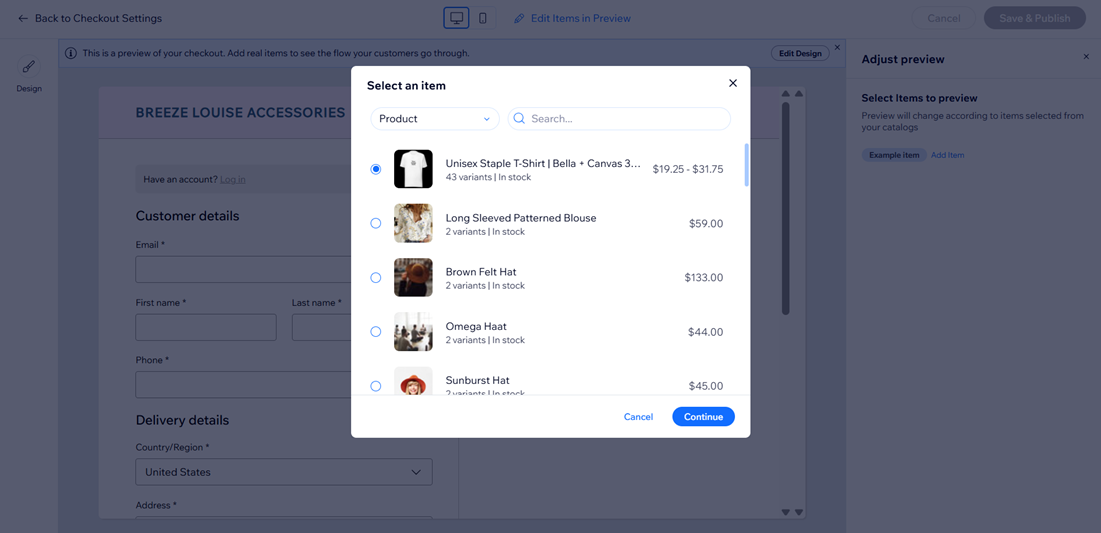
Je kunt ook een voorbeeld van de pagina bekijken vanuit de editor of een voorbeeld van de volledige betaalpagina bekijken vanaf je live website.
Lees meer over het bekijken van voorbeelden van het betaalproces.
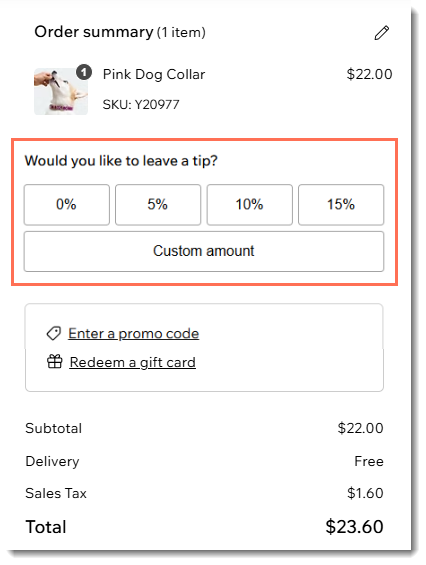
Hoe kan ik toestaan dat klanten een fooi geven tijdens het afrekenen?
Je kunt klanten de mogelijkheid geven om een fooi achter te laten op de betaalpagina met behulp van de
Wix Fooien-app. Kies of je vooraf geselecteerde fooien wilt weergeven of klanten een aangepast bedrag wilt toestaan.
Hoe kan ik de 'Voer een promotiecode in'-link verwijderen?
Standaard verschijnt er een promotiecodelink op de winkelwagenpagina en in het Besteloverzicht-gedeelte van de Betaalpagina.
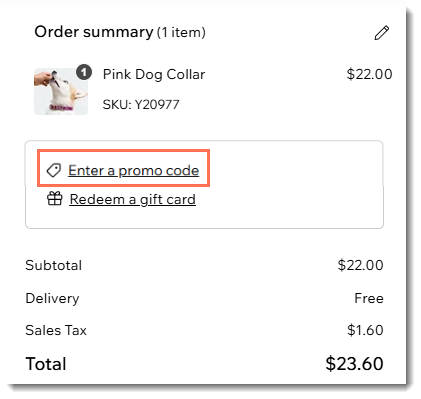
Met deze link kunnen klanten couponcodes invoeren die je voor je website hebt gemaakt. Als je geen couponcodes gebruikt, kun je de link van beide pagina's verwijderen.
Om de promotiecodelink te verwijderen:
Klik in de editor op de winkelwagen.
Klik op Instellingen.
Klik op het Instellingen-tabblad.
Schakel het selectievakje naast Link promotiecode uit.
Kan ik klanten laten afrekenen zonder in te loggen op mijn website?
Wanneer je Wix Stores, Wix Bookings of Wix Restaurants Orders toevoegt aan je website, wordt het ledengedeelte automatisch toegevoegd. Daar kunnen klanten hun gegevens opslaan, hun bestellingen en boekingen bekijken, en meer.
Je kunt de inlogoptie bij het betalen verwijderen door het ledengedeelte van je website te verwijderen.
Kan ik wijzigen waar de 'Doorgaan met browsen'-link op de betaalpagina naar toe leidt?
Hoe worden klantgegevens opgeslagen?
Klanten die het
Bezorggegevens-gedeelte van het betaalproces hebben voltooid, worden ook opgeslagen als je contactpersonen. Lees meer over
Wix Contacts.



 om je logo te uploaden.