


CMS: Je verzamelingen beheren vanaf het CMS-dashboard
- Kiezen hoe je je verzamelingen wilt bekijken
- Verzamelingen sorteren en kolommen aanpassen
- Je verzamelingen filteren
- Websitepagina's, machtigingen en relaties bekijken
- Een verzameling vanuit de tabel beheren
- Veelgestelde vragen
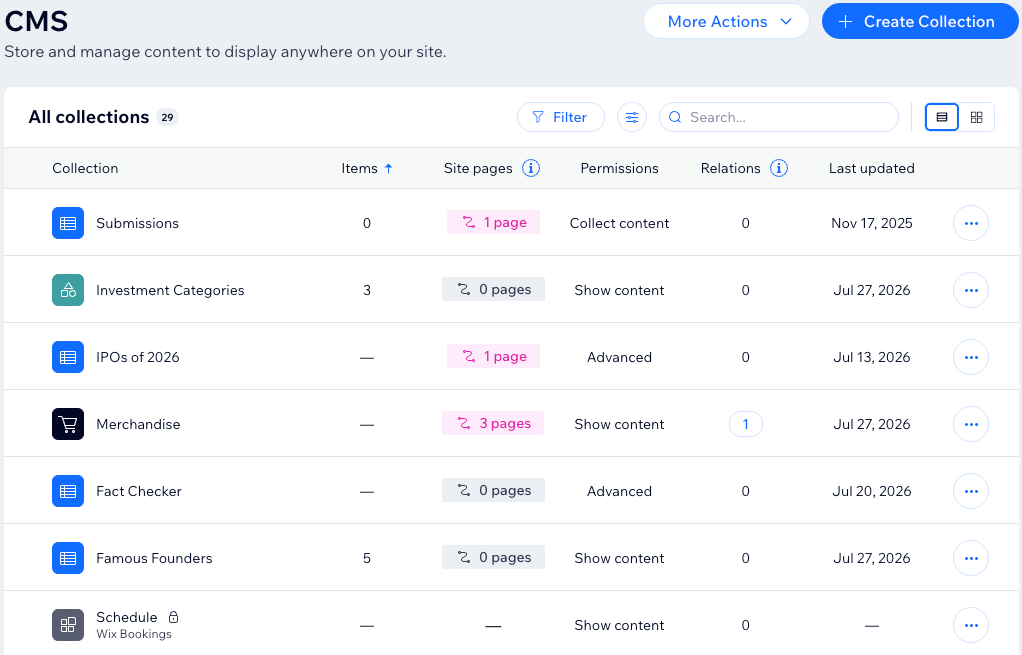
Bekijk en beheer al je verzamelingen op de CMS-pagina op het dashboard van je website. Kies tussen twee weergaven: een tabel of een galerij. In de tabel zie je hoeveel items elke verzameling heeft, welke websitepagina's deze gebruiken, de machtigingen en wanneer deze voor het laatst is bijgewerkt. Je kunt je verzamelingen ook sorteren en filteren, en kiezen welke kolommen worden weergegeven. In de galerij zie je elke verzameling als een kaart.
Kiezen hoe je je verzamelingen wilt bekijken
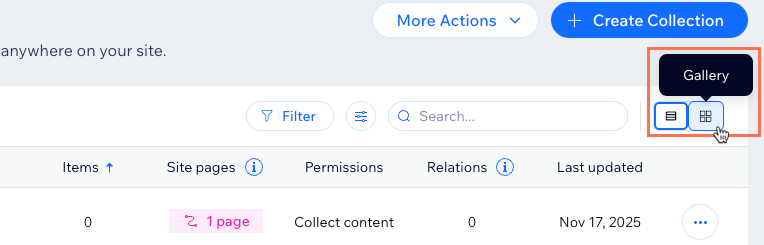
Schakeln tussen de tabel en de galerij, afhankelijk van wat je nodig hebt. Gebruik de tabel om de details van elke verzameling tegelijk te bekijken. Gebruik de galerij om je verzamelingen als kaarten te zien.
Om te schakelen tussen de tabel en de galerij:
- Ga naar het CMS op het dashboard van je website.
- Klik rechtsboven op het Relevante weergave-pictogram, naast de zoekbalk:
- Table
 : Je verzamelingen bekijken in rijen, met kolommen voor items, websitepagina's, machtigingen en laatste update.
 - Galerij
 : Je verzamelingen bekijken als kaarten.
- Table
In de galerij toont elke kaart de naam van de verzameling. Onder de naam zie je hoeveel items de verzameling heeft. Voor Wix-appverzamelingen toont de kaart in plaats daarvan de naam van de app. Verzamelingen van één item tonen een label in plaats van het aantal items. Lees meer over verzamelingen met één item.
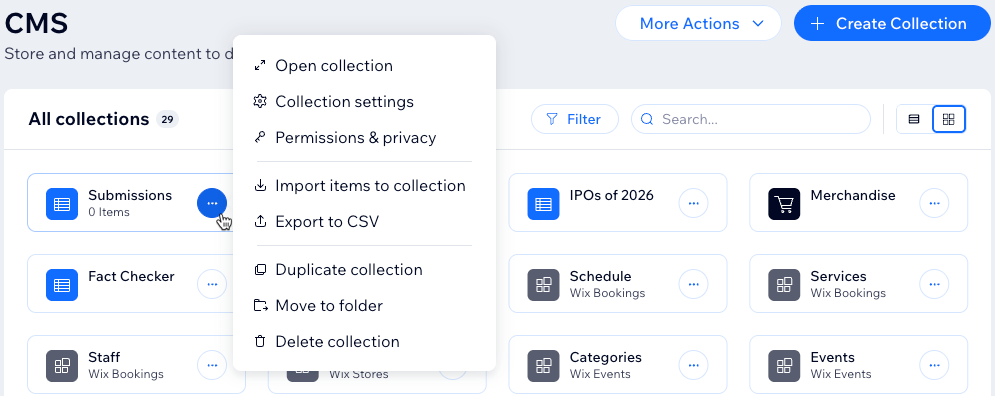
Om een verzameling vanuit de galerij te beheren, klik je op het Meer acties-pictogram  op de kaart. Je krijgt dezelfde opties als in de tabel.
Als je je verzamelingen in mappen organiseert, verschijnen je mappen in hun eigen onderdeel boven je verzamelingen. Lees meer over verzamelingsmappen.
Zoek en filter werken in beide weergaven. Sorteren en Kolommen aanpassen zijn alleen beschikbaar in de tabelweergave.
Verzamelingen sorteren en kolommen aanpassen
Sorteer je verzamelingen op een kolom om wat je nodig hebt naar boven te brengen, bijvoorbeeld je meest recent bijgewerkte verzamelingen. Je kunt ook kiezen welke kolommen in de tabel verschijnen.
Om je verzamelingen te sorteren of de tabel aan te passen:
Ga naar het CMS op het dashboard van je website.
Kies wat je wilt doen:
Sorteer je verzamelingen: Klik op een kolomtitel (bijvoorbeeld: Laatst bijgewerkt) om op die kolom te sorteren. Klik nogmaals op de kop om de sorteervolgorde om te keren.
Kies welke kolommen worden weergegeven:
Klik rechtsboven naast de zoekbalk op het Aanpassen-pictogram
 .
.Schakel het selectievakje in naast elke kolom die je wilt weergeven: Items, Websitepagina's, Machtigingen, Relaties of Laatst bijgewerkt.
(Optioneel) Klik en sleep het Opnieuw ordenen-pictogram
 naast de relevante kolommen om ze opnieuw te ordenen.
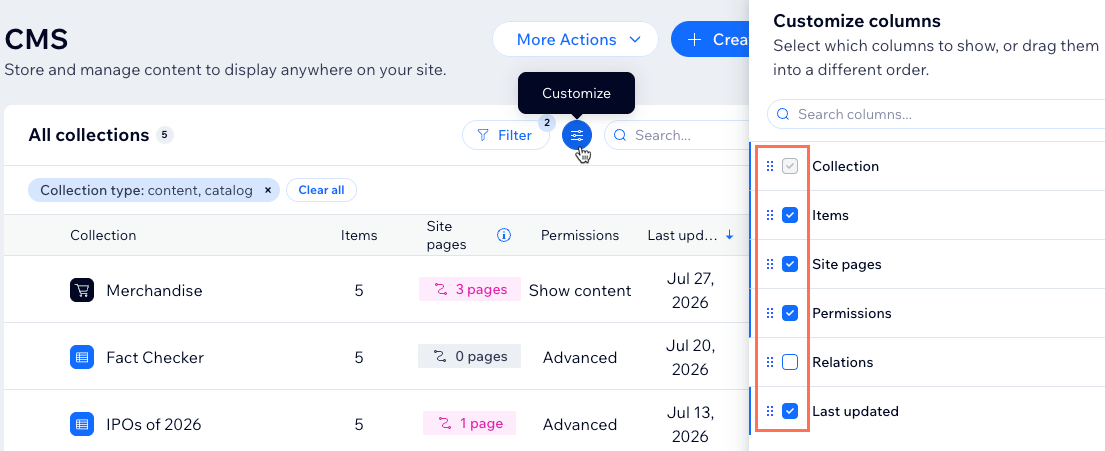
De Relaties-kolom is standaard verborgen. Selecteer Relaties in het Kolommen aanpassen-paneel om te laten zien welke verzamelingen elkaars gegevens gebruiken.
Je verzamelingen filteren
Filter de tabel om te verfijnen wat je ziet als je veel verzamelingen hebt. Je kunt filters combineren, bijvoorbeeld om alleen verzamelingen met 'Geavanceerde' machtigingen weer te geven die niet op je website worden gebruikt.
Om je verzamelingen te filteren:
Ga naar het CMS op het dashboard van je website.
Klik rechtsboven op Filteren.
Selecteer de relevante filters:
Verzamelingstype: Toon inhoudsverzamelingen, catalogusverzamelingen of verzamelingen van specifieke Wix-apps.
Machtigingen: Toon verzamelingen op basis van hun voorinstelling voor machtigingen: Inhoud tonen, Inhoud verzamelen of Geavanceerd.
Websitepagina's: Toon verzamelingen die of niet worden gebruikt op de pagina's van je website.
Relaties: Toon verzamelingen die wel of geen gegevens delen met andere verzamelingen.
Laatste update: Toon verzamelingen die in de afgelopen 7 dagen, 14 dagen, maand of een aangepast datumbereik zijn bijgewerkt.
(Optioneel) Verwijder filters door op de X op een filtertag boven de tabel te klikken of klik op Alles wissen om alle filters te verwijderen.
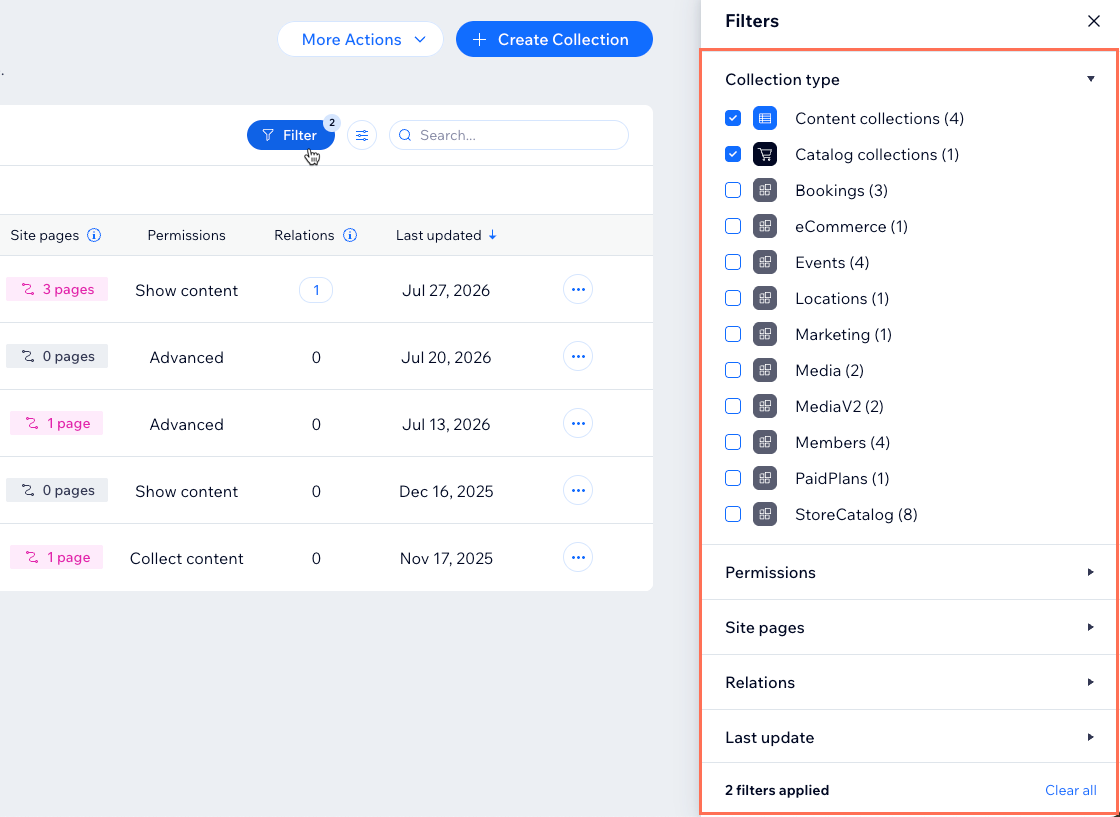
De tabel wordt gefilterd om standaard inhoudsverzamelingen en catalogusverzamelingen weer te geven — dit zijn de verzamelingen die je maakt. Om Wix-appverzamelingen (bijvoorbeeld: Wix Stores, Wix Bookings), werk je de Type verzameling-filter bij.
Websitepagina's, machtigingen en relaties bekijken
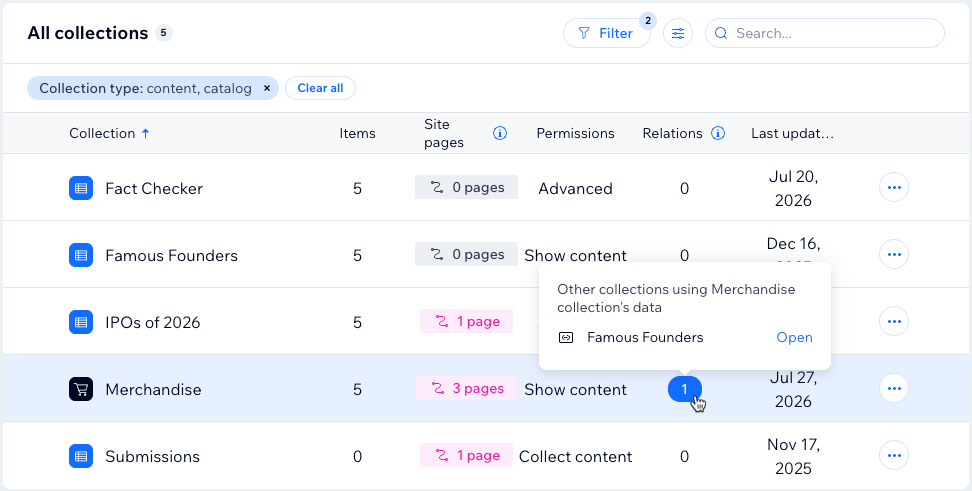
Gebruik de kolommen van de tabel om meer te doen dan informatie bekijken — je kunt problemen met machtigingen opsporen en rechtstreeks naar gerelateerde verzamelingen gaan.
Bekijk de onderstaande kolommen om te begrijpen wat elke kolom je laat zien:
Websitepagina's: Laat zien hoeveel websitepagina's rechtstreeks aan de verzameling zijn gekoppeld via CMS-datasets of dynamische pagina's. Klik op het Aantal pagina's-label om te bekijken op welke websitepagina's de items worden weergegeven.
Machtigingen: Toont de voorinstelling voor machtigingen van de verzameling. Er verschijnt een waarschuwingspictogram wanneer de machtigingen van een verzameling verkeerd zijn geconfigureerd. Lees meer over verzamelingsmachtigingen.
Relaties: Laat zien hoeveel andere verzamelingen de gegevens van deze verzameling gebruiken via verwijzingsvelden. Wijs het nummer aan om de verwijzende verzamelingen te zien en klik dan op Openen om naar één te gaan.
Een verzameling vanuit de tabel beheren
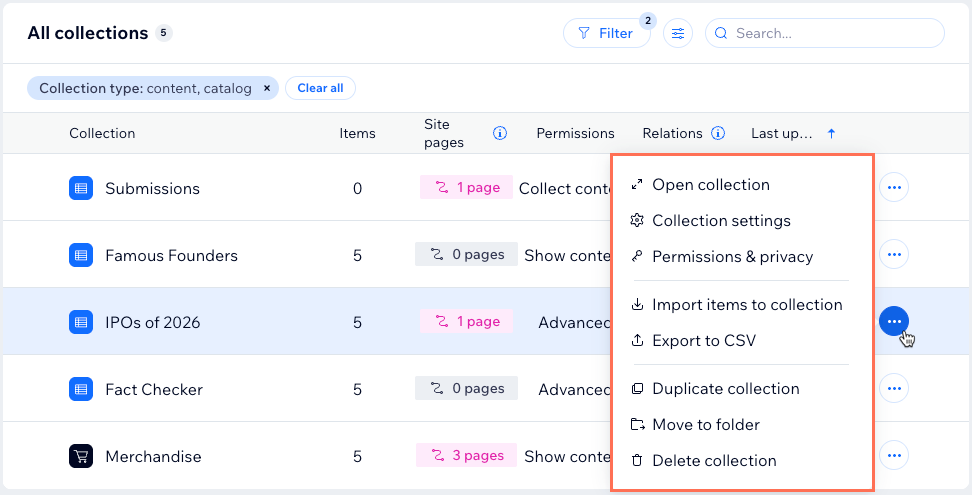
Je kunt snelle acties ondernemen voor elke verzameling zonder deze te openen.
Klik op het Meer acties-pictogram naast de relevante verzameling en selecteer je een optie:
Verzameling openen: Bekijk en bewerk de items van de verzameling.
Verzamelingsinstellingen: Werk de naam en instellingen van de verzameling bij.
Machtigingen en privacy: Bepaal wie de inhoud van de verzameling kan bekijken en beheren. Lees meer over het wijzigen van je verzamelingsmachtigingen.
Items naar verzameling importeren: Importeer inhoud uit een CSV-bestand.
Exporteren naar CSV: Exporteer de inhoud van de verzameling naar een CSV-bestand.
Verzameling dupliceren: Maak een kopie van de velden en instellingen van de verzameling.
Naar map: Organiseer de verzameling in een map.
Verzameling verwijderen: Verwijder de verzameling en alle gegevens uit je CMS.
Veelgestelde vragen
Klik hieronder om meer te lezen over het beheren van je verzamelingen vanaf de CMS-pagina.
 van de verzameling en selecteer Machtigingen en privacy om de instellingen te bekijken en bij te werken. Lees meer over