CMS: Mappen gebruiken om verzamelingen te ordenen
In dit artikel
- Een verzamelingsmap maken
- Verzamelingsmappen beheren
Gebruik verzamelingsmappen in het CMS (Content Management System) om je verzamelingen in groepen te organiseren. Deze organisatie helpt je inhoud over meerdere verzamelingen te beheren, waardoor het voor jou en je klanten gemakkelijker wordt om te vinden wat je nodig hebt. Voor specialisten die met klanten werken, stroomlijnen verzamelingsmappen het overdrachtsproces, zodat klanten snel toegang hebben tot de vereiste verzamelingen zonder door een lange lijst te navigeren.
Een verzamelingsmap maken
Wanneer je een verzamelingsmap maakt, kun je een kleur kiezen en een optionele beschrijving toevoegen.
Om een verzamelingsmap te maken:
- Ga naar CMS op het dashboard van je website. Je kunt in je editor ook op CMS
 en dan op Verzamelingen klikken.
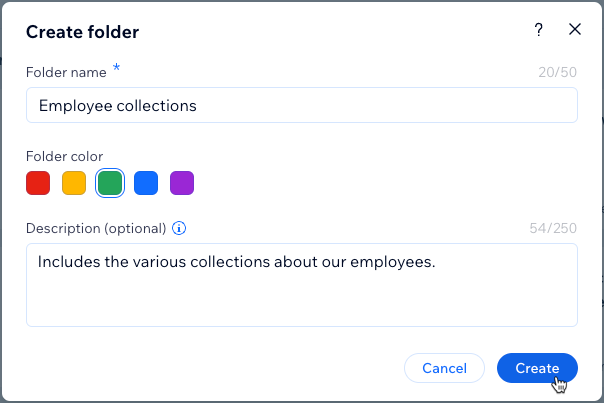
 - Klik rechtsboven op de Meer acties-dropdown en selecteer Map maken.
- Voer de Mapnaam in, selecteer een Mapkleur en voer een Beschrijving in (optioneel).
- Klik op Maken.
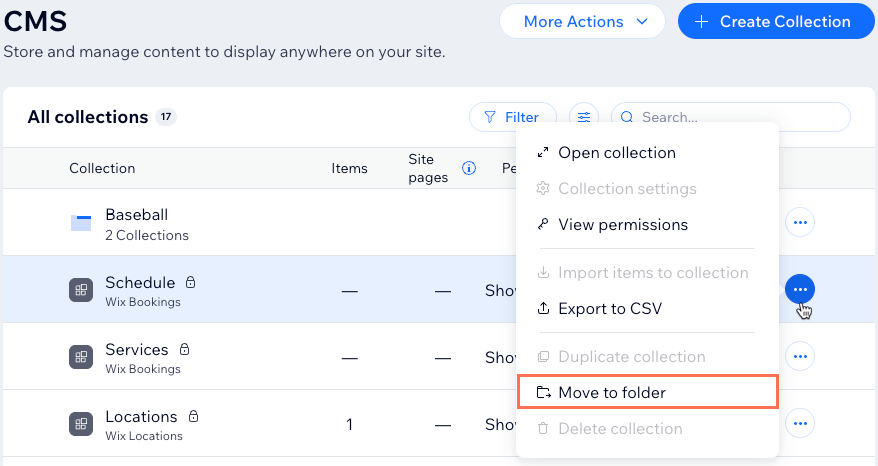
Voeg verzamelingen toe aan je map:
Klik op het Meer acties -pictogram
 op de betreffende verzameling.
 Selecteer Naar map verplaatsen.
Klik op de map waarnaar je de verzameling wilt verplaatsen.
Klik op Verzameling verplaatsen.
Herhaal deze stappen voor elke verzameling die je naar een map wilt verplaatsen.
Verzamelingsmappen beheren
Je kunt je verzamelingsmappen beheren vanuit je CMS-dashboard. Wanneer je een map maakt en een verzameling ernaartoe verplaatst, verschijnt die verzameling niet langer in de hoofdtabel op het CMS-dashboard. Als je een verzamelingsmap verwijdert, keren alle verzamelingen die erin zijn opgeslagen terug naar de hoofdtabel.
Tip:
Je kunt alle soorten verzamelingen naar mappen verplaatsen, waaronder Wix-appverzamelingen en externe verzamelingen.
Om je map te beheren:
- Ga naar CMS op het dashboard van je website. Je kunt in je editor ook op CMS en dan op Verzamelingen klikken.
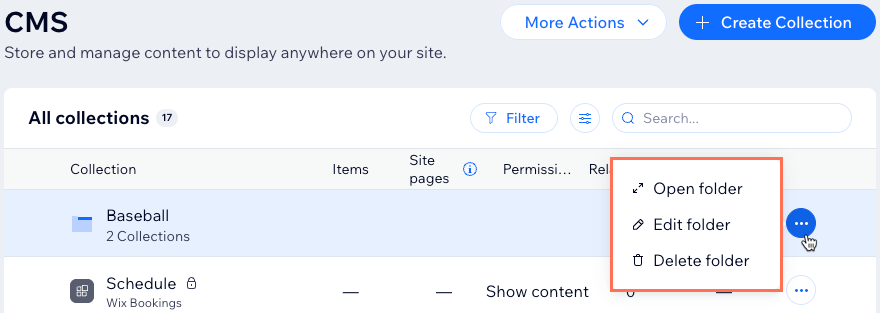
- Klik op het Meer acties -pictogram in de betreffende map.
- Kies wat je wilt doen:
- Map openen: Open de map om de details en verzamelingen te bekijken.
- Map bewerken: Wijzig de naam, kleur of beschrijving van de map.
- Map verwijderen: Verwijder de map definitief. Als het verzamelingen bevat, worden de verzamelingen terug verplaatst naar het startscherm van het CMS.