header-logo
Aan de slagLees hoe je Wix gebruikt om je website en bedrijf op te bouwen. Pas je website aan met templates of huur een professional in om je aanwezigheid op het web te verbeteren.
Een website makenLees hoe je de Wix Editor gebruikt en de inhoud op je website beheert. Ontdek hoe je de privacy van bezoekers kan beschermen en je website toegankelijk kan maken.
Account en factureringBekijk de instellingen van je account, beheer je abonnementen en Premiumpakketten, en krijg inzicht in je facturen.
De mobiele Wix-apps gebruikenGebruik de Wix-app om je bedrijf efficiënt te runnen, interactie aan te gaan met bezoekers, en een community op te bouwen.
Een domein koppelenLees hoe je een domein koopt, koppelt, of overzet, en hoe je de gegevens van je website veilig houdt.
Je bedrijf beherenVind de juiste tools om je bedrijf te laten groeien: ontvang betalingen, bekijk analytics, leg contact met bezoekers, en meer.
Je website promotenLees hoe je je website promoot bij zoekmachines, e-mailcampagnes verzendt, en betaalde advertenties uitvoert.
Studio, Specialisten en EnterpriseHaal het meeste uit je Studio- en Wix Specialisten-account, zodat je je bedrijf op kan schalen.
Meer hulp nodig?Krijg informatie over de prestaties van je website en eventuele technische problemen. Houd aankomende functionaliteiten bij met onze Product Roadmap.
placeholder-preview-image
Wix LearnVerbeter je vaardigheden met onze cursussen en video's.
Wix BlogKrijg tips voor webdesign, marketing en meer.
SEO Learning HubLees hoe het organische websiteverkeer van zoekmachines te vergroten.
Website developmentBouw een eigen website met ons full-stack platform.
Een professional inhurenVind een professional voor hulp om je websitedoelen te behalen.
placeholder-preview-image
In dit artikel
  • Stap 1 | Maak een verzameling met één item
  • Stap 2 | Koppel elementen aan je verzameling met één item

CMS: Een verzameling met één item toevoegen en instellen

In dit artikel
  • Stap 1 | Maak een verzameling met één item
  • Stap 2 | Koppel elementen aan je verzameling met één item
Een verzameling met een enkel item bevat één inhoudsblok dat bestaat uit standaardvelden die je toevoegt. De inhoud die je aan deze velden toevoegt, kan op een of meer statische pagina's van je website worden weergegeven. Om de inhoud weer te geven, koppel je elementen op je pagina aan de velden in je verzameling.
Dit type verzameling heeft geen tabelindeling in het CMS. Het is het meest geschikt voor niet-herhalende inhoud, zoals een 'Over'-pagina of een enkel element, zoals een afbeelding of een tekstvak.

Stap 1 | Maak een verzameling met één item

Wanneer je een verzameling maakt, selecteer je een verzameling met één item of een verzameling met meerdere items.

Om een verzameling met één item te maken:

  1. Ga naar het CMS op het dashboard van je website. Je kunt ook op CMS klikken in je editor.

  2. Klik rechtsboven op + Verzameling maken

  3. Klik op Nieuw.
    Tip: Je kunt ook op Maken met AI klikken om AI (Artificiële intelligentie) een verzameling voor je te laten maken.

  4. Klik op Volgende. 

  5. Voer een naam in voor je verzameling. 

  6. (Alleen coderen) Voer een verzameling-ID in om in je code te gebruiken.

  7. Selecteer Verzameling met één item

  8. Klik op Maken.

  9. Klik op Veld toevoegen.  

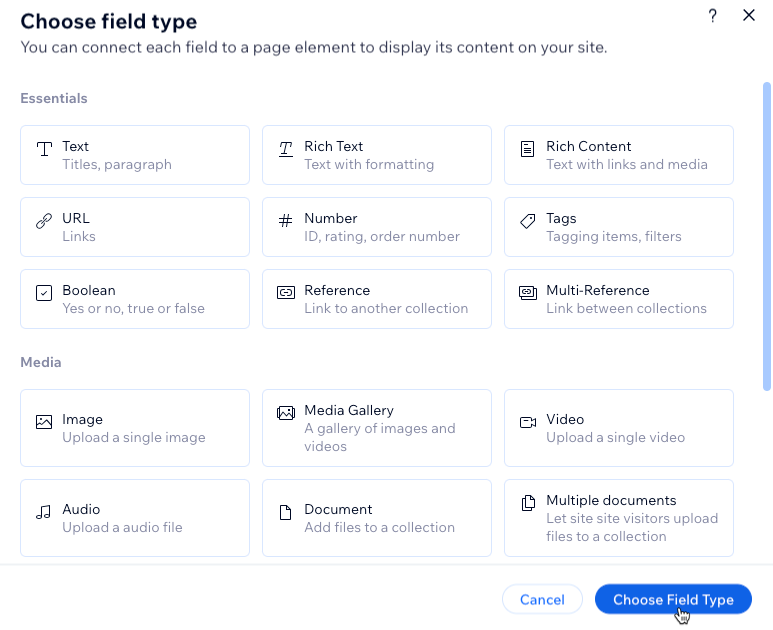
  10. Kies het type veld dat je wilt toevoegen en klik op Veldtype kiezen

Een screenshot van het kiezen uit de beschikbare veldtypen.

11. Stel het veld in: 

  • Voer de Veldnaam in.

  • (Alleen coderen) Werk indien nodig de Veld-ID bij, die wordt gebruikt in de code van de website. Je kunt deze later niet bijwerken. 

  • (Optioneel) Voer help-tekst in om naast de veldnaam een tooltip in je verzameling op te nemen.

  • (Alleen tekst- en adresveldtypen) Klik op de Persoonlijk identificeerbare informatie-schakelaar om gevoelige informatie zoals burgerservicenummers en paspoortnummers te coderen.

  • Klik op Opslaan.

    12. Herhaal stap 8-10 om zoveel velden toe te voegen als je verzameling nodig heeft. 


Stap 2 | Koppel elementen aan je verzameling met één item

Koppel ondersteunde elementen aan de verzameling met één item via een dataset om de inhoud op je website weer te geven. Datasets dienen als interne tools voor jou en je medewerkers, en ze verschijnen niet op je live website.


Wanneer je het koppelt aan je verzameling met één item, selecteer je de specifieke velden die je met elk pagina-element wilt gebruiken. Je kunt je verzamelingsinhoud weergeven in ondersteunde elementen zoals tekst, afbeeldingen en knoppen, voor een naadloze integratie van je inhoud.
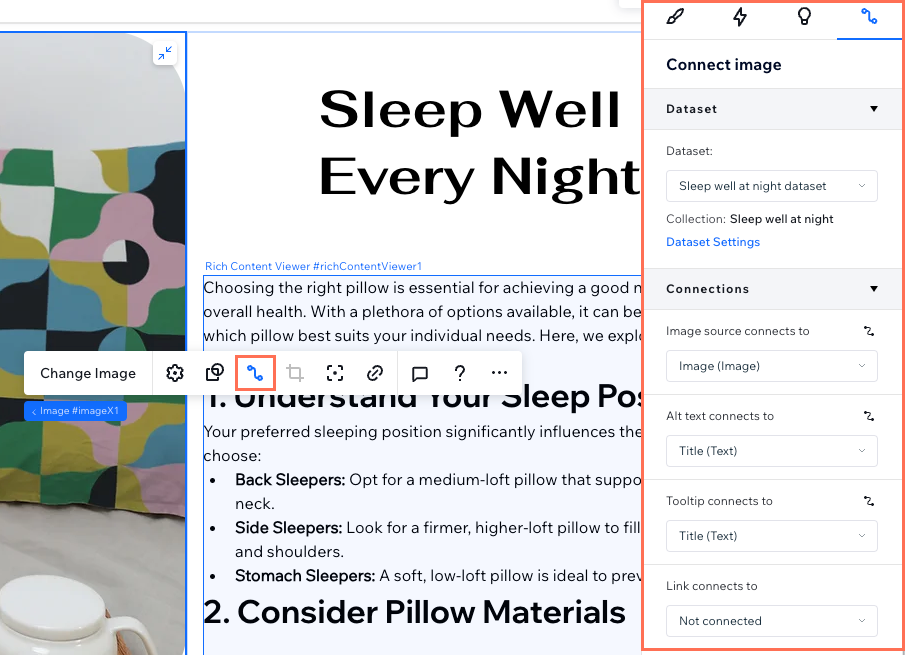
Screenshot van het koppelen van elementen aan een verzameling met één item.

Helpmate

Hallo,

Een beetje meer begeleiding nodig?
Unlock personalized helpLog in to get the most out of Helpmate.